Excluí acidentalmente arquivos importantes do meu disco rígido externo Seagate e ainda não salvei nada novo nele. Estou tentando descobrir as opções mais seguras de recuperação de unidade Seagate antes de piorar a situação. Quais ferramentas ou etapas devo tentar primeiro?
Primeira coisa: não faça nada que grave dados no disco da Seagate. Não o formate, não copie arquivos para ele e não execute ferramentas de reparo do Windows, a menos que os dados já estejam salvos em outro lugar. Quando um disco de repente parece vazio ou o Windows diz que precisa ser formatado, os arquivos ainda podem estar lá. O problema é que qualquer nova gravação pode sobrescrever os dados que você está tentando recuperar.
Antes de tentar usar software, verifique se o disco parece estar funcionando normalmente. Conecte-o pelo tempo suficiente apenas para escutar. Se você ouvir cliques, raspagens, rangidos ou qualquer coisa incomum, pare de mexer nele. Verificações repetidas podem piorar a situação de um disco rígido com defeito. Nesse caso, procure os Serviços de Recuperação de Dados Rescue da Seagate. Alguns modelos Backup Plus vinham com cobertura Rescue, então vale a pena verificar o número de série no site da Seagate antes de pagar pela recuperação por conta própria.
Se o disco soa normal e o Windows ainda o detecta em algum lugar, você pode estar lidando com danos no sistema de arquivos ou na partição em vez de um disco morto. Isso pode parecer um disco vazio, uma partição RAW, ausência de letra de unidade no Explorador de Arquivos ou a mensagem usual de você precisa formatar este disco.
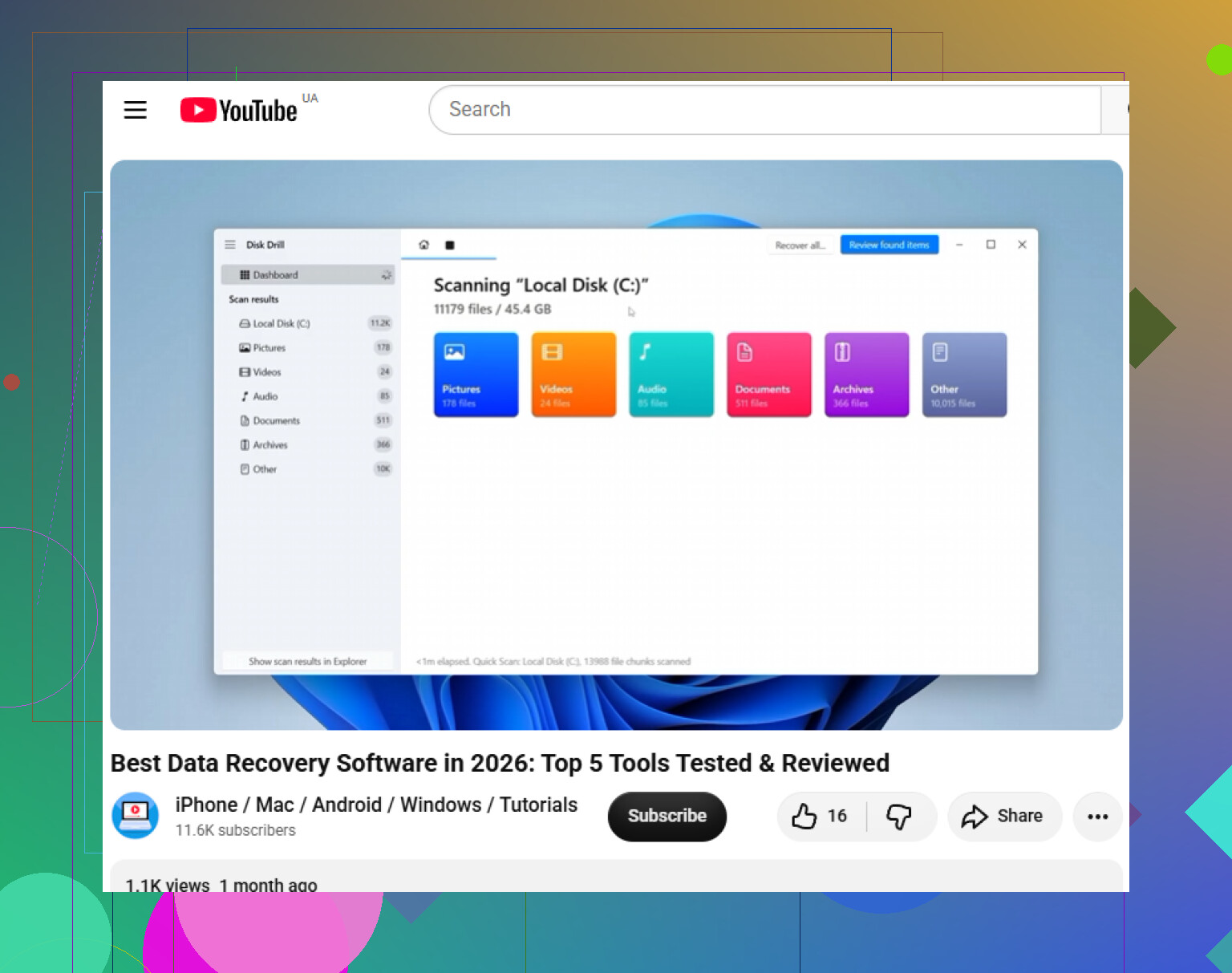
Para uma tentativa por conta própria, um software de recuperação geralmente é o próximo passo. Disk Drill é uma opção comumente usada para discos externos da Seagate, especialmente quando a partição está ausente, o disco aparece como RAW ou foi desconectado sem ejeção adequada.
Uma forma mais segura de lidar com isso seria:
- Instale o programa de recuperação no disco interno do seu computador ou em outro disco externo. Não o instale no disco da Seagate que você está tentando recuperar.
- Se o disco estiver lento, desconectando ou parecer instável, faça primeiro um backup byte a byte. O Disk Drill pode criar uma imagem completa do disco, e analisar essa imagem é mais seguro do que analisar repetidamente o disco original.
- Use um cabo USB em boas condições. Tente outro cabo ou outra porta USB se o disco continuar aparecendo e desaparecendo. Discos rígidos portáteis podem ser sensíveis a isso.
- Analise o disco da Seagate ou, de preferência, a imagem do disco, se você tiver criado uma.
- Visualize os arquivos importantes antes de recuperá-los. Se as visualizações funcionarem, isso é um bom sinal de que os arquivos realmente podem ser recuperados.
- Salve os arquivos recuperados em outro disco. Nunca os salve de volta no disco da Seagate danificado, porque isso pode sobrescrever arquivos que você ainda não recuperou.
Se o disco não aparecer no Explorador de Arquivos, abra o Gerenciamento de Disco. Se ele aparecer lá com o tamanho correto, como 2TB ou 5TB, o software de recuperação ainda poderá lê-lo mesmo que o Windows não consiga montá-lo normalmente.
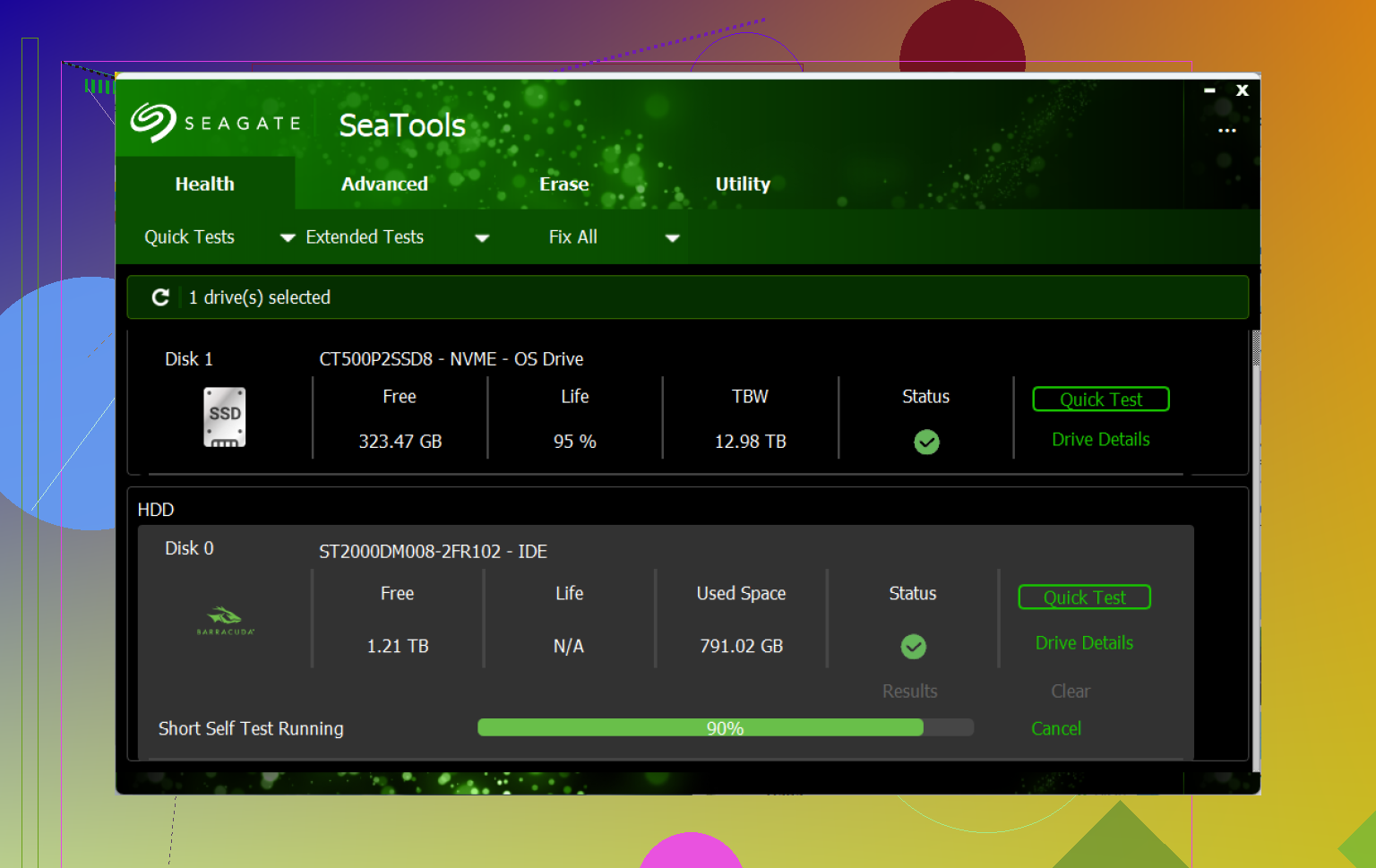
Depois de recuperar os arquivos, não presuma que o disco é seguro para continuar usando. Baixe o Seagate SeaTools e execute o Teste Genérico Longo. Se ele encontrar erros, substitua o disco. Se passar no teste, você pode formatá-lo e reutilizá-lo, mas eu ainda manteria outro backup daqui para frente. Um disco que já fez isso uma vez não é algo em que eu confiaria como única cópia de dados importantes.
Além disso, seja paciente com discos grandes. Uma verificação completa pode levar horas. Se o disco liga, soa normal e mostra a capacidade correta, ainda há uma boa chance de os arquivos serem recuperáveis.
Arquivos excluídos geralmente podem ser recuperados, mas as chances dependem do que aconteceu após a exclusão e de qual sistema de arquivos a unidade Seagate usa. Como você não salvou nada novo nela, essa é a melhor situação possível para fazer você mesmo. O principal ponto é que excluído nem sempre significa a mesma coisa. Uma exclusão normal em um HDD externo geralmente apenas remove os registros do arquivo, enquanto os dados reais ficam lá até serem sobrescritos. Se for um SSD ou uma unidade usando um comportamento semelhante ao TRIM, as chances podem cair rapidamente, mas a maioria dos discos rígidos externos Seagate ainda são discos magnéticos comuns.
Concordo com o aviso sobre não gravar nada na unidade, mas eu seria ainda mais rígido sobre onde você instala e salva as coisas. Não extraia ferramentas de recuperação na unidade Seagate, não exporte arquivos recuperados para ela e não deixe o Windows corrigir erros se ele oferecer isso. Se você usar o Disk Drill ou qualquer ferramenta semelhante, instale-o na unidade principal do seu computador e recupere para outro disco com espaço livre suficiente. A visualização também importa. Um programa mostrar milhares de nomes de arquivos não é a mesma coisa que os arquivos estarem utilizáveis.
Um detalhe pequeno que as pessoas ignoram: verifique a Lixeira apenas se a unidade estava conectada quando os arquivos foram excluídos, mas não conte com isso. Exclusões em unidades externas muitas vezes a ignoram, dependendo das configurações, do tamanho do arquivo e de como a exclusão aconteceu. Se estes forem arquivos insubstituíveis e a unidade estiver agindo de forma estranha de qualquer maneira, criar um clone primeiro é mais inteligente do que escaneá-la repetidamente. Se ela soa normal e aparece com o tamanho correto, uma varredura cuidadosa por software é razoável. Se ela faz cliques, desaparece ou informa a capacidade errada, pare e trate isso como um problema de hardware.
Não “teste” o Seagate criando uma pasta, copiando um arquivo de exemplo ou deixando qualquer aplicativo de backup/sincronização mexer nele. As pessoas muitas vezes esquecem que a indexação da Busca do Windows, a geração de miniaturas, as ferramentas de sincronização em nuvem e as ações de quarentena do antivírus podem causar pequenas gravações, então eu desconectaria a unidade até que você esteja pronto para escaneá-la corretamente. Se os arquivos excluídos eram principalmente fotos/vídeos, até mesmo uma varredura bruta pode ajudar, mas se você precisa dos nomes das pastas e dos nomes originais dos arquivos, use primeiro uma ferramenta que leia os registros do sistema de arquivos, como o Disk Drill ou similar, antes de recorrer à recuperação profunda/bruta. E não julgue o sucesso pela contagem de arquivos. Recupere alguns arquivos importantes para outra unidade e abra-os antes de passar horas trazendo de volta uma montanha de duplicatas corrompidas.
Seu destino de recuperação importa tanto quanto a ferramenta de recuperação.
As pessoas se concentram na varredura, mas o erro bobo é recuperar os arquivos de volta para o mesmo disco Seagate porque “agora há espaço nele”. Não faça isso. Tenha outro disco pronto primeiro, de preferência com mais espaço livre do que a quantidade que você espera recuperar. Se o Seagate tem 2TB e você só precisa de uma pasta, não clique em recuperar tudo e crie uma bagunça de 900GB de duplicatas, arquivos de cache, vídeos parciais e lixo antigo aleatório.
Eu trataria isso como dois casos separados. Se você simplesmente excluiu arquivos e o disco ainda é montado normalmente, comece primeiro com uma varredura normal do sistema de arquivos. Isso lhe dá a melhor chance de recuperar a estrutura de pastas e os nomes dos arquivos. Se a partição estiver danificada, RAW ou ausente, então uma varredura mais profunda faz sentido, mas espere resultados piores: arquivos agrupados por tipo, nomes genéricos e alguns com pré-visualização funcionando bem enquanto outros estarão corrompidos.
O Disk Drill é adequado para esse tipo de trabalho se o disco estiver saudável, mas não o julgue pelo número grande que ele mostra após a varredura. Programas de recuperação adoram mostrar totais enormes. O teste útil é verificar se seus arquivos realmente importantes podem ser pré-visualizados e depois abertos após serem restaurados para outro disco. Recupere primeiro um pequeno lote: um documento, uma foto, um vídeo, o que for mais importante. Se isso funcionar, então continue.
Um pequeno alerta que não foi enfatizado o suficiente: se este Seagate foi usado entre Windows e Mac, verifique o sistema de arquivos e o método de exclusão. exFAT, NTFS, APFS/HFS via drivers e “recortar/colar que deu errado” podem se comportar de maneiras diferentes. Uma pasta excluída de um disco externo exFAT pode ser menos organizada para recuperar do que uma pasta excluída de NTFS, especialmente se você se importa com os nomes originais.
Então sim, a recuperação de disco Seagate é possível após a exclusão, e esse detalhe de “não salvei nada novo” é o melhor sinal aqui. Mantenha-o desconectado até estar pronto, faça a varredura a partir de outra unidade do sistema, recupere para um disco separado e verifique os arquivos importantes antes de fazer uma restauração gigante. Se o disco começar a fazer cliques, perder a conexão ou mostrar a capacidade errada, pare de tratá-lo como um problema de arquivo excluído e passe a tratá-lo como um caso de recuperação de hardware.