Ik heb per ongeluk belangrijke bestanden op mijn Windows 11-pc verwijderd en de Prullenbak geleegd voordat ik besefte dat ik ze nog nodig had. Sommige waren werkdocumenten en familiefoto’s, dus ik probeer de veiligste en meest effectieve manier te vinden om verwijderde bestanden in Windows 11 te herstellen zonder de situatie te verergeren. Ik zou advies over betrouwbare herstelmethoden of software die echt werkt zeer op prijs stellen.
Hoi,
Ik ben dit een tijd geleden op Windows 11 tegengekomen. Een bestand leek definitief weg, niet in de Prullenbak, verdwenen na Shift+Delete. Ik dacht dat het klaar was. Dat was het niet. Op Windows betekent verwijderd meestal dat het systeem de ruimte als vrij markeert. De gegevens blijven daar vaak staan totdat iets anders ze overschrijft.
Dus voordat je er hersteltools op loslaat, zou ik eerst de saaie dingen controleren:
- Prullenbak. Klinkt logisch, maar nog steeds de moeite waard om te kijken.
- OneDrive-prullenbak, als je Bureaublad, Documenten of Afbeeldingen daarmee synchroniseren.
- Back-ups van Bestandsgeschiedenis.
- Vorige versies van de map waar het bestand stond.
- Elke andere back-uplocatie, externe SSD, oude USB-stick, cloudaccount, tweede pc, wat je eerder ook maar gebruikte.
Belangrijk hier: stop met schrijven naar de schijf als dat kan. Installeer er geen willekeurige apps op. Zet er geen downloads op. Verplaats niet een hele stapel bestanden. Elke schrijfactie verlaagt je kans. SSD's zijn hiervoor nog slechter door TRIM. Zodra TRIM zijn werk doet, wordt herstel snel lastig, soms onmogelijk.
Als geen van de back-ups of prullenbakken het heeft, dan zou ik overstappen op herstelsoftware.
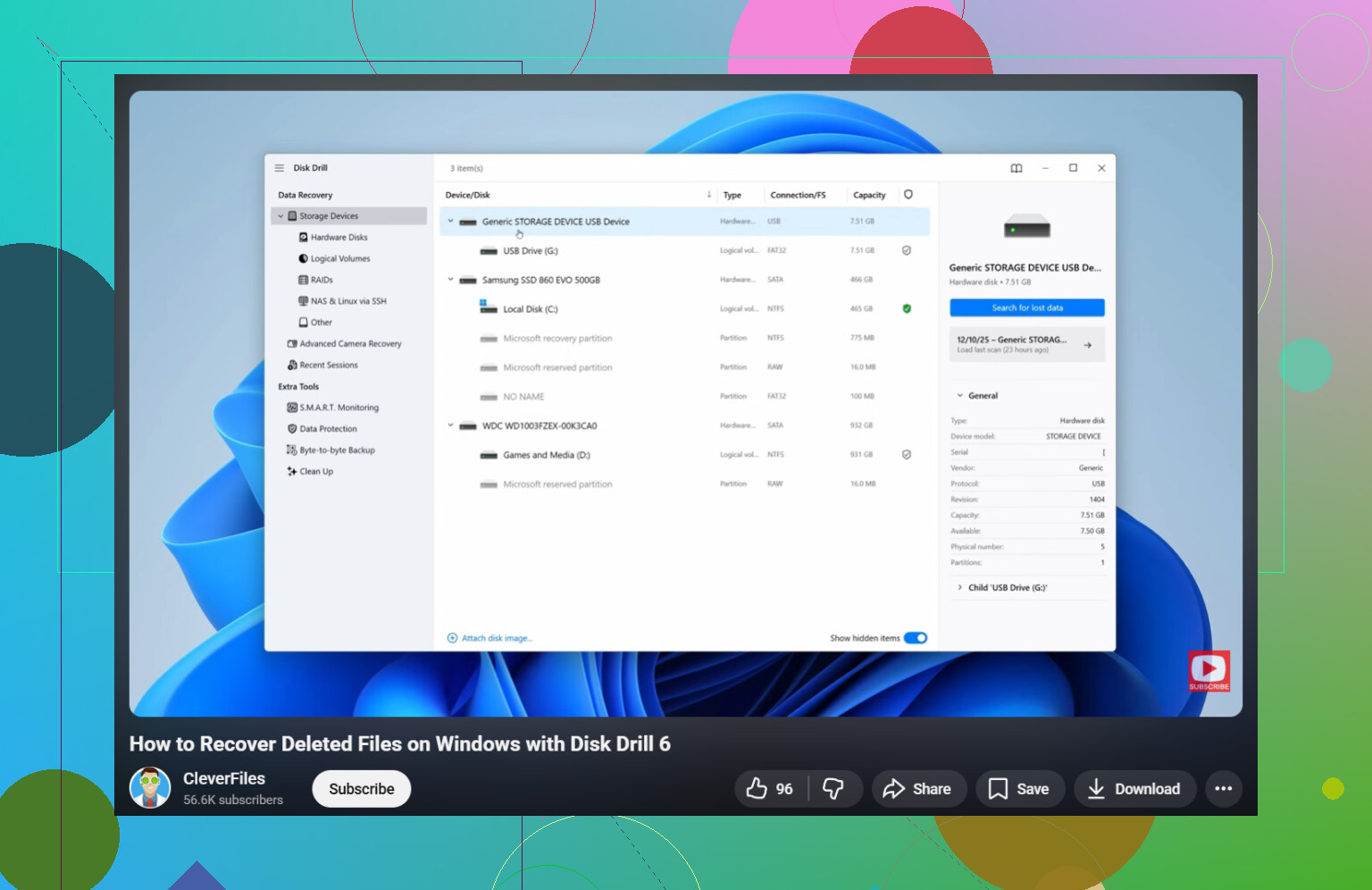
Degene waarbij ik de minste moeite had, was Disk Drill. Ik heb het gebruikt nadat ik een paar onhandige tools had geprobeerd en het was een stuk minder irritant. Het scant verwijderde bestanden, geformatteerde schijven, en in sommige gevallen blijven de oude namen en mapindeling behouden, wat later enorm veel sorteerwerk scheelt.
Wat ik deed was simpel:
- Installeer Disk Drill op een andere schijf, niet op die met de ontbrekende bestanden.
- Open het en kies de schijf waarop het bestand was opgeslagen.
- Klik op Zoeken naar verloren gegevens.
- Laat de scan afronden. Haast je niet met dit deel.
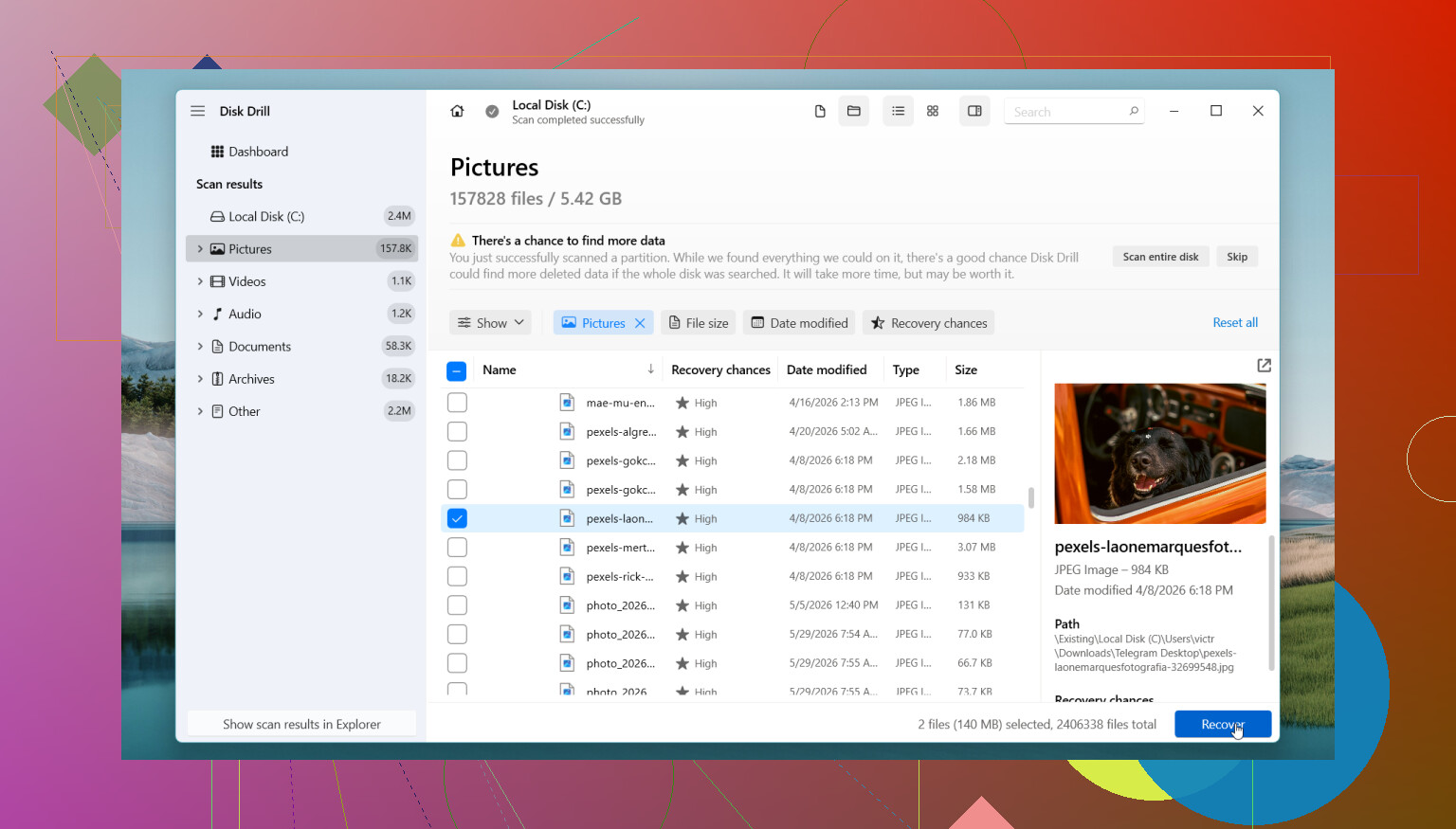
- Gebruik filters of zoek op bestandstype of naam.
- Bekijk een voorbeeld van wat je vindt.
- Herstel naar een andere schijf, nooit terug naar dezelfde.
De gratis Windows-versie geeft onbeperkt scannen en voorbeelden bekijken, en herstelt tot 100 MB. Ik vond dat handig omdat je eerst bewijs krijgt. Als je bestand verschijnt en de voorbeeldweergave goed werkt, weet je waar je aan toe bent.
Als je een gratis route wilt, werkt PhotoRec. Dat heb ik ook gebruikt. Het haalt veel terug, maar de resultaten zijn rommeliger. Bestandsnamen zijn vaak weg, mappen ook, dus je moet door een hoop herstelde bestanden graven. Goede tool, ruwere ervaring.
Er is ook een punt waarop ik hiermee zou stoppen om het zelf te doen.
- De schijf klikt, schuurt of maakt een ander nieuw geluid.
- Windows ziet de schijf niet meer.
- De schijf valt tijdens gebruik willekeurig weg.
- De SSD of HDD heeft fysieke schade.
- De bestanden zijn belangrijk genoeg dat één verkeerde stap een probleem is.
- Herstelsoftware levert niets bruikbaars op.
Wanneer hardware zich vreemd begint te gedragen, maken pogingen thuis het soms erger. Ik heb mensen een falende schijf steeds opnieuw zien scannen totdat die er definitief mee stopte. Als de gegevens belangrijk zijn, is een herstelbedrijf de veiligere keuze.
Dus ja, permanent verwijderen in Windows 11 is niet altijd meteen permanent. Controleer eerst back-ups. Beperk het gebruik van de schijf tot een minimum. Scan hem daarna met iets verstandigs. Als je snel handelt, zijn je kansen meestal beter.
Stop eerst met het gebruiken van de pc. Dat is belangrijker dan mensen denken. Elke browsertab, update en installatie schrijft nieuwe gegevens weg.
Ik ben het op één punt eens met @mikeappsreviewer: herstellen naar een andere schijf. Over PhotoRec als eerste gratis keuze voor gewone gebruikers ben ik het iets minder eens. Het werkt zeker, maar 5.000 hernoemde bestanden sorteren is een ramp.
Wat ik zou doen op Windows 11:
-
Controleer of de bestanden in een cache van een werkapp stonden.
Office, Adobe en sommige foto-apps bewaren tijdelijke of automatisch opgeslagen kopieën.
Kijk in:
C:\Users\YourName\AppData\Roaming
C:\Users\YourName\AppData\Local -
Zoek op bestandsextensie, niet op bestandsnaam.
Gebruik de Verkenner-zoekfunctie voor .docx, .xlsx, .jpg, .png in de mappen waar ze vroeger stonden. Soms overleeft het bestand met een vreemde naam. -
Als het op een SSD stond, handel snel.
TRIM verlaagt de kans op herstel flink. Op HDD’s zijn de kansen op herstel vaak beter als je vroeg bent gestopt met schrijven. -
Gebruik Windows File Recovery als je een Microsoft-optie wilt.
Het is gratis, alleen via de opdrachtregel te gebruiken en een beetje irritant, maar het voorkomt willekeurige dubieuze apps.
Voorbeeld:
winfr C: E: /regular /n \Users\YourName\Documents*.docx
Dat haalt bestanden van C: en slaat ze op naar E:. -
Als je de makkelijkere route wilt, gebruik Disk Drill.
Het is een van de nettere tools op Windows 11 voor het herstellen van verwijderde bestanden. Betere voorvertoningen. Makkelijker filteren. Sneller om familiefoto’s te controleren voordat je een hoop rommel terugzet. Installeer het indien mogelijk op een andere schijf of een USB-stick.
Als dit bovendien familiefoto’s zijn van een telefoonimport, controleer dan ook de telefoon zelf, de SD-kaart, berichtenapps en e-mailbijlagen. Mensen missen die kopieën voortdurend.
Als je een duidelijke handleiding wilt, is deze gids voor het herstellen van verwijderde bestanden in Windows 11 nuttig:
bekijk deze tutorial voor het herstellen van verwijderde bestanden in Windows
Als de schijf begint te klikken, verdwijnt of vastloopt tijdens scans, stop dan. Software repareert defecte hardware niet.
Eén ding dat ik zou toevoegen waar @mikeappsreviewer en @kakeru het alleen zijdelings over hadden: controleer of de bestanden zijn verwijderd uit een niet-systeemmap met indexering uitgeschakeld of van een externe schijf/kaart. Dat verandert de kans behoorlijk. Als de foto’s op een SD-kaart of USB-stick stonden, stop dan ook met het gebruik van dat apparaat, niet alleen van de pc. Mensen vergeten dat deel en blijven het steeds aansluiten, waarna Windows miniaturen en metadata eroverheen schrijft.
Ik zou ook niet te lang in AppData gaan graven tenzij je weet om welke app het gaat. Dat kan heel snel een enorme tijdverspilling worden.
Mijn volgorde zou zijn:
- Zoek naar app-specifiek herstel binnen Word, Excel, Adobe, Foto’s.
- Controleer of de foto’s nog bestaan op het bronapparaat, de telefoon, SD-kaart of cameraopslag.
- Als het een HDD was, is je kans redelijk goed als je snel bent gestopt.
- Als het een SSD was, handel snel en houd de verwachtingen realistisch.
- Als er geen back-up bestaat, gebruik dan eerst Disk Drill omdat het kunnen bekijken van voorbeelden van herstelde bestanden erg belangrijk is voor familiefoto’s en documenten. Dat voorkomt dat je een berg rommel moet herstellen.
- Als de gezondheid van de schijf twijfelachtig lijkt, stop dan met doe-het-zelf.
Ook de moeite waard om te lezen: beste advies voor bestandsherstel in Windows 11 voor permanent verwijderde bestanden
De grootste fout die mensen maken is in paniek raken en 6 tools achter elkaar op dezelfde schijf proberen. Dat kan een slechte situatie nog erger maken, ngl.
Eén invalshoek die ik nog zou toevoegen naast wat @kakeru, @jeff en @mikeappsreviewer zeiden: controleer restanten van de Windows Search-index en aanwijzingen in de thumbnailcache. Niet om het daadwerkelijke bestand terug te halen, maar om exacte namen, datums en mappen te achterhalen vóór herstel. Dat maakt elke scan een stuk minder chaotisch.
Een paar nuttige plekken:
C:\Users\YourName\AppData\Local\Microsoft\Windows\Explorer- Zoek naar
thumbcache - Lijsten met recente bestanden in de app die je gebruikte
- Snelle toegang in Verkenner
Als de documenten recent zijn geopend, kan Word of Excel het padverloop nog steeds tonen, zelfs als het bestand weg is. Dat helpt om herstel gerichter aan te pakken in plaats van blind te scannen.
Ik ben het er enigszins mee oneens om meteen te veel tijd te besteden aan brede zoekopdrachten op extensies als de schijf een SSD is. Tijd is daar belangrijker. Ik zou de oorspronkelijke map identificeren en dan één degelijke scan uitvoeren.
Over Disk Drill specifiek:
Voordelen
- eenvoudige voorbeelden
- behoudt de mapstructuur vaker dan sommige gratis tools
- goede filters voor foto’s en documenten
- minder frustrerend voor gewone gebruikers
Nadelen
- limiet voor gratis herstel op Windows
- diepe scans kunnen veel rommel opleveren
- niet magisch als TRIM een SSD al heeft opgeschoond
- nog steeds het beste om op een andere schijf te installeren en daar ook naartoe te herstellen
Mijn mening: als de bestanden waardevol zijn maar de schijf gezond is, is Disk Drill een verstandige eerste scan. Als de schijf instabiel is, stop dan met softwarepogingen en maak eerst een image van de schijf of schakel een professional in. Bij herhaalde rescans verspelen mensen vaak hun kansen.