Humanize AI Proのような、本当に無料で透かしが入らず、制限が厳しすぎないAIヒューマナイザーを探しています。見つかるツールのほとんどは、登録が必要だったり、隠れた課金があったり、文章の質が落ちてしまいます。ブログ記事やSNS用の文章を、お金をかけずに自然な人間の文章のようにしてくれる、信頼できて安全なツールやワークフローをご存じの方はいませんか?
1. Clever AI Humanizer ― 1日じっくり触ってみた感想
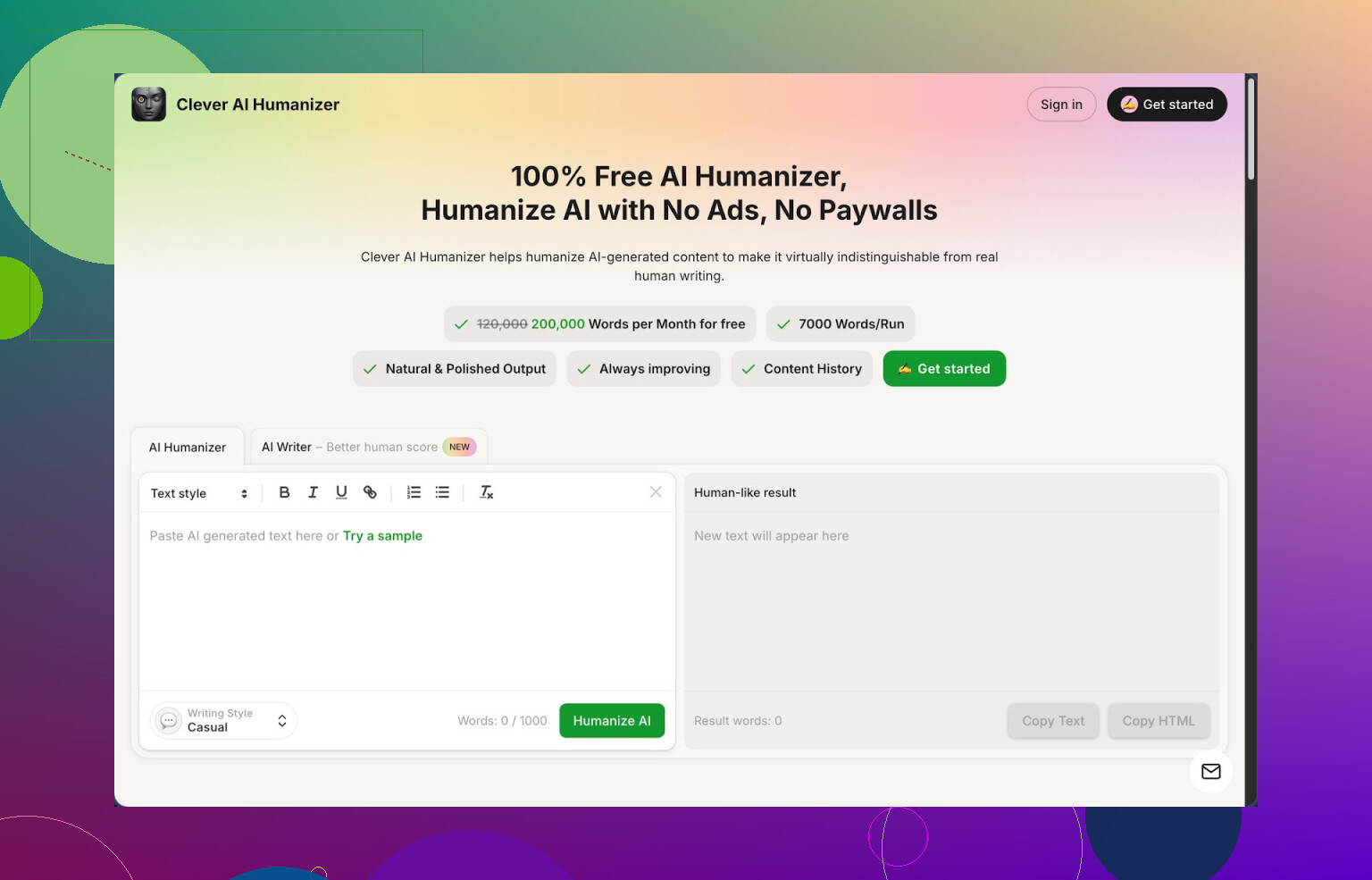
ここから Clever AI Humanizer をかなりの時間いじり倒してみました。
https://cleverhumanizer.ai/jp
触って分かった基本ポイントはこんな感じです。
- 無料プランで月あたり約20万ワードまで利用可能
- 1回の実行でおよそ7,000ワードまで対応
- スタイルは3種類:カジュアル、かんたんアカデミック、かんたんフォーマル
- 同じ画面にAIライター、文法チェック、言い換えツールも一体化
いくつか長めのChatGPT出力を突っ込んでから ZeroGPT でチェックしてみました。カジュアルスタイルを使ったところ、3つともAI判定が0パーセントという結果に。今まで試した「人間化」ツールは、意味が崩れたり、それでもAI判定されたりすることが多かったので、正直ちょっと驚きました。
自分はAIで長文を書くことが多いのですが、いつも同じパターンです。文章の流れはスムーズでも、声に出して読むと平板で単調に感じる。そのうえ厳しめの判定ツールでは、ほぼ完全にAI扱いになる。今日いくつかツールを試したなかでは、現時点で Clever AI Humanizer をピン留めして常に開いておきたいと思いました。
ここからは、自分が何をどう使って、どうなったかを分解して書きます。
無料のAI Humanizerモジュール
AI文章を貼り付けて、スタイルを選んでボタンを押すだけ。すると「急ぎぎみだけど有能な人間」が打ったような文に書き直してくれます。
使ってみて気づいた点:
- 長文に強く、記事を細切れに分割しなくてもそのまま通せる
- 元の内容から大きくズレず、変な事実をでっち上げにくい
- 特にカジュアルモードだと口調の変化がはっきりして、Redditや個人ブログっぽい読み味になる
テスト例:
- 入力:一般的なAIモデルで生成した約1,800ワードのプロダクトガイド
- 出力:約2,200ワード
- ZeroGPT結果:AI判定0パーセント
- 目視チェック:文章はやや長く具体的になったが、骨組みはそのまま
ワード数が増える点は注意が必要です。文章をふくらませたり、ちょっとした補足を足したりするクセがあります。検知回避には有利ですが、厳密な文字数制限がある場合はわずらわしいかもしれません。
無料のAI Writer
AI Writerは同じインターフェースの中に組み込まれています。トピックを入れて、「エッセイ」や「ブログ記事」などの種別とスタイルを選ぶと、本文を生成してそのまま一括で人間化してくれます。
この使い方で良かった点:
- ツール間のコピペ往復がかなり減る
- ほかのAIで書いてから人間化に回すより、検知ツールの「人間スコア」が高く出た体感がある
- ゼロから書き起こして、そのまま検知を抜けやすい記事を欲しいときに便利
実際にやったテスト:
- プロンプト:初心者向けパスワードマネージャー入門記事
- 出力ボリューム:約1,500ワード
- 検知結果:ZeroGPTで人間判定
- 読みやすさ:技術系フォーラムで詳しい人が友だちに説明しているような感じに近い
無料の文法チェッカー
文法ツールはシンプルで、テキストを貼るとスペル、句読点、不自然な箇所をまとめて整えてくれます。
今回は次の2パターンを流しました。
- 生のAI出力
- その文章を人間化したバージョン
どちらも修正は軽微で、主にカンマやちょっとした言い換え程度。公開前提なら、人間化のあとに一度ここを通しておく価値はあります。特に長文ではミスの取りこぼし防止になります。
無料のAIパラフレーズ(言い換え)
パラフレーズは、意味を変えずに文章を言い換えるツールです。古いブログ記事の一部を、SEO目的でリフレッシュしたくて使ってみました。
試したユースケース:
- ページ間でフレーズが被らないように、導入文を別の書き回しにする
- 堅いトーンを、少しくだけた話し言葉寄りに調整する
- 要約セクションで同じ表現が続いていた部分を、言い換えて変化をつける
意味はほぼそのままに、語順や語彙が入れ替わって、別原稿として出し直せる程度には変化します。
実際のワークフローでどうハマるか
半日ほどテストを回してみて、「これなら現実的に回せそう」と感じた流れは次のとおりです。
- CleverのAI Writerで下書きを作るか、別AIで書いた文章をそのまま貼り付ける
- Humanizerでカジュアルかかんたんアカデミックを選んで通す
- 仕上げが必要なら、文法チェッカーで最終チェック
- それでもまだロボっぽいか、くどい部分だけパラフレーズにかける
月間上限がかなり多めなので、ワードクレジットを細かく気にせず回せます。長文を何本も流しましたが、制限にぶつかることはありませんでした。
良かったところ
自分のテストでは、ざっくりこんな印象です。
- カジュアルスタイルで、ZeroGPTが複数サンプルをAI判定0パーセントに
- 元の意味がだいたい維持されるので、あとから大幅に修復しなくて済む
- インターフェースが単純で、設定や謎メニューに悩まされない
- 執筆〜人間化〜微修正までが一つの流れで完結するので、頻繁に書く人ほど時短になる
気になったところ
とはいえ、いくつか割り切りも必要です。
- 判定ツールによっては、部分的にAI扱いされることもある。完全にリスクゼロにはならない
- 出力が長くなりがちで、「何文字以内」ときっちり指定される仕事だと調整が面倒
- まれに、元の文章の「キレ」や個性が薄まる段落があるので、そこだけ手動でトーンを戻した
それでも、完全無料で、しかもクレジットが極端に少なく縛られているわけでもないツールとしては、最終的に自分のデフォルト候補になりました。
スクショ付きのよりフォーマルな検証レポートが見たい場合は、こちらに詳細レビューのスレッドがあります。
https://cleverhumanizer.ai/jp/community/t/clever-ai-humanizer-review-with-ai-detection-proof/42
動画で見たい人向けのレビューはこちら。
Clever AI Humanizer Youtube レビュー
ほかのhumanizerツールの情報交換と、実際にうまくいった事例をまとめたRedditスレッドもあります。
RedditでのおすすめAI Humanizerまとめ
https://www.reddit.com/r/DataRecoveryHelp/comments/1oqwdib/best_ai_humanizer/?tl=ja
さらに、AI文章の人間化全般、設定や検知ツールのテスト結果にフォーカスしたスレッドはこちら。
AI文章の人間味アップについて総合的に語るスレッド
https://www.reddit.com/r/DataRecoveryHelp/comments/1l7aj60/humanize_ai?tl=ja/
もし課金やウォーターマークなしでHumanize AI Proのようなものを使いたいなら、いくつか試せるアプローチがあります。Clever Ai Humanizerについては@mikeappsreviewerの意見にかなり同意しますが、1つのツールやZeroGPTだけに頼るのはおすすめしません。
自分ならこういうところを見て、こう使います。
-
Clever Ai Humanizer
- 無料枠でもちゃんと使えるレベルで、ウォーターマークもなし。
- 長文を一気に処理できるので、ブログ記事やエッセイに向いている。
- カジュアルモードは掲示板風やブログ系の文章と相性が良い。
- 「AI判定0パーセント」を証拠としては信用しない方が良い。検出ツールごとにスコアが違うため。
安全寄りに使うやり方: - まずメインのAIで文章を生成する。
- それをClever Ai Humanizerにかけて、CasualかSimple Academicで1回だけ処理する。
- 文字数を水増ししているところを手作業で削る。段落がふくらみがちな傾向がある。
- 仕上がりをZeroGPTだけでなく、少なくとも2種類以上の検出ツールに通す。例: GPTZeroとContentAtScale。
-
「完璧な」人間化ツールを1つ探すより、複数を組み合わせる
ほとんどの無料ツールには上限や品質の問題があるので、軽い処理をつなげて使う方がダメージを減らせます。例えば:- ステップ1: Clever Ai Humanizerのような人間化ツールで、トーンと文のバリエーションを調整。
- ステップ2: 大手サイトの無料パラフレーズツールで、しつこく機械っぽい1〜2段落だけ言い換える。
- ステップ3: LanguageToolやGrammarly無料版のような文法チェッカーで、変なところをなめらかにする。
こうすると意味を壊さずにパターンを崩しやすくなります。
-
手作業で「人間の指紋」を少し足す
これは多くの人が思っている以上に重要で、検出ツールは均一さや無難すぎる言い回しに反応しがちです。短時間でできること:- 個人的な一文を1〜2か所入れる。例: 「自分の経験では」「最初にやったときは失敗しました」など。
- 長めの文の合間に、短くて素っ気ない文をいくつか混ぜる。
- 汎用的な単語を、自分なら実際に使う言い回しに置き換える。
- 小さなクセや軽い誤字を1〜2か所だけ残す。やりすぎないこと。
-
どの検出ツールでも「AI判定0パーセント」を狙いすぎない
そこを目標にすると、文章が壊れがちですし、人間の文章でも検出ツールに引っかかることがあります。目指すべきは:- いくつかのツールで判定が混ざる、または「判定が微妙」と出る状態。
- 声に出して読んでも、テンプレのように聞こえない文章。
- 元の意味が一貫して保たれていること。
-
避けるべき危険サイン
人間化ツールが次のような挙動をするなら注意:- 「無料トライアル」の時点でクレジットカード情報を要求してくる。
- 隠しリンクや不自然なアンカーテキストを紛れ込ませる。
- 出力に、毎回同じ変なフレーズが何度も出てくる。
こういうものはAI判定よりもよほど危険なのでやめた方が良いです。
「無料・ウォーターマークなし・手軽さ優先」で今選ぶなら、Clever Ai Humanizerはかなり条件に近いと思います。ただし「完全に見えなくする魔法道具」ではなく、強めの第1ステップとして使い、そのあと5〜10分の手作業で仕上げるイメージにしてください。そうすると、お金をかけずに品質を崩さず、かなり自然な文章に近づけられます。
「無料・透かしなし・1000語制限なし」の路線で探しているなら、Clever Ai Humanizer が現状 Humanize AI Pro のクローンに一番近いという点で、基本的には @mikeappsreviewer と @sonhadordobosque にほぼ同意です。ただし、自分なら彼らとは少し違う使い方をします。
彼らは「一回かけて、検出ツールをいくつか回して、微調整して終わり」というやり方をかなり強めに推しています。自分の経験では、このツール自体はよくできていますが、「検出ツールを騙すこと」だけを軸に考えると、文章の質はあっという間にひどいことになります。
Clever Ai Humanizer や類似ツールを使いながら、文章をダメにしないためのやり方はこんな感じです。
-
「ヒューマナイザー」はステルス装置ではなく文体エディタとして扱う
Clever Ai Humanizer の Casual モードは、いかにも AI っぽい均一な文のリズムを崩すのが上手です。「ZeroGPT を通るか」ではなく、「同僚や友人に自分が本当にこう言いそうか」で判断してください。そう思えないなら、再生成するか軽く書き直す。検出ツールなんてそもそも一貫性がありません。 -
テキストを過加工しない
「同じ文章にツールを何段も重ねる」という考え方にはあまり賛成できません。humanizer → パラフレーズ → リライト → 文法チェックと3〜4回もかけると、文章が変に煮詰まって不自然になりがちです。Clever Ai Humanizer を1回通して、あとは手作業で細かく直す方が、3つのツールが取り合いをしている文章よりたいていきれいに仕上がります。 -
セクションごとに文体を変える
あまりやられていない工夫として、例えば- 導入・結論・手順説明には Simple Academic
- 例・体験談・Q&A には Casual
といったように使い分ける方法があります。この変化だけでも、どんな検出スコアより「人間っぽさ」を出せます。セクションごとにコピペしてスタイルを切り替えるだけなので、数分余分にかかる程度で、全体の声が「単一AIののっぺり文体」になるのを防げます。
-
自分の「アンカー文」を必ず残す
Clever Ai Humanizer にかける前に、「ここは自分の表現が気に入っている」「あまりいじらせたくない」というキーセンテンスをいくつか決めておきます。ヒューマナイズ後に、それらを戻したり、元の表現をベースに手で混ぜ直したりしてください。これで、ツールに自分の自然な言い回しを全部削られるのを防げます。ヒューマナイザーは、個性らしきものを見つけるとすぐ均しにかかるのが難点です。 -
検出ツールを一つだけ信じない、でも崇拝もしない
「AI 0パーセント」に異様にこだわる人が多いですが、あれを純潔バッジみたいに考えるのはやめた方がいいです。人間が書いた段落を検出ツールにかけても「AIっぽい」と出ることは普通にあります。なので、- どこでも完璧な「human」ではなく、「mixed/unsure」くらいを目標にする
- よくわからないサイトで最後の10パーセントを削りに行くより、読みやすさを優先する
というスタンスで十分です。
-
サインアップと隠れペイウォールについて
「AI humanizer free」と銘打ちながら、透かしを入れたり、500語でロックしてクレカを要求してくるジャンクが多い中で、Clever Ai Humanizer は正直まだマシな部類です。ただし、どれか一つのツールに依存しないこと。こういうサービスは価格も制限も一晩で変えてきます。最低でも、基本的なパラフレーズツール+自分の編集、くらいのバックアップは考えておいた方がいいです。
つまり、ペイウォールに阻まれず Humanize AI Pro に近い感触のものを一本選ぶなら、まず試す筆頭が Clever Ai Humanizer なのは間違いないと思います。ただし、「魔法の透明マント」のように使うのはやめてください。強力な文体調整として使い、そのあとで、声が膨らみすぎたり鈍くなった部分を自分で直す。そのバランスさえ守れば、文章が「AI風味のおかゆ」にならずに済みます。
Clever Ai Humanizerは優秀ですが、「これさえあればすべて解決」という感じでみんな少し頼りすぎだと思います。
良い点(ざっくり):
- 無料枠が本当に太っ腹で、透かし表示もない。
- 長文を一度に処理できるので、エッセイやブログに向いている。
- カジュアルモードで、よくある「AIっぽい堅いエッセイ」のリズムをかなり崩せる。
- ライティング・言い換え・文法チェックがひとつにまとまっていて便利。
微妙な点:
- 語数がかなり増えがちなので、文字数制限が厳しい場合は面倒。
- 文章全体をそのままかけると、声のトーンがやや無難で平板になりがち。
- 検出ツールによって結果がバラバラで、あるツールでゼロパーセントでも「完全に検出不能」という意味ではない。
- アクセスが集中する時間帯はWebアプリの速度が落ちて、試行錯誤しているとストレスになる。
@sonhadordobosque、@himmelsjager、@mikeappsreviewer が重視している点と少し違うのは、自分なら複数のヒューマナイザーや検出ツールを渡り歩くのに、あまり時間をかけないことです。ツールをつなぎ合わせると、メーター上は「人間っぽい」と出ても、かえって文章がつぎはぎで不自然に感じられることが多いので、自分ならこうします。
- 構成とバリエーションづくりに、一度だけClever Ai Humanizerを使う。
- そのあとで、自分の本音の意見や具体的な例、短くキレのある文をいくつか手で差し込む。
- まだロボットっぽさが残る部分だけ、別の無料パラフレーズツールで個別に手直しする。
「Humanize AI Proみたいな感じで、無料で透かしなし」がほしいなら、Clever Ai Humanizerはブックマークしておく価値があります。ただし、あくまで強力な下書き補助として使い、自分の手で最後の2割を仕上げるものと考えて、「完全にバレない盾」としては期待しすぎない方がいいです。