J’ai découvert qu’un grand nombre de photos sur mon iPhone étaient enregistrées en tant que Live Photos, et je veux les transformer en photos fixes normales sans perdre les images. J’ai déjà pris et organisé ces photos, donc j’ai besoin d’aide pour supprimer l’effet Live Photo des photos existantes et conserver la meilleure qualité.
J’ai rencontré ce même bazar sur mon iPhone. Les Live Photos semblent inoffensives au début, puis deux ou trois ans passent et votre stockage commence à se vider à vue d’œil. Chacune est une photo plus une courte vidéo, donc l’espace utilisé s’accumule plus vite que les gens ne s’y attendent.
Si vous voulez vous en débarrasser, l’app Photos intégrée fait le travail.
Ouvrez Photos, allez dans Types de médias, puis Live Photos. Appuyez sur Sélectionner, choisissez ce que vous voulez supprimer, puis effacez-le. Après ça, videz aussi le dossier Supprimés récemment. Si vous sautez cette étape, votre téléphone continue de conserver les fichiers pendant jusqu’à 30 jours.
Une chose m’a piégé la première fois. Si vous supprimez une Live Photo sans d’abord enregistrer une version fixe, vous perdez l’ensemble. Photo comprise.
Si votre but est de garder l’image et de supprimer la partie animée, le processus est différent.
Ce qui a marché pour moi a été de convertir les Live Photos en images fixes normales, puis de supprimer les versions Live d’origine. Apple vous permet de le faire manuellement, même si j’ai trouvé ça lent et pénible dès que j’en avais plus qu’un petit lot. Vous dupliquez chacune en image fixe, puis vous revenez ensuite supprimer vous-même l’original Live. Correct pour dix photos. Horrible pour 800.
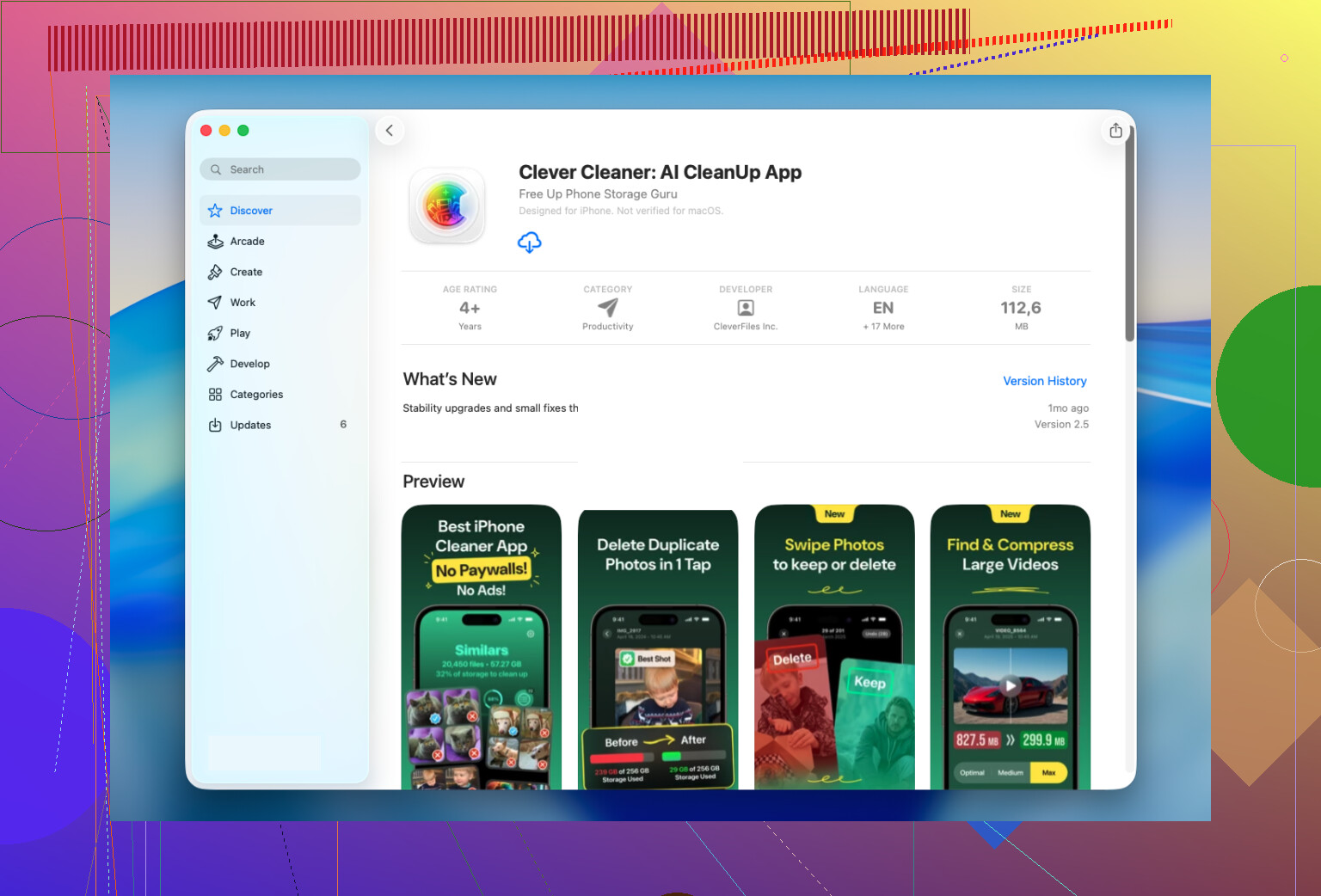
Ce qui a rendu ça moins pénible pour moi, c’était Clever Cleaner.
Je l’ai gardée parce qu’elle a une section Lives, et elle rassemble toutes les Live Photos au même endroit. Pas besoin de fouiller dans les albums, pas de filtrage bizarre. J’ai d’abord trié les miennes par taille, puis par date, et j’ai nettoyé les plus grosses d’abord avant de toucher au reste.
Un point que j’ai aimé, et j’aimerais qu’Apple affiche ça nativement, c’était l’estimation de stockage. Avant de modifier quoi que ce soit, l’app montre combien d’espace vous êtes sur le point de récupérer. Quand j’ai lancé la conversion, elle a d’abord créé des versions photo fixe, puis m’a demandé quoi faire des Live Photos d’origine. Les garder pour l’instant, les déplacer vers la corbeille de l’app ou les supprimer.
J’ai aimé avoir cette pause avant la suppression. J’ai vérifié quelques clichés convertis, me suis assuré que rien ne semblait anormal, puis j’ai supprimé les originaux.
La partie Live Photo n’est qu’une seule section, cela dit. J’ai fini par utiliser le reste aussi, surtout parce qu’une fois que vous commencez à nettoyer votre photothèque, vous remarquez combien de déchets y traînent depuis longtemps.
Voici ce que j’ai utilisé ensuite :
- Similaires, pour les photos en double et quasi identiques que l’app Photos n’a pas détectées
- Lourdes, pour les grosses vidéos qui prennent une quantité d’espace absurde, avec des options pour les réduire
- Captures d’écran, pour effacer des années de reçus aléatoires, cartes et codes de connexion
- Balayage, pour passer photo par photo et décider rapidement ce qui reste
Pour moi, Similaires et Lourdes ont libéré plus de stockage que le nettoyage des Live Photos. Je ne m’y attendais pas.
Si vous n’avez qu’un petit nombre de Live Photos, je m’en tiendrais aux outils d’Apple et je le ferais manuellement.
Si votre photothèque est remplie de centaines ou de milliers d’éléments, j’éviterais le travail manuel. Clever Cleaner a rendu la conversion en masse plus rapide, a gardé les images fixes intactes et a réduit une longue session de nettoyage à quelques minutes.
Si vous voulez conserver l’image et supprimer la partie Live, je ne supprimerais pas d’abord comme l’a mentionné @mikeappsreviewer. Cela fonctionne pour le nettoyage du stockage, mais c’est risqué si votre objectif principal est de préserver des photos bien organisées.
Meilleure méthode sur iPhone :
- Ouvrez la photo.
- Touchez Modifier.
- Touchez l’icône Live Photo.
- Choisissez une autre photo clé si nécessaire.
- Touchez à nouveau l’icône Live pour désactiver Live.
- Enregistrez.
Cela conserve la même photo dans votre photothèque, ce qui compte si elle est déjà dans des albums ou liée à Souvenirs. Dupliquer crée du désordre supplémentaire, et pour une grande photothèque, cela devient vite pénible.
Petit bémol, cela ne supprime pas toujours tout l’espace de stockage du clip animé associé sur les anciennes versions d’iOS. Apple est incohérent à ce sujet. Si l’espace est le principal problème, les outils par lot sont plus rapides. Clever Cleaner est correct pour cela car il regroupe les Live Photos et accélère le nettoyage en masse. Je testerais quand même d’abord sur 5 à 10 photos.
Aussi, désactivez les futures Live Photos :
Dans l’app Appareil photo, touchez l’icône Live en haut à droite, puis désactivez-la. Ensuite, allez dans Réglages, Appareil photo, Conserver les réglages, activez Live Photo pour que le téléphone se souvienne de votre choix.
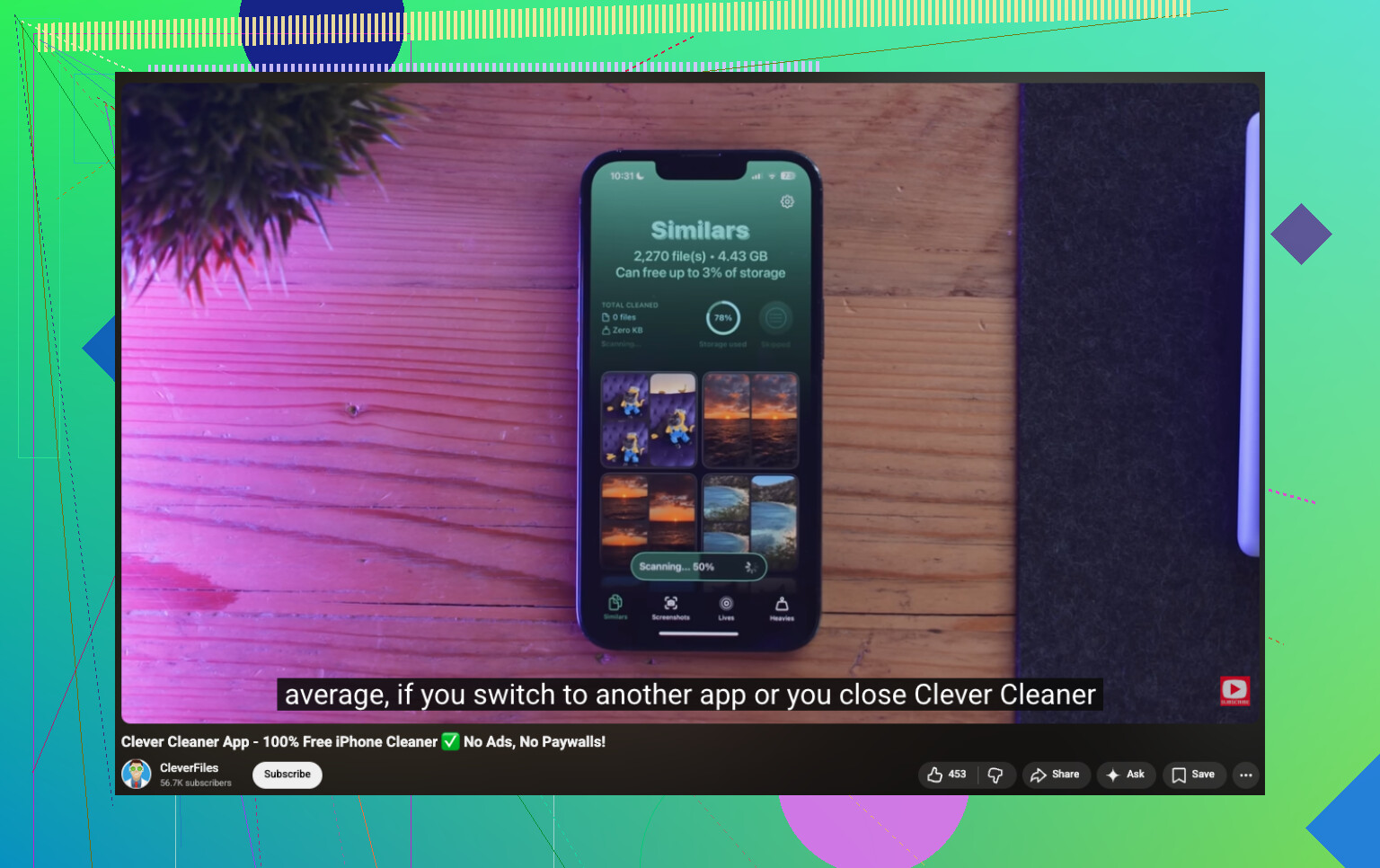
Si vous voulez un guide visuel, cette vidéo étape par étape pour supprimer les Live Photos sur iPhone explique bien le processus.
Je nuancerais un peu l’idée de « dupliquer en photo fixe, puis supprimer la version Live » proposée par @mikeappsreviewer. Ça fonctionne, bien sûr, mais si vos photos sont déjà triées dans des albums, ajoutées aux favoris, légendées ou liées à Souvenirs, la duplication peut vite tourner au mini désastre. Vous vous retrouvez avec des copies en trop, puis vous devez aussi nettoyer ce bazar.
Voici ce que je ferais d’abord :
- ouvrir une Photo Live
- balayer vers le haut et vérifier si elle a déjà une Photo clé solide
- sinon, choisir d’abord la meilleure image
- puis désactiver Live sur cette photo
La raison pour laquelle je mentionne la Photo clé est simple : les gens l’oublient, puis se demandent plus tard pourquoi la photo fixe sauvegardée semble légèrement décalée ou floue. La meilleure image n’est pas toujours celle que l’iPhone a choisie par défaut.
Aussi, si vous tenez à préserver la date, le lieu, le placement dans les albums et l’organisation générale de votre photothèque, modifier l’élément existant est bien plus propre que de faire des copies. C’est ce que @jeff voulait dire, et je pense qu’il a globalement raison sur ce point.
Là où je ne suis pas tout à fait d’accord avec les deux, c’est sur le fait de tout faire manuellement si vous avez une énorme photothèque. S’il s’agit d’environ 20 photos, très bien. Si c’est 600+, non. Ça devient pénible très vite. Dans ce cas, Clever Cleaner a plus de sens parce qu’il regroupe toutes vos Photos Live au même endroit et aide au nettoyage en masse sans que vous ayez à fouiller l’app Photos éternellement. C’est aussi utile si votre vrai objectif est de libérer de l’espace de stockage sur l’iPhone, pas seulement de supprimer l’effet de mouvement.
Pour des conseils de nettoyage plus généraux, ceci vaut aussi le détour :
meilleures façons de libérer de l’espace de stockage sur iPhone et de nettoyer votre photothèque
Encore une chose que beaucoup oublient : si vous utilisez Photos iCloud, les modifications se synchronisent partout. Donc testez d’abord sur une petite poignée. N’allez pas marteler les boutons à 1 h du matin comme je l’ai fait lol. Ça a été un week-end stupide.
Je suis un peu moins convaincu par l’approche dupliquer-puis-supprimer que @mikeappsreviewer a mentionnée si votre photothèque est déjà très organisée. Cela résout le problème de conserver l’image fixe, mais cela peut perturber votre flux de travail, car les favoris, le contexte des albums et les modifications ne sont pas toujours conservés comme vous l’attendez.
Un point que personne n’a vraiment assez souligné : si vous partagez via la Photothèque partagée iCloud ou si vous avez des photos intégrées dans d’anciens fils Messages, modifier ou remplacer la ressource peut se comporter différemment du simple fait de désactiver l’effet Live. Donc avant de faire quoi que ce soit à grande échelle, exportez-en d’abord quelques-unes vers Fichiers ou vers un Mac et comparez les résultats. Ce test est plus important qu’on ne le pense.
De plus, désactiver Live n’équivaut pas toujours à un gain d’espace maximal. @jeff et @chasseurdetoiles avaient raison d’être prudents à ce sujet. Dans certains cas, si votre véritable objectif est de récupérer de l’espace de stockage, vous devrez peut-être faire un passage de nettoyage ensuite pour confirmer que la partie animée a bien disparu de ce que le système comptabilise.
Si vous voulez d’abord auditer votre photothèque, la bonne approche est :
- vérifier combien de Live Photos vous avez réellement
- trier par les plus anciennes ou les plus volumineuses si vous utilisez une appli de nettoyage
- convertir uniquement celles dont l’animation ne vous importe vraiment pas pour plus tard
À propos de Clever Cleaner :
Avantages
- regroupe les Live Photos en un seul endroit
- plus rapide pour les grandes photothèques
- utile si le véritable objectif est le nettoyage du stockage
- plus facile à vérifier avant une suppression en masse
Inconvénients
- cela vaut quand même la peine de vérifier manuellement quelques conversions
- les applis de nettoyage tierces peuvent sembler inutiles pour les petites photothèques
- les actions en masse comportent toujours un certain risque si la synchronisation iCloud est activée
Donc, mon avis : pour quelques photos, restez sur les outils de retouche d’Apple. Pour des centaines, Clever Cleaner est pratique, mais testez d’abord et ne supposez pas que Live désactivé et espace récupéré veulent toujours dire la même chose.