Ho scoperto che molte foto sul mio iPhone sono state salvate come Live Photo e voglio trasformarle in normali foto statiche senza perdere le immagini. Ho già scattato e organizzato queste foto, quindi ho bisogno di aiuto per rimuovere l’effetto Live Photo dalle foto esistenti e mantenere la migliore qualità.
Mi sono imbattuto in questo stesso pasticcio sul mio iPhone. Le Live Photos sembrano innocue all’inizio, poi passano due o tre anni e il tuo spazio di archiviazione comincia a prosciugarsi. Ognuna è una foto più un breve video, quindi lo spazio occupato aumenta più in fretta di quanto la gente si aspetti.
Se vuoi eliminarle, l’app Foto integrata fa il suo dovere.
Apri Foto, vai su Tipi di media, poi Live Photos. Tocca Seleziona, scegli quello che vuoi rimuovere ed eliminalo. Dopo, svuota anche Eliminati di recente. Se salti quella parte, il telefono continuerà a conservare i file fino a 30 giorni.
Una cosa mi ha tratto in inganno la prima volta. Se elimini una Live Photo senza prima salvare una versione statica, perdi tutto. Foto compresa.
Se il tuo obiettivo è tenere l’immagine ed eliminare la parte in movimento, il procedimento è diverso.
Quello che ha funzionato per me è stato convertire le Live Photos in immagini fisse normali, poi rimuovere le versioni Live originali. Apple ti permette di farlo manualmente, anche se io l’ho trovato lento e fastidioso appena ho avuto più di un piccolo gruppo. Duplichi ognuna come immagine fissa, poi torni indietro ed elimini da solo l’originale Live. Va bene per dieci foto. Pessimo per 800.
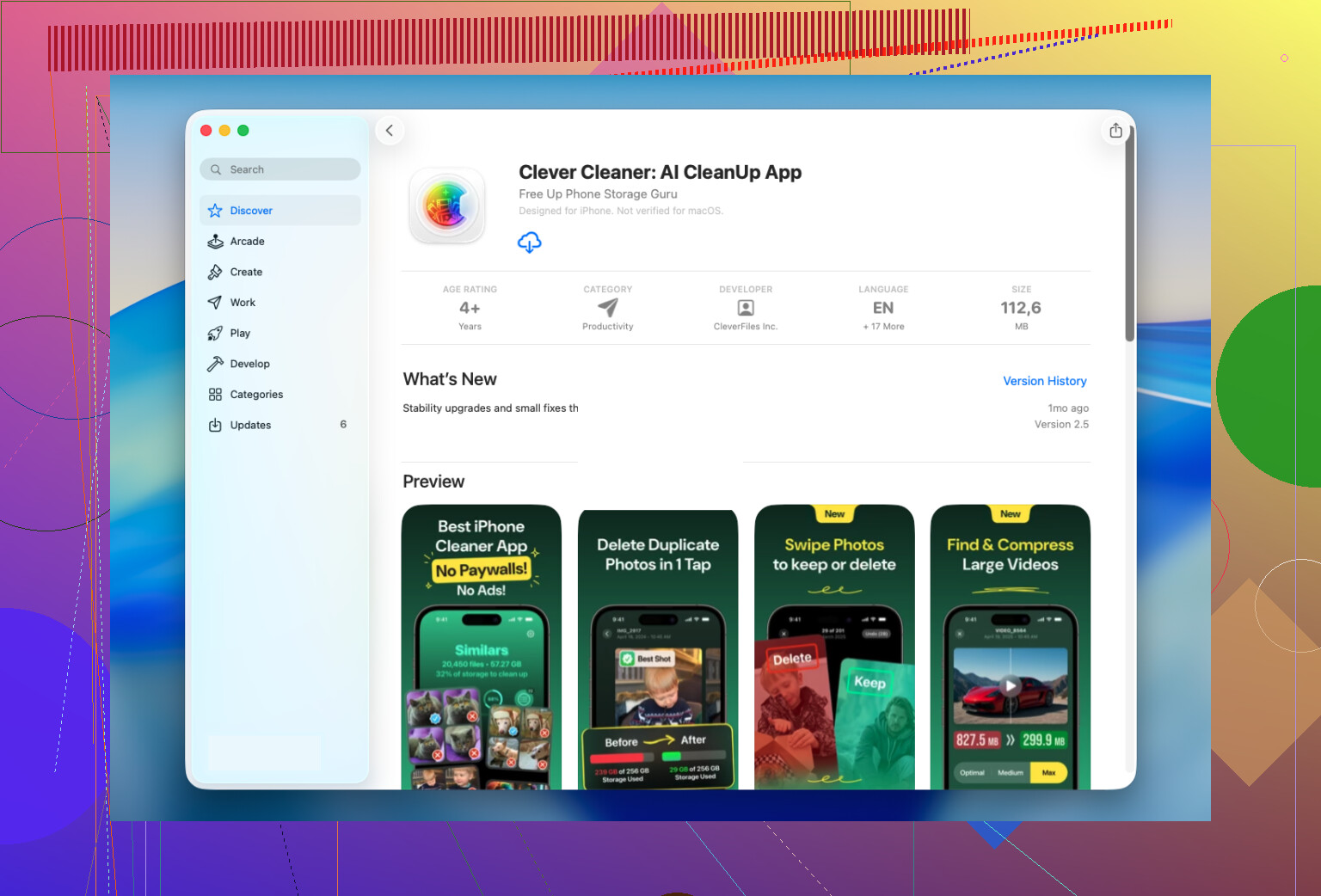
Quello che ha reso tutto questo meno doloroso per me è stato Clever Cleaner.
L’ho tenuta perché ha una sezione Lives e raccoglie tutte le Live Photos in un unico posto. Niente ricerche negli album, niente filtri strani. Ho ordinato le mie prima per dimensione, poi per data, e ho ripulito quelle che occupavano più spazio prima di toccare il resto.
Una parte che mi è piaciuta, e che vorrei Apple mostrasse in modo nativo, era la stima dello spazio di archiviazione. Prima di cambiare qualsiasi cosa, l’app mostra quanto spazio stai per recuperare. Quando ho avviato la conversione, ha prima creato le versioni come foto fisse, poi ha chiesto cosa fare con le Live Photos originali. Tenerle per ora, spostarle nel cestino dell’app oppure eliminarle.
Mi è piaciuto avere quella pausa prima della rimozione. Ho controllato alcuni scatti convertiti, mi sono assicurato che nulla sembrasse sbagliato, poi ho buttato gli originali.
La parte Live Photo è solo una sezione, però. Ho finito per usare anche il resto, soprattutto perché quando inizi a ripulire la libreria, ti accorgi di quanta spazzatura è rimasta lì.
Ecco cosa ho usato dopo:
- Simili, per foto duplicate e quasi duplicate che l’app Foto non aveva rilevato
- Pesanti, per video grandi che occupavano quantità assurde di spazio, con opzioni per ridurli
- Screenshot, per cancellare anni di ricevute casuali, mappe e codici di accesso
- Scorri, per passare foto per foto e decidere velocemente cosa resta
Per me, Simili e Pesanti hanno liberato più spazio delle Live Photos ripulite. Non me lo aspettavo.
Se hai solo un piccolo numero di Live Photos, io resterei sugli strumenti Apple e farei tutto manualmente.
Se la tua libreria è piena di centinaia o migliaia di elementi, io salterei il lavoro manuale. Clever Cleaner ha reso più veloce la conversione in massa, ha mantenuto intatte le immagini fisse e ha ridotto una lunga sessione di pulizia a pochi minuti.
Se vuoi mantenere l’immagine ed eliminare la parte Live, io non cancellerei prima come ha menzionato @mikeappsreviewer. Funziona per liberare spazio di archiviazione, ma è rischioso se il tuo obiettivo principale è preservare le foto organizzate.
Percorso migliore su iPhone:
- Apri la foto.
- Tocca Modifica.
- Tocca l’icona Live Photo.
- Scegli una Foto principale diversa se necessario.
- Tocca di nuovo l’icona Live per disattivare Live.
- Salva.
In questo modo mantieni la stessa foto nella libreria, il che è importante se è già negli album o collegata a Ricordi. Duplicare crea ulteriore confusione e, con una libreria grande, alla lunga diventa pesante.
Piccolo inconveniente: questo non rimuove sempre tutto lo spazio occupato dalla clip di movimento allegata nelle versioni più vecchie di iOS. Apple è incoerente su questo. Se lo spazio è il problema principale, gli strumenti batch sono più rapidi. Clever Cleaner è valido per questo perché raggruppa le Live Photos e velocizza la pulizia in blocco. Io farei comunque una prova prima su 5-10 foto.
Inoltre, blocca le Live Photos future:
Nell’app Fotocamera, tocca l’icona Live in alto a destra e disattivala. Poi vai su Impostazioni, Fotocamera, Mantieni impostazioni, attiva Live Photo così il telefono ricorderà la tua scelta.
Se vuoi una guida visiva, questo video passo passo per rimuovere le Live Photos su iPhone spiega bene il processo.
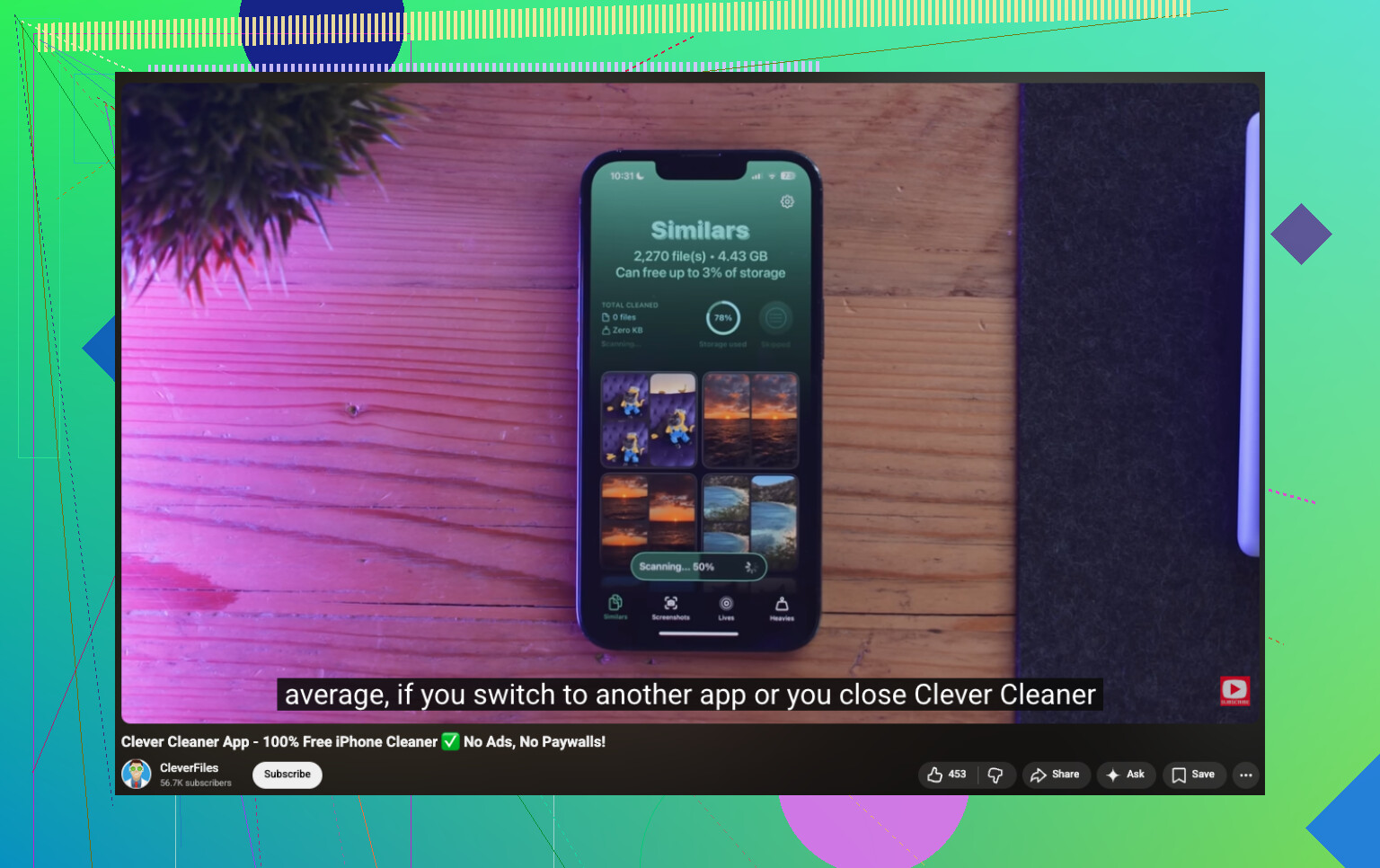
In realtà contesterei un po’ l’idea di “duplicare come foto statica, poi eliminare quella Live” proposta da @mikeappsreviewer. Funziona, certo, ma se le tue foto sono già ordinate in album, aggiunte ai preferiti, con didascalie o collegate ai Ricordi, la duplicazione può trasformarsi in un mini disastro. Ti ritrovi con copie extra e poi devi ripulire anche quel pasticcio.
Quello che farei prima è questo:
- apri una Foto Live
- scorri verso l’alto e controlla se ha già una Foto chiave valida
- se non ce l’ha, scegli prima il fotogramma migliore
- poi disattiva Live su quell’immagine
Il motivo per cui menziono la parte della Foto chiave è semplice: la gente se ne dimentica, poi più tardi si chiede perché la foto statica salvata sembri leggermente storta o sfocata. Il fotogramma migliore non è sempre quello che l’iPhone ha scelto per impostazione predefinita.
Inoltre, se ti interessa preservare data, posizione, collocazione nell’album e l’organizzazione generale della tua libreria, modificare l’elemento esistente è molto più pulito che creare copie. È questo il punto a cui si riferiva @jeff, e penso che su questo abbia per lo più ragione.
Dove non sono del tutto d’accordo con entrambi è sul fare tutto manualmente se hai una libreria enorme. Se sono tipo 20 foto, va bene. Se sono 600+, no. Diventa noioso molto in fretta. In quel caso, Clever Cleaner ha più senso perché mostra tutte le tue Foto Live in un unico posto e aiuta con la pulizia in blocco senza costringerti a scavare per sempre nell’app Foto. È utile anche se il tuo vero obiettivo è liberare spazio su iPhone, non solo rimuovere l’effetto movimento.
Per una pulizia più ampia, vale la pena dare un’occhiata anche a questo:
modi migliori per liberare spazio su iPhone e ripulire la tua libreria fotografica
Un’altra cosa che spesso sfugge: se usi Foto di iCloud, le modifiche si sincronizzano ovunque. Quindi prova prima su una manciata di foto. Non metterti a premere pulsanti a caso all’una di notte come ho fatto io lol. È stato un weekend davvero stupido.
Sono un po meno convinto dell’approccio duplica e poi elimina che @mikeappsreviewer ha menzionato se la tua libreria è già molto organizzata. Risolve il problema di mantenere la foto statica, ma può interrompere il tuo flusso di lavoro perché preferiti, contesto degli album e modifiche potrebbero non essere mantenuti come ti aspetti.
Un aspetto che nessuno ha davvero sottolineato abbastanza: se condividi tramite Libreria Condivisa di iCloud o hai foto incorporate in vecchie conversazioni di Messaggi, cambiare o sostituire l’elemento può comportarsi in modo diverso rispetto alla semplice disattivazione dell’effetto Live. Quindi prima di fare qualsiasi cosa su larga scala, esportane alcune su File o su un Mac e confronta i risultati. Questa prova conta più di quanto si pensi.
Inoltre, disattivare Live non equivale sempre al massimo risparmio di spazio. @jeff e @chasseurdetoiles avevano ragione a essere prudenti su questo punto. In alcuni casi, se il tuo vero obiettivo è recuperare spazio, potrebbe essere necessario un passaggio di pulizia successivo per confermare che la parte in movimento sia davvero scomparsa da ciò che il sistema sta conteggiando.
Se vuoi controllare prima la tua libreria, una mossa intelligente è:
- verificare quante Live Photos hai davvero
- ordinare per più vecchie o più grandi se usi un’app di pulizia
- convertire solo quelle di cui davvero non ti importa animare in seguito
Riguardo Clever Cleaner:
Pro
- mostra le Live Photos in un unico posto
- più veloce per librerie grandi
- utile se l’obiettivo reale è liberare spazio
- più facile da controllare prima di eliminare in blocco
Contro
- vale comunque la pena verificare manualmente alcune conversioni
- le app di pulizia di terze parti possono sembrare inutili per librerie piccole
- le azioni in blocco comportano sempre qualche rischio se la sincronizzazione iCloud è attiva
Quindi la mia opinione è questa: per poche foto, resta sugli strumenti di modifica di Apple. Per centinaia, Clever Cleaner è pratico, ma fai prima una prova e non dare per scontato che Live disattivato e spazio recuperato siano sempre la stessa cosa.