Descobri que várias fotos no meu iPhone foram salvas como Live Photos, e quero transformá-las em fotos estáticas normais sem perder as imagens. Já tirei e organizei essas fotos, então preciso de ajuda para remover o efeito Live Photo das fotos existentes e manter a melhor qualidade.
Eu me deparei com essa mesma bagunça no meu iPhone. As Live Photos parecem inofensivas no começo, mas então passam dois ou três anos e o seu armazenamento começa a escoar. Cada uma é uma foto mais um vídeo curto, então o uso de espaço aumenta mais rápido do que as pessoas esperam.
Se você quer se livrar delas, o app Fotos integrado dá conta do recado.
Abra o Fotos, vá em Tipos de Mídia, depois em Live Photos. Toque em Selecionar, escolha o que você quer remover e apague. Depois disso, limpe Apagados Recentemente também. Se você pular essa parte, o seu celular continua guardando os arquivos por até 30 dias.
Uma coisa me atrapalhou na primeira vez. Se você apagar uma Live Photo sem salvar uma versão estática antes, perde tudo. Inclusive a foto.
Se o seu objetivo é manter a imagem e perder a parte em movimento, o processo é diferente.
O que funcionou para mim foi converter as Live Photos em imagens estáticas comuns e depois remover as versões Live originais. A Apple até permite fazer isso manualmente, embora eu tenha achado lento e irritante quando passei de um pequeno lote. Você duplica cada uma como imagem estática e depois volta para apagar a original Live por conta própria. Tudo bem para dez fotos. Péssimo para 800.
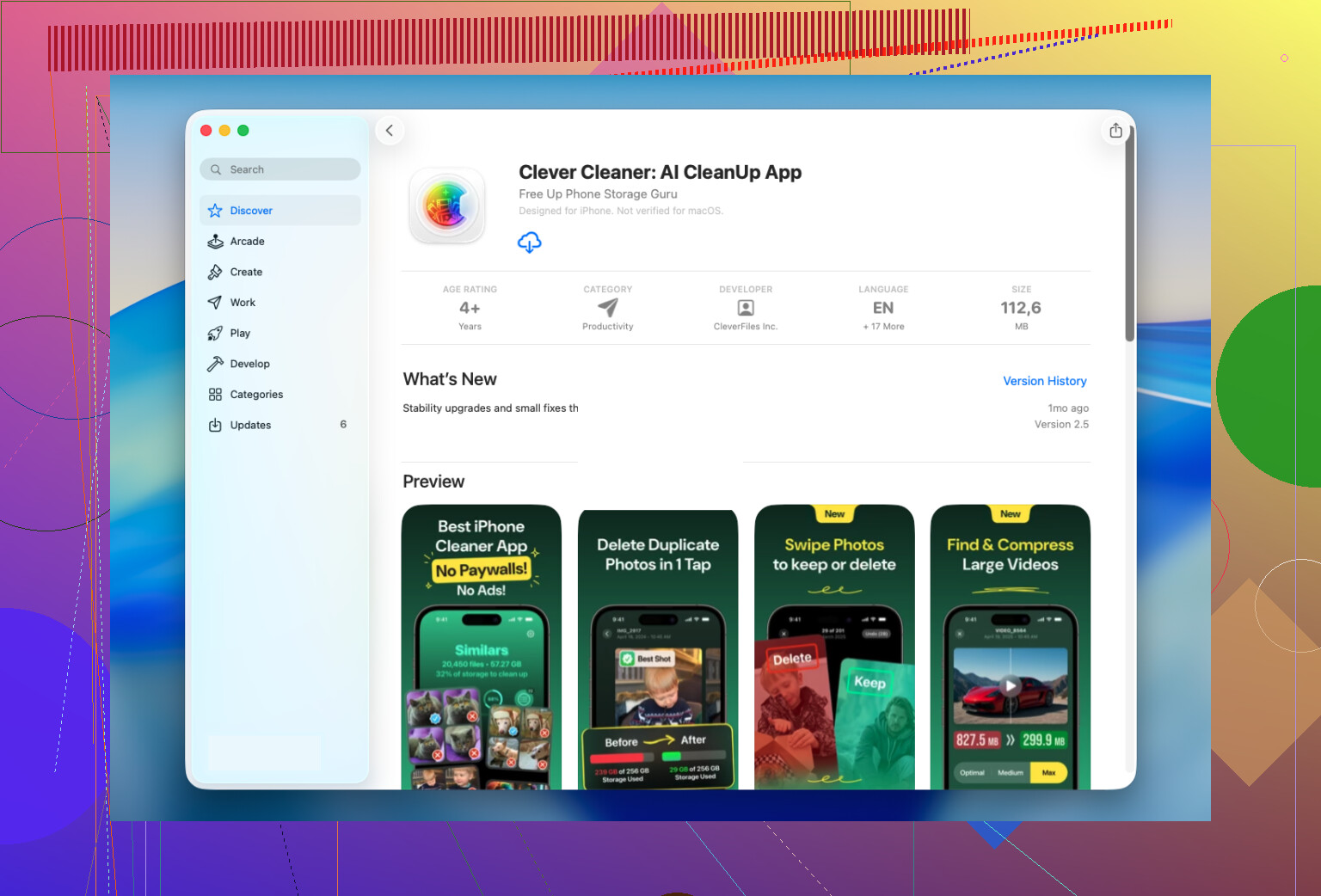
O que tornou isso menos doloroso para mim foi o Clever Cleaner.
Eu continuei com ele porque tem uma seção de Lives, e ele reúne todas as Live Photos em um só lugar. Sem fuçar álbuns, sem filtros estranhos. Eu organizei as minhas primeiro por tamanho, depois por data, e limpei as maiores vilãs antes de mexer no resto.
Uma parte de que gostei, e que eu queria que a Apple mostrasse nativamente, foi a estimativa de armazenamento. Antes de mudar qualquer coisa, o app mostra quanto espaço você está prestes a recuperar. Quando comecei a conversão, ele primeiro criou versões em foto estática e depois perguntou o que fazer com as Live Photos originais. Mantê-las por enquanto, movê-las para a lixeira do app ou apagá-las.
Gostei de ter essa pausa antes da remoção. Verifiquei algumas fotos convertidas, confirmei que nada parecia estranho e então descartei as originais.
A parte de Live Photo é só uma seção, no entanto. Acabei usando o resto também, principalmente porque, quando você começa a limpar a sua biblioteca, percebe quanto lixo estava parado ali.
Aqui está o que usei depois:
- Similares, para fotos duplicadas e quase duplicadas que o app Fotos não detectou
- Pesados, para vídeos grandes ocupando uma quantidade absurda de espaço, com opções para reduzi-los
- Capturas de tela, para limpar anos de recibos aleatórios, mapas e códigos de login
- Deslizar, para ir foto por foto e decidir rapidamente o que fica
Para mim, Similares e Pesados liberaram mais armazenamento do que a limpeza das Live Photos. Eu não esperava isso.
Se você só tem um número pequeno de Live Photos, eu ficaria com as ferramentas da Apple e faria manualmente.
Se a sua biblioteca está lotada com centenas ou milhares, eu pularia o trabalho manual. Clever Cleaner tornou a conversão em massa mais rápida, manteve as imagens estáticas intactas e reduziu uma longa sessão de limpeza a poucos minutos.
Se você quer manter a imagem e eliminar a parte Live, eu não excluiria primeiro como o @mikeappsreviewer mencionou. Isso funciona para limpeza de armazenamento, mas é arriscado se seu objetivo principal for preservar fotos organizadas.
Melhor caminho no iPhone:
- Abra a foto.
- Toque em Editar.
- Toque no ícone de Live Photo.
- Escolha uma Foto Principal diferente, se necessário.
- Toque no ícone Live novamente para desativar o Live.
- Salve.
Isso mantém a mesma foto na sua biblioteca, o que importa se ela já estiver em álbuns ou vinculada ao Memórias. Duplicar cria bagunça extra e, em uma biblioteca grande, isso cansa rápido.
Pequeno detalhe: isso nem sempre remove todo o armazenamento do clipe de movimento anexado em versões mais antigas do iOS. A Apple é inconsistente nisso. Se o espaço for o principal problema, ferramentas em lote são mais rápidas. Clever Cleaner é bom para isso porque agrupa Live Photos e acelera a limpeza em massa. Eu ainda testaria primeiro em 5 a 10 fotos.
Além disso, impeça futuras Live Photos:
No app Câmera, toque no ícone Live no canto superior direito e desative-o. Depois vá em Ajustes, Câmera, Preservar Ajustes, ative Live Photo para que o telefone lembre sua escolha.
Se você quiser um passo a passo visual, este vídeo passo a passo para remover Live Photos no iPhone explica bem o processo.
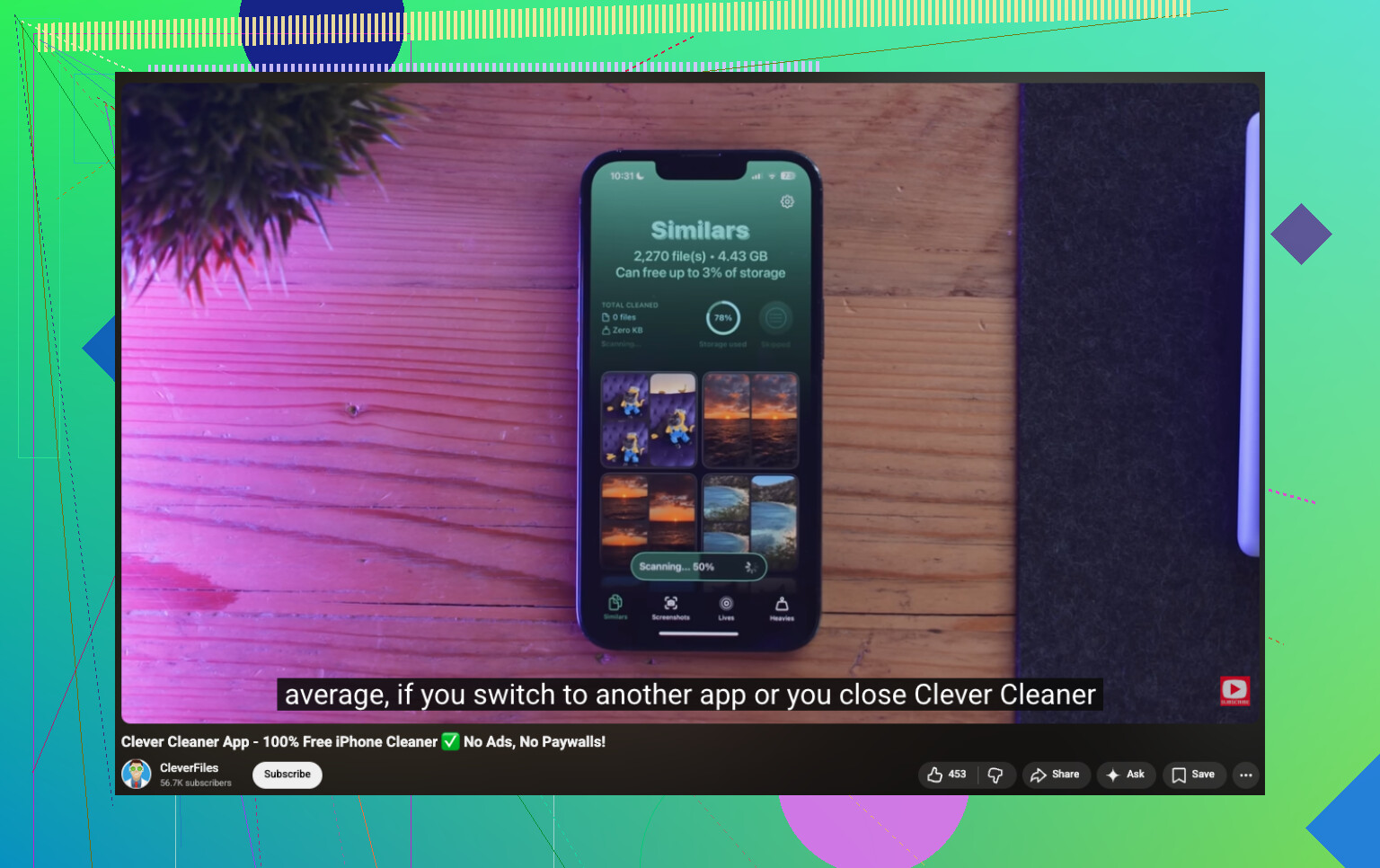
Na verdade, eu contestaria um pouco a ideia de “duplicar como foto estática e depois apagar a Live” do @mikeappsreviewer. Funciona, claro, mas se suas fotos já estiverem organizadas em álbuns, marcadas como favoritas, com legendas ou vinculadas às Memórias, a duplicação pode virar um mini desastre. Você acaba com cópias extras e depois ainda precisa limpar essa bagunça também.
O que eu faria primeiro é isto:
- abrir uma Foto Live
- deslizar para cima e verificar se ela já tem uma Foto Principal forte
- se não tiver, escolher primeiro o melhor quadro
- depois desativar o Live nessa imagem
O motivo de eu mencionar a parte da Foto Principal é simples: as pessoas esquecem disso e depois se perguntam por que a foto estática “salva” parece um pouco estranha ou borrada. O melhor quadro nem sempre é aquele que o iPhone escolheu por padrão.
Além disso, se você se importa em preservar data, localização, posição no álbum e a organização geral da sua biblioteca, editar o item existente é muito mais limpo do que fazer cópias. Era isso que o @jeff queria dizer, e acho que ele está basicamente certo nisso.
Onde eu discordo um pouco de ambos é em fazer tudo manualmente se você tiver uma biblioteca enorme. Se forem tipo 20 fotos, tudo bem. Se forem 600+, não. Isso fica cansativo muito rápido. Nesse caso, o Clever Cleaner faz mais sentido porque mostra todas as suas Fotos Live em um só lugar e ajuda na limpeza em massa sem você precisar vasculhar o app Fotos para sempre. Também é útil se o seu objetivo real for liberar armazenamento no iPhone, e não apenas remover o efeito de movimento.
Para questões mais amplas de limpeza, isto também vale a pena conferir:
melhores maneiras de liberar armazenamento no iPhone e limpar sua biblioteca de fotos
Mais uma coisa que as pessoas deixam passar: se você usa o Fotos do iCloud, as mudanças sincronizam em todos os lugares. Então teste primeiro com algumas fotos. Não saia apertando botões à 1 da manhã como eu fiz rs. Foi um fim de semana bem idiota.
Estou um pouco menos convencido da abordagem de duplicar e depois apagar que @mikeappsreviewer mencionou, se a sua biblioteca já estiver muito organizada. Isso resolve o problema de manter a foto estática, mas pode atrapalhar seu fluxo de trabalho porque favoritos, contexto de álbuns e edições podem não ser mantidos da forma que você espera.
Um ponto que ninguém realmente enfatizou o suficiente: se você compartilha via Biblioteca Compartilhada do iCloud ou tem fotos incorporadas em conversas antigas do Mensagens, alterar ou substituir o arquivo pode se comportar de forma diferente de apenas desativar o efeito Live. Então, antes de fazer qualquer coisa em grande escala, exporte algumas para o app Arquivos ou para um Mac primeiro e compare os resultados. Esse teste importa mais do que as pessoas pensam.
Além disso, desativar o Live nem sempre significa economia máxima de espaço. @jeff e @chasseurdetoiles estavam certos em ter cautela nesse ponto. Em alguns casos, se o seu objetivo real é recuperar armazenamento, talvez seja necessário fazer uma etapa de limpeza depois para confirmar que a parte de movimento realmente sumiu daquilo que o sistema está contabilizando.
Se você quiser auditar sua biblioteca primeiro, uma boa ideia é:
- verificar quantas Live Photos você realmente tem
- ordenar pelas mais antigas ou maiores se estiver usando um app de limpeza
- converter apenas aquelas com animação das quais você realmente não se importa em abrir mão depois
Sobre o Clever Cleaner:
Prós
- reúne as Live Photos em um só lugar
- mais rápido para bibliotecas grandes
- útil se o objetivo real for limpar armazenamento
- mais fácil de revisar antes de apagar em massa
Contras
- ainda vale a pena verificar manualmente algumas conversões
- apps de limpeza de terceiros podem parecer desnecessários para bibliotecas pequenas
- ações em massa sempre trazem algum risco se a sincronização do iCloud estiver ativada
Então, minha opinião é: para algumas fotos, fique com as próprias ferramentas de edição da Apple. Para centenas, o Clever Cleaner é prático, mas teste primeiro e não presuma que Live desativado e espaço recuperado sejam sempre a mesma coisa.