Meu iPhone tem muitas fotos duplicadas depois de sincronizar e restaurar de um backup, e isso está ocupando armazenamento demais. Encontrei a seção de fotos duplicadas, mas não tenho certeza de como mesclá-las com segurança sem perder nada importante. Alguém pode explicar as etapas para mesclar fotos duplicadas em um iPhone e o que fazer se a opção estiver ausente?
Se o seu problema são apenas fotos duplicadas exatas, o iPhone já tem uma forma integrada de lidar com isso.
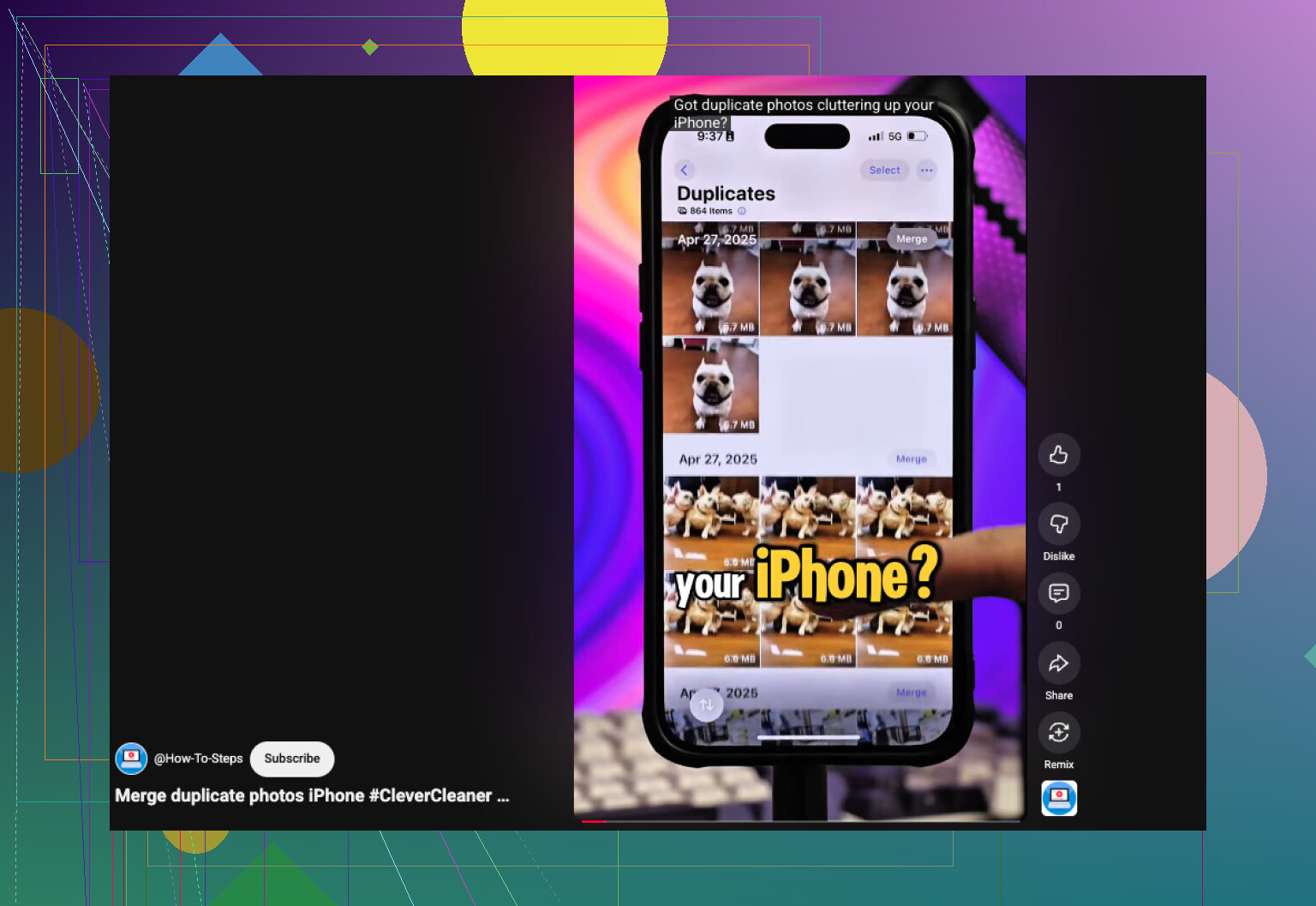
Abra Fotos, role até Utilitários ou, nas versões mais novas do iOS, acesse Coleções > Utilitários. Depois abra Duplicados, toque em Selecionar, depois em Selecionar Tudo e então em Mesclar. O iOS mantém uma cópia, incorpora nela os metadados disponíveis e envia os extras para Apagados Recentemente. Uma coisa que aconteceu comigo depois de uma importação grande foi que a seção Duplicados ficou meio vazia por horas. Meu telefone precisou de tempo para indexar tudo e, em um caso, levou quase dois dias até que todas as correspondências aparecessem.
Onde isso deixa a desejar é com quase duplicatas. Eu tinha sequências de fotos tiradas com um segundo de diferença, várias selfies com mudanças mínimas de expressão e fotos repetidas do mesmo lugar. Aos meus olhos, muitas delas eram a mesma foto. O app Fotos tratou tudo como itens separados, então nenhuma delas foi parar no álbum Duplicados.
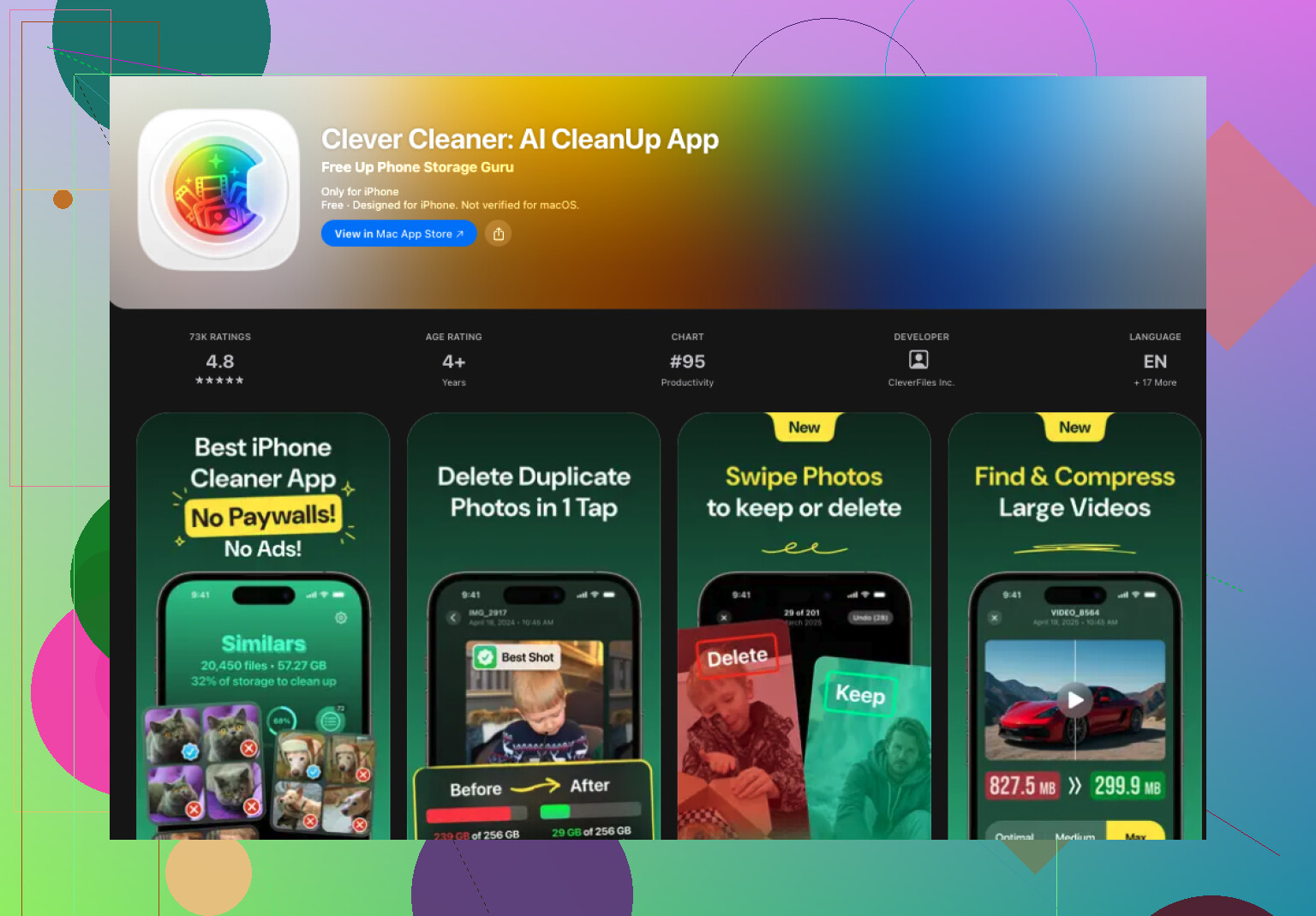
Para coisas assim, acabei usando Clever Cleaner. Minha biblioteca está com cerca de 30.000 imagens agora, então eu precisava de algo menos rígido do que a ferramenta integrada da Apple.
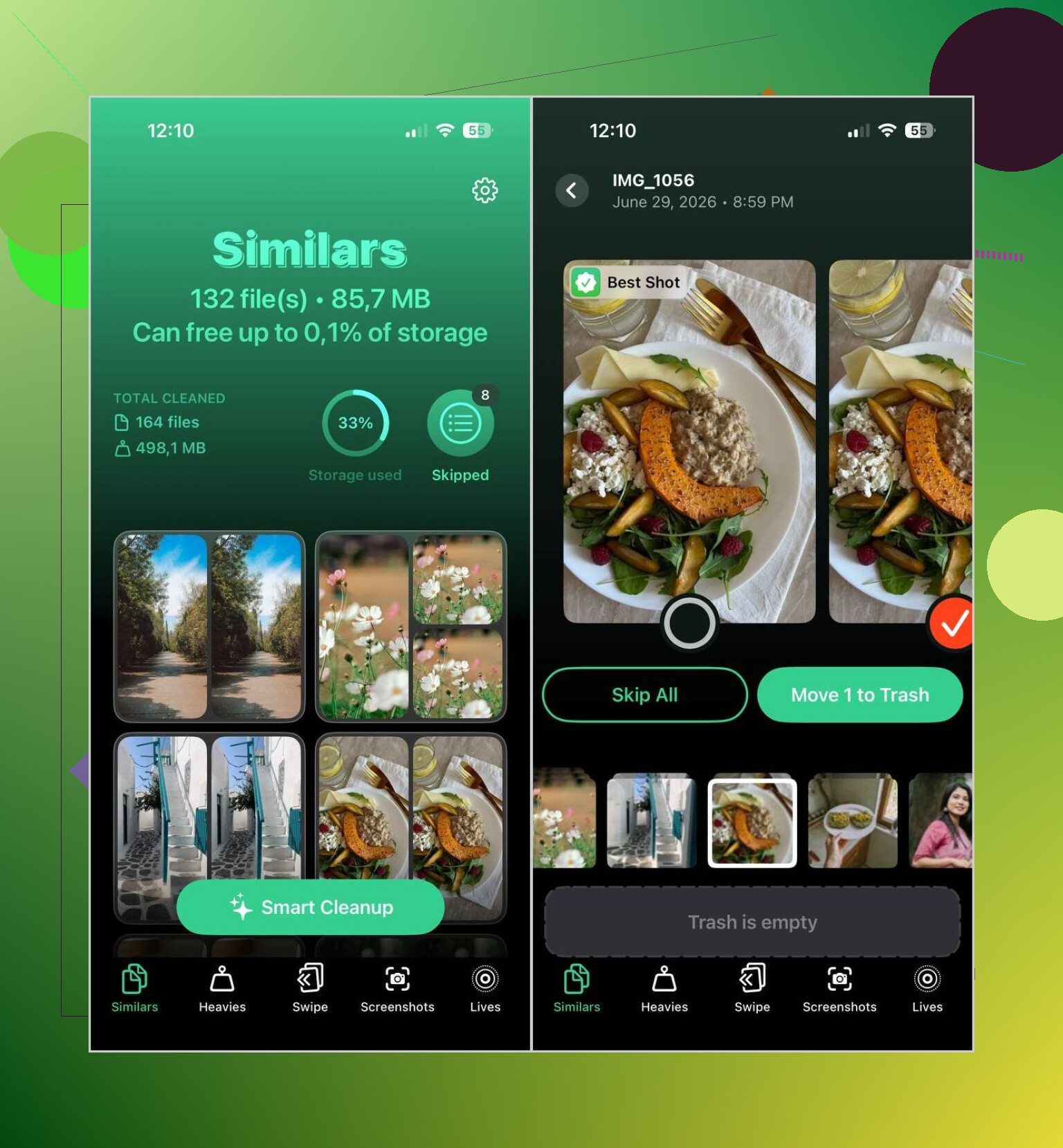
O que funcionou para mim foi a capacidade dele de identificar tanto arquivos duplicados quanto fotos parecidas. Ele agrupa as fotos por semelhança visual em vez de esperar uma correspondência perfeita de arquivo. Depois, marca aquela que considera a melhor para manter. Eu ainda verifico os grupos por conta própria, porque não confio cegamente em nenhum app de limpeza, mas as escolhas foram melhores do que eu esperava.
Este é o fluxo que eu costumo seguir:
- Instale o Clever Cleaner pela App Store.
- Dê um tempo para ele escanear a biblioteca de fotos.
- Vá para a seção Similares.
- Use Limpeza Inteligente se quiser que o app cuide da maior parte disso, ou revise cada grupo por conta própria.
- Ele pré-seleciona o que considera a foto de maior qualidade e marca o restante para remoção.
- Desmarque tudo o que quiser manter.
- Conclua a limpeza e depois esvazie Apagados Recentemente no Fotos se quiser recuperar o armazenamento imediatamente.
Também voltei várias vezes a algumas outras seções:
- Pesados, para encontrar primeiro as maiores fotos e vídeos.
- Compressão de Vídeo, para reduzir vídeos grandes em vez de apagá-los.
- Capturas de Tela, para limpar rapidamente a bagunça de capturas antigas.
- Lives, para transformar Live Photos em imagens estáticas padrão e economizar espaço.
- Deslizar, para revisar sua biblioteca mês a mês com gestos rápidos.
Então, se você só precisa mesclar algumas cópias exatas, a ferramenta da Apple faz o trabalho sem problemas. Se a sua biblioteca está inchada com fotos que parecem duplicadas, selfies quase idênticas, fotos repetidas de viagens e bagunça aleatória, um app separado faz mais sentido. Essa foi a minha experiência, pelo menos. A limpeza integrada do Fotos é limitada. Ela não pega o tipo de sobreposição que a maioria das pessoas está tentando eliminar.
Mesclar no Fotos é seguro se você quer uma cópia limpa e não quer organizar arquivo por arquivo.
O que o iPhone faz quando você toca em Mesclar:
- Mantém uma versão.
- Preserva o arquivo de maior qualidade se houver diferença.
- Combina metadados, como legendas, palavras-chave e favoritos.
- Move as cópias extras para Apagados Recentemente.
Então você não está apagando tudo na hora. Se algo parecer errado, abra Apagados Recentemente e restaure.
Uma coisa que eu acrescentaria ao que @mikeappsreviewer disse: eu não tocaria em Selecionar Tudo em uma biblioteca enorme logo de cara depois de uma restauração. Eu faria lotes menores primeiro. Bugs de sincronização são raros, mas depois de restaurações eu já vi erros estranhos de agrupamento por algumas horas.
Antes de mesclar:
- Certifique-se de que o Fotos do iCloud esteja totalmente sincronizado.
- Mantenha seu iPhone carregando e no Wi‑Fi.
- Verifique seu armazenamento depois de alguns minutos, não instantaneamente.
- Esvazie Apagados Recentemente só depois de conferir os resultados.
Se seus duplicados forem quase iguais, a Apple não vai detectar muitos deles. É aí que o Clever Cleaner ajuda mais do que a ferramenta padrão, especialmente para fotos semelhantes e importações repetidas. Este guia é um bom resumo visual rápido, se você quiser: veja como mesclar fotos duplicadas no iPhone rapidamente.
Versão curta: mescle dentro do Fotos para duplicatas exatas. Use o Clever Cleaner para fotos parecidas e bagunça. Essa combinação é a forma menos irritante que encontrei.
Eu seria um pouco mais cauteloso do que @mikeappsreviewer e @yozora em uma parte: não gosto muito de fazer mesclagem em massa logo após uma restauração. As bibliotecas de fotos do iPhone podem se comportar de forma estranha por um tempo enquanto estão sendo indexadas, e às vezes o que parece um conjunto de duplicatas se resolve sozinho depois que a sincronização termina.
O que eu faria primeiro é verificar manualmente alguns grupos mesclados. Abra um par de duplicatas, confira se ambas as versões têm as mesmas edições, status de Live Photo e informações de data. Se tudo isso parecer normal, aí sim faça mais mesclagens com mais confiança. A ferramenta Fotos integrada geralmente é segura, mas seguro e correção instantânea de armazenamento nem sempre são a mesma coisa. O armazenamento pode demorar para atualizar, o que é super irritante.
Além disso, se essas duplicatas vieram de backup + sincronização, veja se elas estão realmente duplicadas no iCloud.com ou apenas sendo exibidas de forma estranha no telefone. Isso pode evitar que você limpe um problema que é parcialmente visual ou relacionado ao cache.
Onde eu concordo com eles é que a ferramenta da Apple só é realmente boa para correspondências exatas. Se a sua bagunça inclui cópias ligeiramente diferentes, versões redimensionadas salvas por apps, versões editadas ou imagens parecidas em sequência, a mesclagem integrada não vai detectar muita coisa. É aí que o Clever Cleaner faz mais sentido, especialmente se você quiser encontrar fotos semelhantes sem precisar rolar manualmente por 20 mil imagens.
Para leitura adicional, este tópico tem algumas experiências úteis de usuários: melhores dicas do Reddit para apagar fotos duplicadas no iPhone
Versão curta:
- espere a sincronização/indexação terminar completamente
- teste a mesclagem em alguns grupos primeiro
- confirme que os originais estão mesmo no iCloud, se você usa isso
- use o Clever Cleaner se o problema forem fotos semelhantes, não duplicatas reais
Essa é a forma menos desesperada de fazer isso.
Concordo em grande parte com @yozora, @codecrafter e @mikeappsreviewer, mas eu faria uma verificação extra antes de mesclar qualquer coisa grande: veja se as duplicatas estão realmente ocupando armazenamento no dispositivo ou apenas aparecendo duas vezes no Fotos enquanto a indexação termina de se ajustar. Depois de restaurações, a interface da biblioteca pode parecer pior do que o problema real.
Uma forma mais segura de pensar nisso:
- Se a mesma foto aparece no álbum Duplicatas, mesclar geralmente é seguro.
- Se as fotos só parecem repetidas em álbuns diferentes, espere.
- Se você usa Biblioteca Compartilhada, versões editadas e originais podem causar confusão, então inspecione alguns exemplos primeiro.
Uma pequena discordância com a ideia de simplesmente usar Selecionar Tudo: isso pode ser válido mais tarde, mas não seria meu primeiro passo em um telefone restaurado recentemente. Eu mesclaria de 20 a 50 grupos, deixaria por um tempo e depois confirmaria:
- os favoritos permaneceram
- as legendas permaneceram
- as edições foram preservadas
- as Live Photos ainda se comportam corretamente
Além disso, capturas de tela, salvamentos do WhatsApp e imagens baixadas muitas vezes criam duplicatas práticas que a Apple não vai mesclar porque tecnicamente são arquivos diferentes. É aí que o Clever Cleaner pode ajudar.
Prós do Clever Cleaner:
- encontra fotos semelhantes, não apenas duplicatas exatas
- mais rápido para bibliotecas enormes
- útil também para limpar capturas de tela e mídias pesadas
Contras:
- você ainda precisa revisar os resultados manualmente
- a detecção de fotos semelhantes pode agrupar coisas que você talvez queira manter
- o acesso de um app de terceiros à sua biblioteca de fotos não agrada a todo mundo
Então, minha opinião é: use o Apple Fotos para duplicatas reais e o Clever Cleaner apenas para a bagunça que a Apple não detecta. Essa combinação é mais confiável do que tentar forçar uma única ferramenta a fazer tudo.