O armazenamento do meu iPhone está quase cheio, e eu preciso apagar todas as fotos rapidamente para liberar espaço. Estou tentando ver se a seção de armazenamento do iPhone é atualizada em tempo real enquanto as fotos estão sendo removidas, porque os números parecem estar atrasados e não tenho certeza se o espaço está realmente sendo liberado. Estou procurando a maneira mais rápida de apagar todas as fotos e confirmar se o armazenamento está sendo atualizado corretamente.
Também passei por isso com uma biblioteca enorme, em torno de 30 mil fotos, e o app Fotos padrão desmoronou assim que tentei limpá-la em massa. Parece feito para rolar e rever coisas antigas, não para uma limpeza pesada quando sua biblioteca vem se acumulando há anos.
Por que sua seleção continua sendo apagada
A seleção por arrastar funciona bem quando você está escolhendo algumas centenas de itens. Depois de mais ou menos 10.000 a 15.000 arquivos, as coisas ficam complicadas. Meu celular esquentou. A rolagem começou a travar. Aí um movimento errado do dedo e a seleção inteira sumiu. Acho que isso não é você fazendo algo errado. Parece mais o app chegando ao limite.
Se você quiser continuar dentro do app da Apple, o único método que encontrei que não vira bagunça é fazer em lotes menores:
- Abra Álbuns, não Todas as Fotos. Alguns álbuns mostram uma opção Selecionar Tudo, a biblioteca inteira geralmente não.
- Trabalhe em blocos de 2.000 a 3.000 fotos.
- Apague um lote e depois espere. Deixe o celular terminar antes de começar a próxima rodada.
- Continue repetindo até limpar o que você quer remover.
Sim, leva mais tempo. Também falha menos.
Antes de apagar qualquer coisa, verifique o Fotos do iCloud
Essa parte confunde muita gente. O Fotos do iCloud é sincronização, não backup. Quando apaguei fotos do meu iPhone, as mesmas fotos sumiram do meu iPad, do meu Mac e do iCloud também. Tudo se espelha entre seus dispositivos Apple na mesma conta.
Se seu objetivo é liberar espaço no celular, mas manter os originais:
- Vá em Ajustes e depois em Fotos.
- Ative Otimizar Armazenamento do iPhone.
- Seu celular mantém versões locais menores, e os arquivos em resolução completa ficam no iCloud.
Se você já copiou tudo para um drive externo, um PC ou algo como o Google Fotos, então apagar a biblioteca do celular não tem problema. Mesmo assim, eu conferiria o backup de novo antes. Já vi gente achar que uma transferência terminou quando não terminou. Dia ruim.
Por que os números de armazenamento não mudam na hora
Notei dois motivos comuns para isso.
| Problema | O que está causando isso | O que resolveu para mim |
| A barra de armazenamento continua igual | Apagados Recentemente ainda mantém os arquivos por 40 dias | Vá em Álbuns, depois em Apagados Recentemente e depois em Apagar Tudo |
| As fotos aparecem de novo depois da exclusão | O celular está cheio demais para concluir o processamento da exclusão | Remova primeiro um app grande para que o iOS tenha algum espaço para trabalhar |
Quando o celular está com 99% de armazenamento ocupado, o iOS começa a agir de forma estranha. Tive mais sorte depois de apagar primeiro um app grande, geralmente um jogo ou app de streaming com mais de 500 MB. Assim que houve algum espaço livre, a exclusão de fotos parou de travar no meio do processo.
Depois de esvaziar Apagados Recentemente, reinicie o celular. O meu não atualizou a contagem de armazenamento até depois de reiniciar. Irritante, mas funcionou.
Uma opção mais prática para bibliotecas gigantes
Depois de brigar com o app padrão por tempo demais, acabei usando um limpador de terceiros para a grande faxina. A maioria dos que estão na App Store deixa você escanear de graça e depois pede uma assinatura na hora de apagar qualquer coisa. Cansei disso rapidinho.
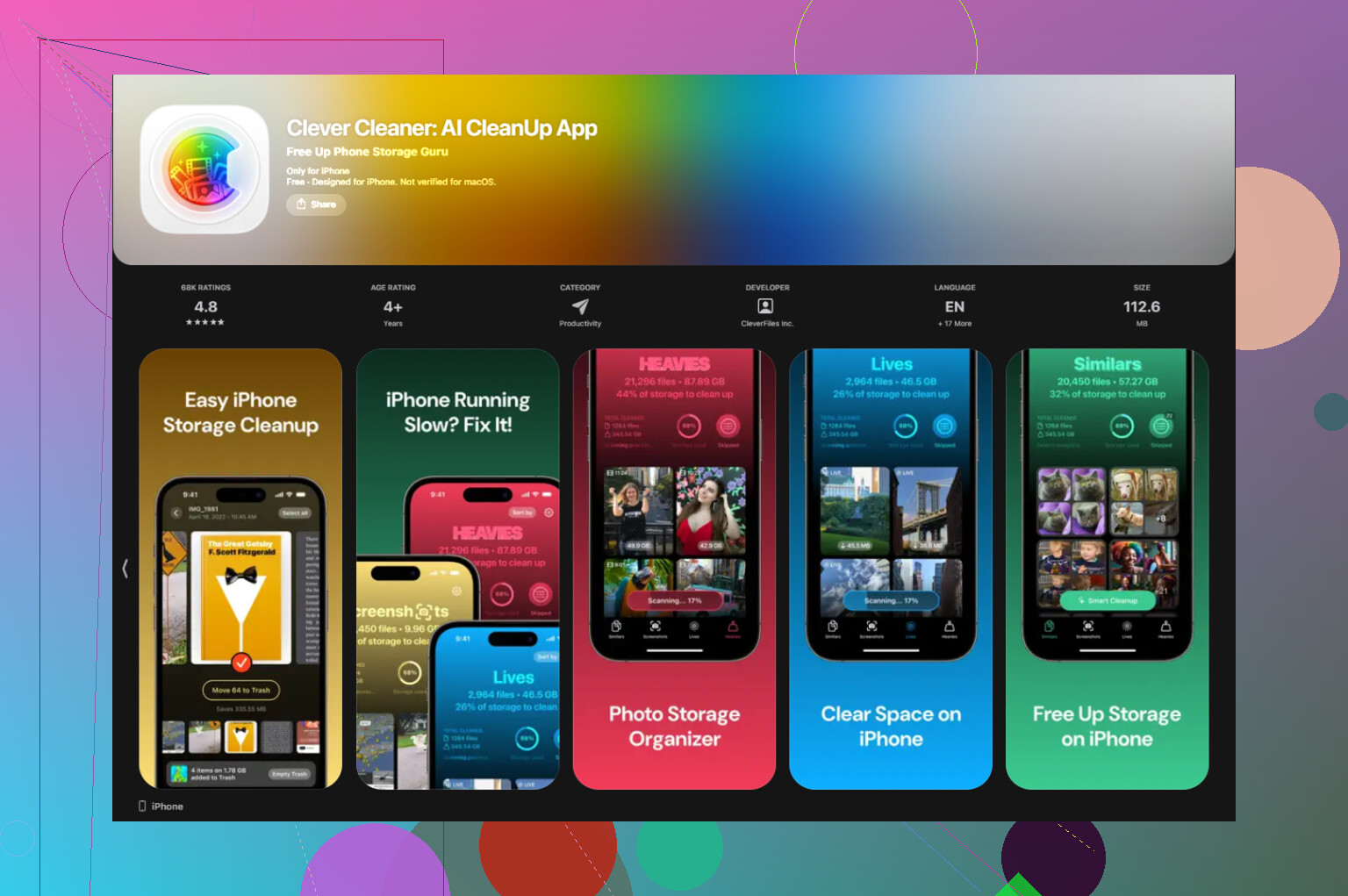
Clever Cleaner foi o que encontrei que não fazia isso. Sem anúncios. Sem paywall bloqueando a etapa de limpeza.
As partes que achei mais úteis foram estas:
- Aba Heavies. Ela organiza sua biblioteca do maior arquivo para o menor. No meu caso, clipes enormes em 4K e pilhas antigas de fotos em sequência estavam ocupando a maior parte do espaço. Apagar isso primeiro causou o maior impacto.
- Aba Similars. Ela agrupa fotos quase duplicadas. Se você tem quinze fotos da mesma coisa com diferenças mínimas, é aqui que você corta rápido.
- Aba Screenshots. Cada miniatura mostra o tamanho do arquivo, então você sabe quanto vai recuperar antes de remover.
- Funciona no dispositivo. Minhas fotos não foram enviadas para outro lugar para serem organizadas.
Uma parte estranha com Álbuns Compartilhados
Isso me confundiu na primeira vez. Apagar uma foto da sua biblioteca principal não a remove de um Álbum Compartilhado se você já a publicou lá. Os Álbuns Compartilhados funcionam como contêineres separados. Se você quiser remover algo de um deles, abra o próprio Álbum Compartilhado e apague por lá. Se o álbum for seu, apagar o álbum inteiro remove tudo que está dentro dele.
Não, a tela de Armazenamento do iPhone não atualiza em tempo realmente real. Ela é atualizada em etapas. Às vezes rápido, às vezes bem tarde. Em um celular cheio, fica pior. O iOS precisa indexar, mover itens para Apagados Recentemente e depois recalcular o armazenamento. Então, se o número parecer travado, essa parte é normal.
Uma coisa que eu acrescentaria ao que @mikeappsreviewer disse: observe primeiro a contagem no app Fotos, não a barra de armazenamento. Se a contagem total de fotos estiver diminuindo, a exclusão está acontecendo. O gráfico de armazenamento muitas vezes é a última coisa a acompanhar. Já vi ele atrasar de 5 a 30 minutos em um aparelho lotado. Reiniciar geralmente força a atualização, sim, mas não acho que valha a pena reiniciar depois de cada lote.
Caminho mais rápido se você quiser apagar todas as fotos:
- Use um Mac ou PC e apague a biblioteca por lá, a sincronização costuma ser mais estável para limpezas gigantes.
- Depois esvazie Apagados Recentemente no celular.
- Deixe o celular conectado na tomada com a tela ligada por um tempo para a indexação terminar.
Se você quer recuperar o máximo de espaço rápido, apagar vídeos primeiro é melhor do que apagar fotos aleatórias. Alguns clipes em 4K ocupam mais armazenamento do que milhares de fotos pequenas. É aí que o Clever Cleaner ajuda, já que ele classifica primeiro os arquivos pesados. Se você quiser uma olhada rápida em como funciona, esta análise é boa: veja esta análise do Clever Cleaner para limpeza de armazenamento no iPhone
Mais uma coisa que muita gente não percebe. Se o Fotos do iCloud estiver ativado, apagar em um dispositivo Apple apaga em todos os dispositivos sincronizados. Já vi gente demais aprender isso da pior forma.
Não, não realmente em tempo real. A página Armazenamento do iPhone é mais do tipo eventualmenta precisa do que ao vivo. Ela recalcula depois do processo de exclusão, depois que o Fotos atualiza e, às vezes, depois que o sistema para de engasgar consigo mesmo um pouco.
Discordo um pouco do @mikeappsreviewer em uma parte, porém. Se você está tentando liberar espaço rápido, apagar em vários lotes minúsculos pode, na verdade, arrastar o processo inteiro. Às vezes é mais rápido mirar primeiro nos maiores vilões, não em tudo. @viajeroceleste mencionou isso com vídeos, e essa parte está certíssima. Um punhado de vídeos grandes pode liberar mais espaço do que apagar 5.000 fotos aleatórias.
Além disso, se o seu objetivo é literalmente apagar todas as fotos, o resultado limpo mais rápido geralmente é:
- Apague no Fotos
- Esvazie Apagados Recentemente
- Espere
- Verifique o armazenamento depois, não a cada 10 segundos porque o iOS mente rs
Mais uma coisa que as pessoas não percebem: o número do app Fotos e a barra de Armazenamento podem discordar por um tempo. Isso é normal. Se Apagados Recentemente ainda estiver cheio, seu armazenamento ainda não vai voltar ao normal direito.
Se o app Fotos estiver travando muito, vale dar uma olhada no Clever Cleaner, já que ele ajuda a encontrar arquivos gigantes mais rápido em vez de fazer você brigar com o sistema de seleção desajeitado da Apple. Este também é um passo a passo rápido decente para como liberar armazenamento do iPhone rápido e de graça.
Versão curta: sem atualização ao vivo, sim para números atrasados, e sim o iOS pode ser irritante com isso.

Estou com @viajeroceleste e @waldgeist na parte do atraso, mas discordo um pouco que observar a contagem de Fotos seja sempre o melhor sinal. Em um iPhone muito cheio, até isso pode travar ou parecer inconsistente enquanto o iOS ainda está processando exclusões em segundo plano.
No que eu confiaria mais é nisto:
- verificar se Apagados Recentemente está enchendo
- verificar se o telefone para de mostrar avisos de pouco armazenamento
- esperar a indexação do Spotlight e do Fotos se estabilizar antes de julgar o número final
Outra coisa que as pessoas não mencionam o suficiente: se você usa Fotos do iCloud, o verdadeiro gargalo pode ser o estado da sincronização, não a exclusão em si. Se o telefone estiver preso fazendo upload ou sincronizando, os cálculos de armazenamento podem continuar estranhos por mais tempo do que o esperado.
Quanto a apagar tudo rapidamente, eu evitaria fazer isso enquanto o Modo de Pouca Energia estiver ativado. A limpeza em segundo plano do iOS fica mais lenta nessa condição.
O Clever Cleaner pode ajudar se o app Fotos estiver engasgando antes mesmo de você conseguir passar pela biblioteca.
Prós do Clever Cleaner:
- mais fácil identificar rapidamente o que está ocupando espaço
- útil para duplicatas, capturas de tela e vídeos grandes
- menos frustrante do que a seleção em massa no Fotos
Contras:
- ainda depende do iOS para concluir a exclusão e recalcular o armazenamento
- app de terceiros, então algumas pessoas vão preferir ficar totalmente nas ferramentas da Apple
- não é necessário se você já sabe exatamente o que remover
Então não, o armazenamento não é atualizado em tempo real. Ele atualiza quando o iOS decide que terminou. Irritante, mas normal.