Ich habe Fotos, Videos, Apps und andere Dateien von meinem iPhone gelöscht, aber in den Einstellungen wird der Speicher immer noch als fast voll angezeigt. Ich habe Zuletzt gelöscht geleert und es neu gestartet, aber der belegte Speicher hat sich kaum verändert. Was könnte Speicherplatz belegen, und wie kann ich beheben, dass der iPhone-Speicher nicht freigegeben wird?
Ja, das ist eines der nervigeren iPhone-Probleme, weil es sich anfühlt, als hättest du die Arbeit gemacht und iOS ignoriert sie einfach. Du löschst einen Haufen Fotos, entfernst Apps, räumst Sachen auf, und dann zeigt Einstellungen immer noch dieselbe Speicherzahl an. Meistens ist es kein dauerhafter Fehler, aber iOS kann seltsam langsam darin sein, Speicherplatz tatsächlich freizugeben und neu zu berechnen.
Als Erstes würde ich Zuletzt gelöscht prüfen. Das Löschen von Fotos entfernt sie nicht sofort. Sie bleiben dort bis zu 30 Tage und belegen weiterhin Speicher, bis du sie endgültig löschst. Geh zu Fotos, öffne Alben, scrolle nach unten zu Dienstprogramme, dann zu Zuletzt gelöscht, und verwende Alle löschen, wenn du sicher bist, dass du sie nicht brauchst. Wenn du auch Dateien oder Dokumente gelöscht hast, prüfe ebenfalls den Bereich Zuletzt gelöscht in der Dateien-App.
Danach starte das Telefon neu. Nicht nur Apps schließen, sondern es wirklich ausschalten und wieder einschalten. Manchmal zeigt die Speicheranzeige einfach veraltete Zahlen, und ein Neustart zwingt iOS dazu, die Dinge erneut zu scannen. Ich habe schon erlebt, dass der verfügbare Speicher nach einem Neustart sprunghaft angestiegen ist, obwohl ich nichts Neues gelöscht hatte.
Außerdem: Wenn du iCloud-Fotos mit Optimierten iPhone-Speicher verwendest, ist die Bereinigung möglicherweise nicht so groß, wie es aussieht. Dein Telefon speichert vielleicht bereits kleinere lokale Versionen, während die Fotos in voller Größe in iCloud liegen. Daher kann sich das Löschen vieler Bilder wie eine riesige Säuberung anfühlen, obwohl auf dem Telefon selbst vielleicht nur wenig Speicher frei wird.
Wenn das Telefon immer noch voll ist, sieh dir Systemdaten an. Das ist die alte Kategorie Sonstiges, und sie kann sich mit Caches, App-Resten, Safari-Daten, Streaming-App-Müll und fehlgeschlagenen Update-Dateien füllen. Wenn sie über 20 GB liegt, könnte etwas festhängen. Du kannst versuchen, Apps auszulagern und den Browser-Cache manuell zu leeren, aber das kann schnell zu einem Ratespiel werden.
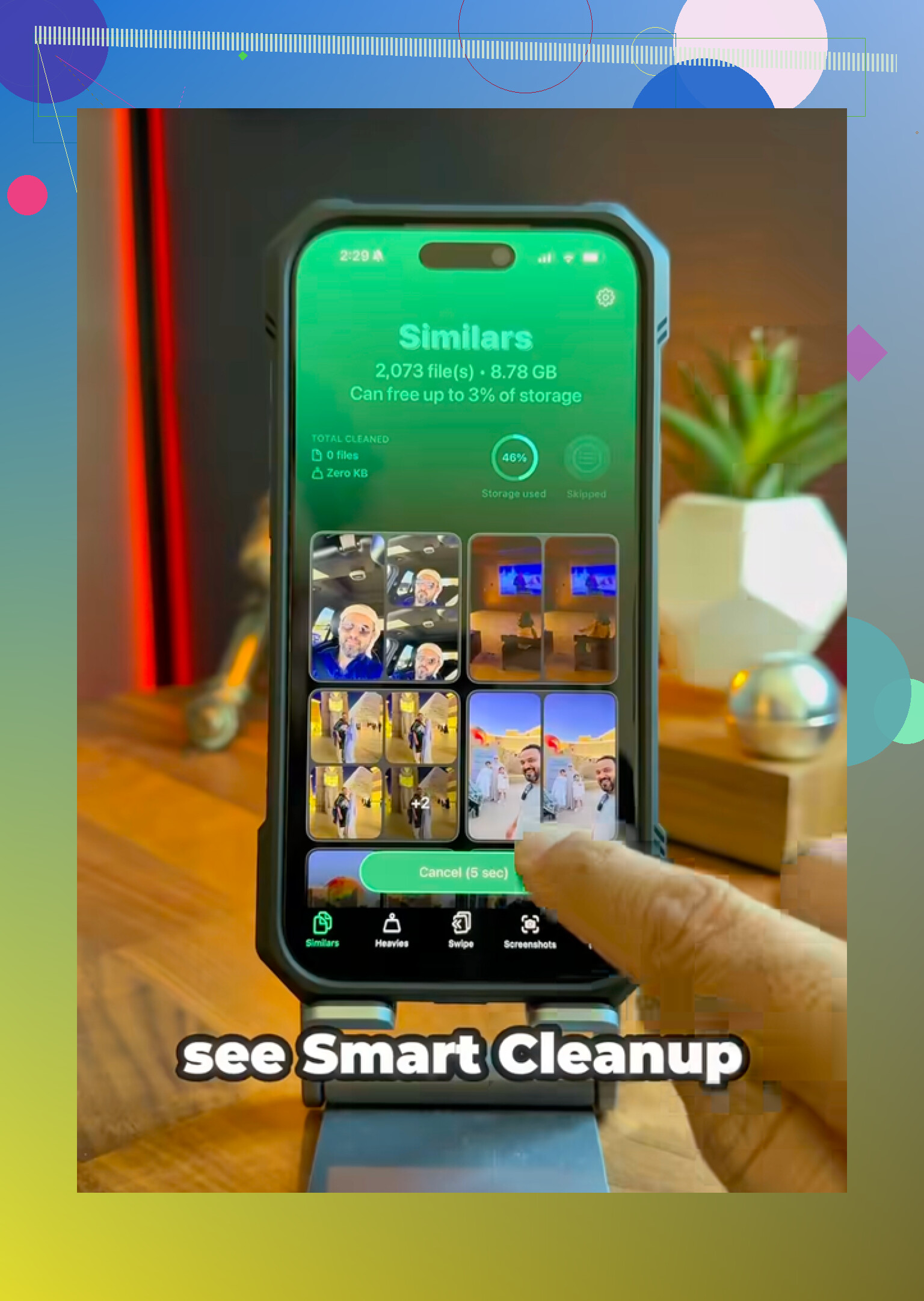
Was mir tatsächlich geholfen hat, den versteckten Ballast zu beseitigen, war ein Cleaner von einem Drittanbieter. Ich bin solchen Apps normalerweise ziemlich skeptisch gegenüber, weil viele davon voller Werbung sind oder merkwürdige Testabos aufdrängen, aber Clever Cleaner war dafür wirklich solide. Es ist kostenlos, ohne Werbung, Abo-Fallen oder Bezahlschranken.
Was es nützlich gemacht hat, ist, dass es Dinge gefunden hat, die ich nicht manuell aufgeräumt hätte. Der Tab Ähnliches erkennt Beinahe-Duplikate, wie all diese leicht unterschiedlichen Sonnenuntergangs- oder Haustierfotos, und schlägt das beste Bild zum Behalten vor. Der Tab Große Dateien sortiert Medien nach Dateigröße, sodass die riesigen 4K-Videos leicht zu erkennen sind. Der Bereich Screenshots war für mich der Augenöffner, weil er die Größe jedes Screenshots anzeigt, und mir wurde klar, dass dort ein paar GB Müll lagen. Außerdem verarbeitet es alles direkt auf dem Gerät, sodass deine Fotos nicht irgendwohin zufällig gesendet werden.
Es gibt auch den seltsamen Datums-Trick, wenn gelöschte Fotos festzuhängen scheinen. Geh zu Einstellungen > Allgemein > Datum & Uhrzeit, deaktiviere Automatisch einstellen und stelle dann das Jahr um etwa zwei Jahre zurück. Prüfe danach Zuletzt gelöscht erneut. Manchmal tauchen alte Geisterfotos auf und du kannst sie dauerhaft entfernen. Achte nur darauf, Datum und Uhrzeit danach wieder zurückzustellen, denn ein falsches Systemdatum kann Apps, Anmeldungen und Dienste stören.
Wenn nichts davon funktioniert, ist die letzte Option ein Zurücksetzen auf Werkseinstellungen. Mach zuerst ein Backup auf einem Computer, denn wenn die Systemdaten tatsächlich beschädigt sind, ist eine frische iOS-Installation möglicherweise der einzige saubere Weg, sie vollständig zu beseitigen.
Ich würde mit Zuletzt gelöscht anfangen, dann neu starten und dann prüfen, ob ähnliche Fotos oder große Videos das eigentliche Problem sind. Sobald das Telefon endlich neu berechnet und sich dieser Speicherbalken bewegt, ist das eine riesige Erleichterung.
Fangen Sie nicht an, wahllos iCloud-Backups oder geteilte Alben zu löschen, nur weil die iPhone-Speicherleiste falsch aussieht. @mikeappsreviewer hat mit Zuletzt gelöscht und Systemdaten recht, aber der unscheinbare Ort, den viele übersehen, sind Nachrichtenanhänge. Gehen Sie zu Einstellungen > Allgemein > iPhone-Speicher und öffnen Sie Nachrichten, WhatsApp, Mail oder welche Chat-App Sie auch immer verwenden. Ein Telefon kann in Fotos kaum noch Fotos übrig haben und trotzdem voller Videos, GIFs, Sprachnotizen und weitergeleitetem Müll in Chats sein. Löschen Sie direkt in diesen Apps und lassen Sie das Telefon dann eine Weile eingesteckt im WLAN, damit iOS neu indizieren kann. Der Speicherbildschirm aktualisiert sich nicht sofort, besonders wenn das Telefon fast keinen Spielraum mehr hat.
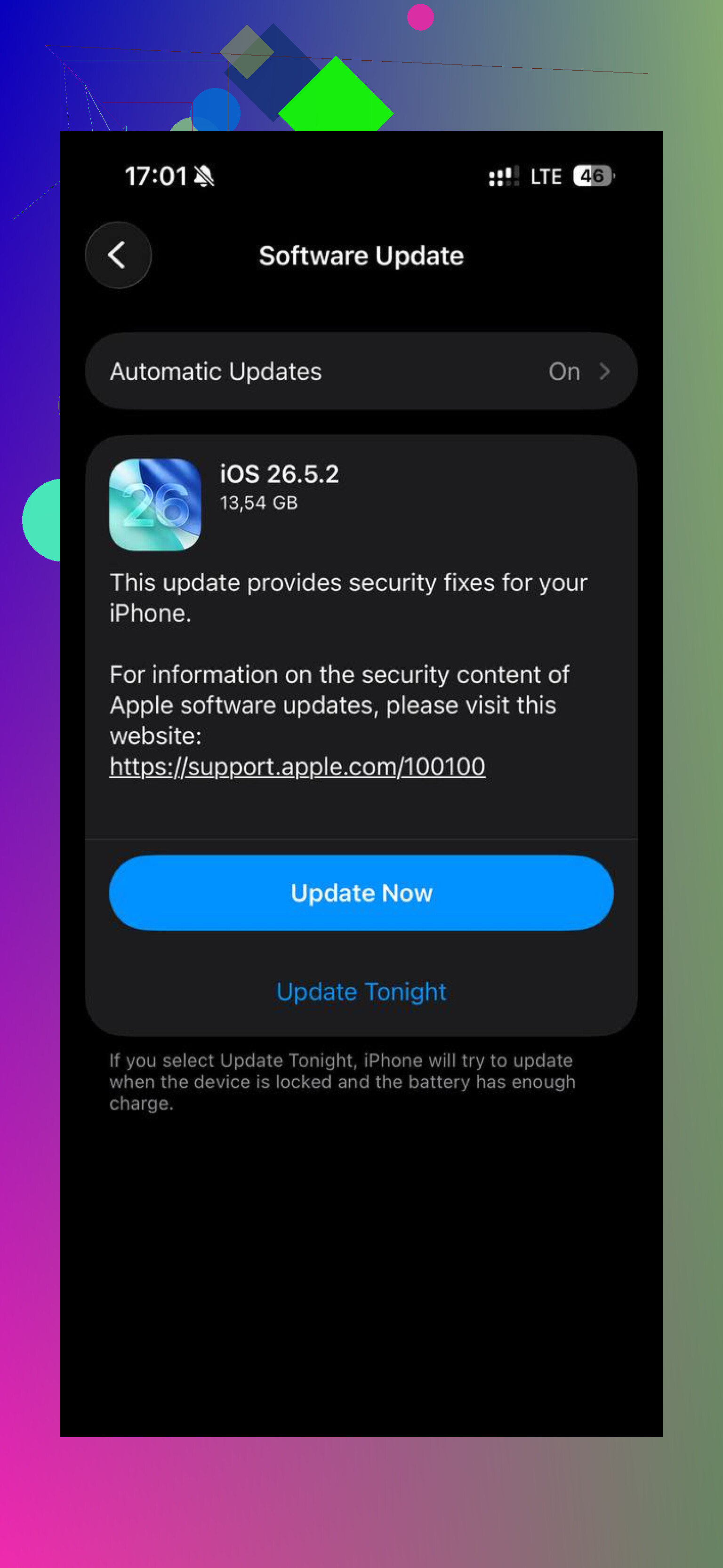
Prüfe auf heruntergeladene Medien, bevor du Geistern hinterherjagst. Nachrichten können natürlich riesig sein, aber ich habe erlebt, dass der iPhone-Speicher weiterhin als voll angezeigt wurde, weil Podcasts, Musik, Offline-Videos von Netflix/Disney/YouTube, Karten-Downloads oder ein nicht abgeschlossenes iOS-Update vorhanden waren und nicht dort auftauchten, wo man sie erwarten würde. Geh in Einstellungen > Allgemein > iPhone-Speicher die tatsächliche App-Liste durch und öffne die größten Apps nacheinander, nicht nur Fotos. Wenn eine App aufgebläht ist und keine saubere Löschoption bietet, lagere sie aus oder lösche und installiere sie neu. Das beseitigt den Cache oft besser, als zu versuchen, Systemdaten im Detail zu verwalten. Lass dir danach einfach ein paar GB frei, denn iOS wird beim Bereinigen richtig schlecht, wenn das Telefon bereits vollgestopft ist.
Wenn Sie Statt App löschen App auslagern verwendet haben, haben Sie möglicherweise die Dokumente und Daten der App behalten, was der sperrige Teil sein kann. Tippen Sie in Einstellungen > Allgemein > iPhone-Speicher auf die großen Apps und prüfen Sie, ob dort App löschen steht und nicht nur App auslagern, besonders bei Spielen, Editoren, Chat-Apps und Streaming-Apps.