Ik heb een bericht met bijlagen verzonden en nu moet ik alleen de bestanden verwijderen zonder het gesprek te verliezen. Ik ben bang dat het verwijderen van de bijlagen ook het hele bericht verwijdert. Kan iemand uitleggen wat er gebeurt en wat de veiligste manier is om bijlagen te verwijderen zonder het bericht te verwijderen?
Ik ben hier een tijdje geleden tegen precies dezelfde rommel aangelopen. Mijn iPhone werd traag, Berichten zat overvol en opslagwaarschuwingen bleven opduiken terwijl ik gewoon normale dingen probeerde te doen, zoals een foto maken. Ik ben uiteindelijk veel te lang door iPhone-opslag en de menu’s van Berichten gegaan, dus hier is de simpele versie.
Waar Apple de hulpmiddelen voor het opschonen van bijlagen plaatst
Begin hier:
Instellingen > Algemeen > iPhone-opslag
Als iOS denkt dat berichtbijlagen genoeg ruimte innemen, zou je Bekijk grote bijlagen moeten zien. Open dat en je krijgt een lijst gesorteerd op grootte.
Hier komt het deel waar ik een hekel aan had. Er is geen knop voor alles in één keer verwijderen. Ook geen Selecteer alles. Je tikt op Wijzig en daarna tik je elk item één voor één aan. Als je gesprekken vol staan met video’s, screenshots, memes en willekeurige clips, wordt het snel vervelend.
Als Bekijk grote bijlagen niet verschijnt, blijf dan in iPhone-opslag en open Berichten. Scroll omlaag en je ziet meestal categorieën zoals Foto’s, Video’s, GIF’s en andere brokken opgeslagen media. Je kunt daar ook items verwijderen. Zelfde probleem alleen, het blijft handmatig.
Wat wordt verwijderd en wat niet
Het verwijderen van een bijlage uit een bericht verwijdert niet het tekstgesprek zelf. De chat blijft staan. Je verliest de foto, video of het bestand, en het gesprek gaat gewoon verder.
Eén ding bracht me in het begin in de war. Als je een foto uit Berichten hebt opgeslagen in de Foto’s-app, verwijdert het verwijderen uit Berichten niet de kopie in Foto’s. Dat zijn aparte kopieën. Dus als iets belangrijk is, sla het eerst op en ruim daarna de berichtversie op.
Als je Berichten in iCloud gebruikt
Dit deel is belangrijk.
Als Berichten in iCloud is ingeschakeld, verwijdert het weghalen van een bijlage op je iPhone deze ook uit iCloud en van je andere Apple-apparaten die gekoppeld zijn aan dezelfde berichtensynchronisatie. Ik heb dit op de irritante manier geleerd nadat ik op mijn telefoon had opgeschoond en zag dat dezelfde dingen ook van mijn iPad weg waren.
Dus voordat je veel tegelijk gaat verwijderen, zorg ervoor dat alles wat belangrijk is is opgeslagen in Foto’s of ergens anders dat je vertrouwt.
Waarom je vrije ruimte niet meteen verandert
Ik dacht dat mijn telefoon tegen me loog, maar daar zijn meestal twee redenen voor.
Ten eerste blijven verwijderde berichtbijlagen vaak 30 dagen in Recent verwijderd staan. Dat moet je ook legen:
Open Berichten > tik op Wijzig of Filters linksboven > Recent verwijderd > verwijder ze daar
Als je deze stap overslaat, blijft de opslagruimte bezet.
Ten tweede werkt iPhone-opslag langzaam bij. Soms loopt het achter op wat je al hebt verwijderd. Na een grotere opschoning heb ik mijn telefoon opnieuw opgestart en het getal voor vrije ruimte veranderde eindelijk naar iets dat dichter bij de werkelijkheid lag.
Over instellingen voor het bewaren van berichten
Er is hier een aparte instelling:
Instellingen > Berichten > Bewaar berichten
Als je dit verandert van Altijd naar 1 jaar of 30 dagen, begint de iPhone automatisch oudere berichten en bijlagen te verwijderen op basis van leeftijd. Dit is de botte methode. Het richt zich niet alleen op grote bestanden. Het wist ook oude chatgeschiedenis. Ik zou dit niet gebruiken tenzij oude gesprekken je niets kunnen schelen.
Waarom een volle telefoon traag begint aan te voelen
Bij mij werd de vertraging erg toen de opslag bijna vol zat. Apps liepen vast, de camera startte met vertraging en willekeurige crashes begonnen op te duiken. Nadat ik ruimte had vrijgemaakt, werd de telefoon weer normaal. Dus als je iPhone traag aanvoelt en je opslag bijna vol is, zijn berichtbijlagen een van de eerste plekken die ik zou controleren.
Als je moe bent van het tikken door Apple-menu’s
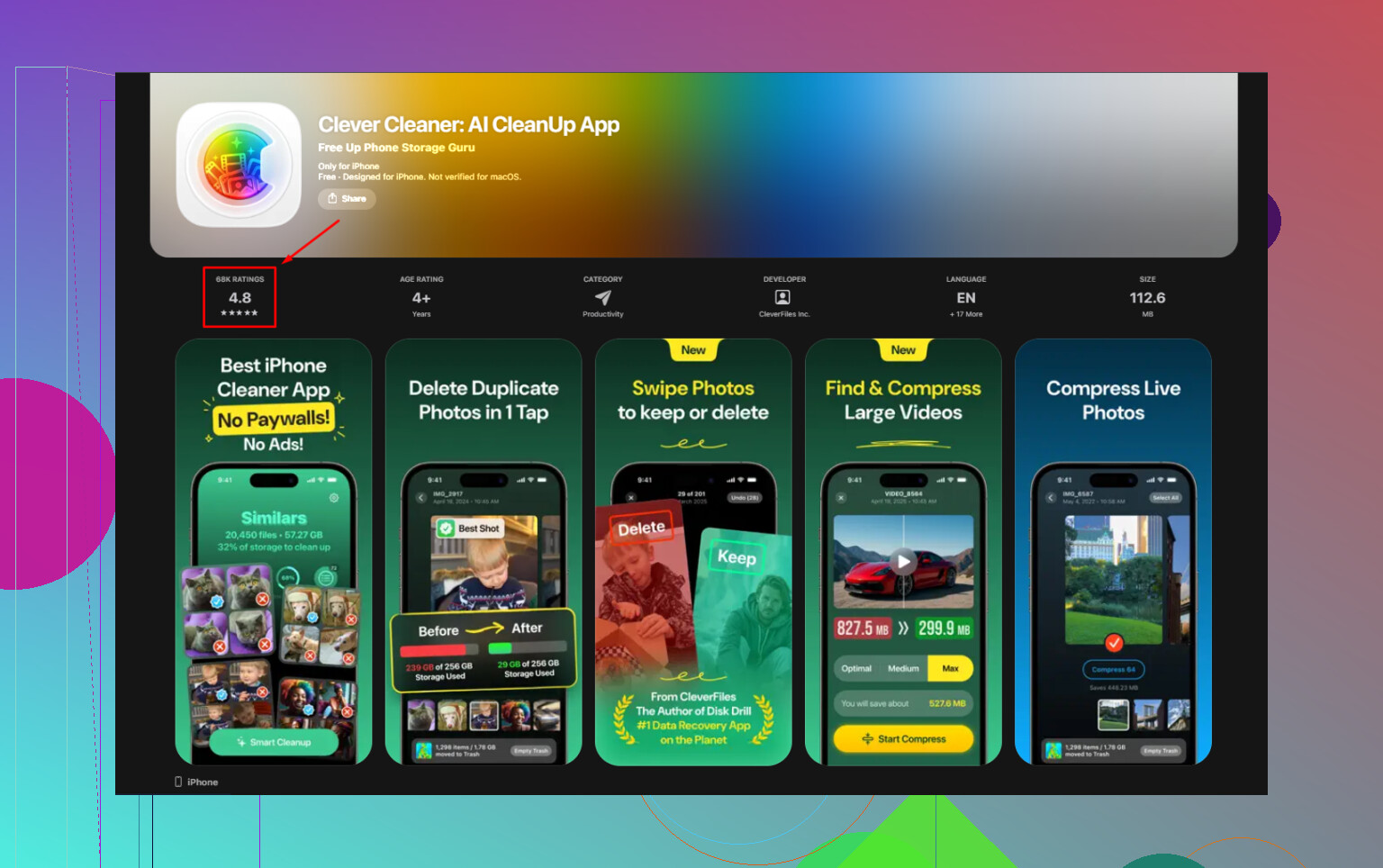
Ik was het zat om alles één voor één op te schonen en probeerde Clever Cleaner nadat ik het hier had gezien:
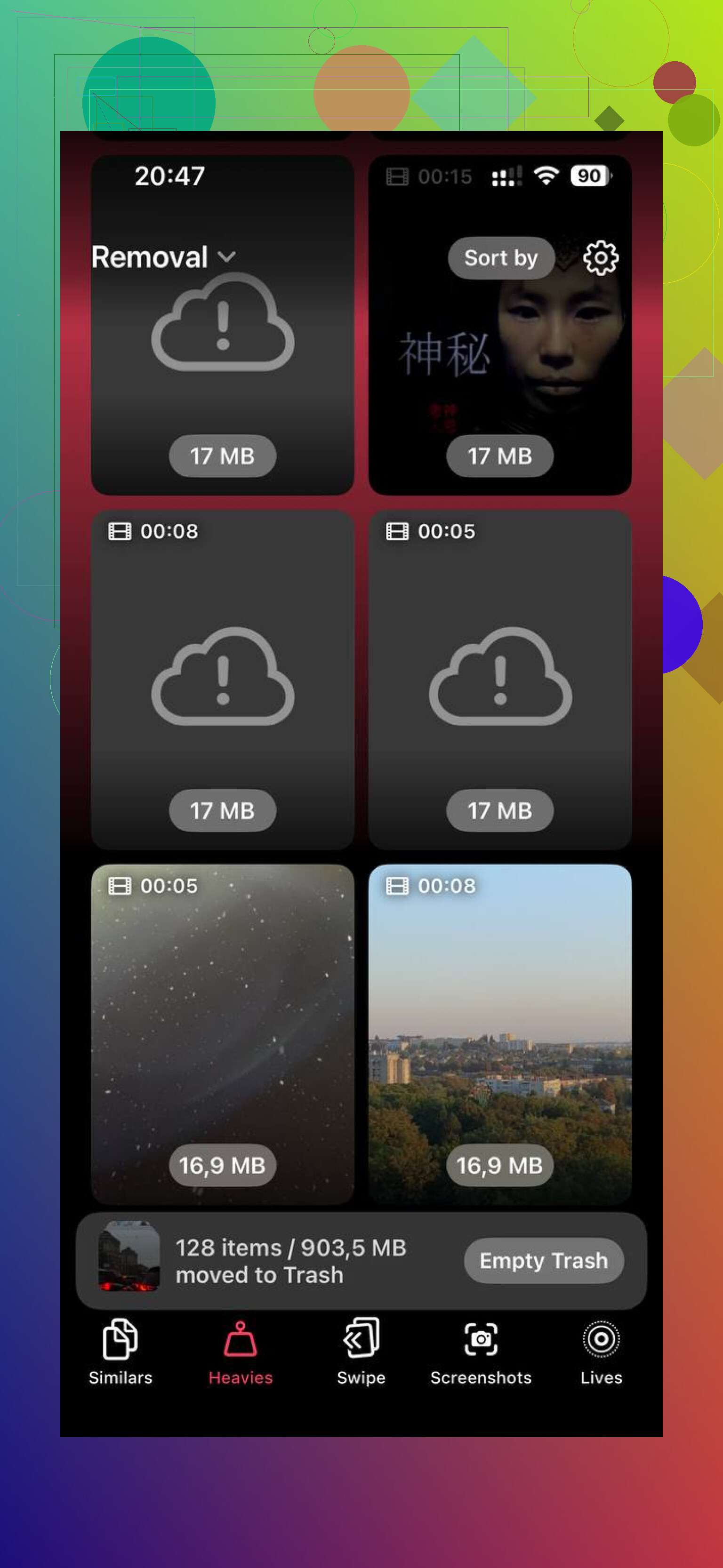
Wat mij opviel was de sectie Heavies. Die sorteert grote foto’s en video’s op grootte, waardoor het makkelijker werd om enorme clips te vinden die in mijn bibliotheek stonden. Er is ook een sectie Similars voor bijna dubbele foto’s, wat hielp bij de gebruikelijke reeks van vijf bijna identieke foto’s die ik was vergeten te verwijderen.
De privacykant zag er beter uit dan bij de gebruikelijke rommelopruimapps. Voor zover ik zag, verwerkt het alles op het apparaat zelf, niet door je hele bibliotheek naar een server te sturen. Ik heb ongeveer 20 GB vrijgemaakt en daarna sleepte mijn telefoon niet meer.
Korte versie
Als je berichtbijlagen via Instellingen wilt wissen:
Instellingen > Algemeen > iPhone-opslag > Bekijk grote bijlagen
Of:
Instellingen > Algemeen > iPhone-opslag > Berichten
Je moet items nog steeds handmatig verwijderen. Geen Selecteer alles.
Als de opslagruimte niet terugkomt, leeg dan Recent verwijderd in Berichten en start de telefoon opnieuw op.
Als Berichten in iCloud is ingeschakeld, worden verwijderingen gesynchroniseerd op je Apple-apparaten.
Als je een bijlage eerst in Foto’s hebt opgeslagen, verwijdert het verwijderen uit Berichten de kopie in Foto’s niet.
Het verwijderen van de bijlage verwijdert de tekstthread niet. Je bericht blijft staan. De foto, video of het bestand verdwijnt.
Het enige punt is dat de berichtballon er na het verwijderen anders uit kan zien, of minder voorbeeldgegevens kan tonen, afhankelijk van de iOS-versie. Het gesprek zelf blijft bestaan. Ik heb dit een tijd geleden op mijn iPhone getest nadat ik een enorme video had verstuurd en een beetje in paniek raakte.
Ik ben het wel een beetje oneens met @mikeappsreviewer op één punt. Voor de meeste mensen is de grootste ruimtevreter vaak de Foto-app, niet Berichten. Als je doel opslagruimte vrijmaken is, controleer dan beide. Berichten opschonen helpt, maar is niet altijd de grootste boosdoener.
Als je minder handmatig wilt opschonen, is Clever Cleaner het bekijken waard voor het wissen van grote mediabestanden in je bibliotheek. Deze review legt het goed uit: zie waarom Clever Cleaner voor iPhone een echt gratis iOS-cleaner is.
Kort antwoord: verwijder de bijlage, behoud het gesprek. Sla eerst belangrijke bestanden op, uiteraard.
Nee, het verwijderen van de bijlage verwijdert meestal niet de hele berichtenreeks. Het gesprek blijft bestaan, het bestand verdwijnt.
Het enige dat ik zou toevoegen aan wat @mikeappsreviewer en @waldgeist zeiden, is dit: soms laat iOS het lijken alsof het bericht zelf is veranderd, omdat de voorbeeldminiatuur verdwijnt of de bubbel leger oogt. Daardoor kunnen mensen denken dat het bericht ook is verwijderd, maar nee, alleen het mediagedeelte wordt weggehaald.
Ook een klein onderscheid dat mensen vaak missen:
- een bijlage uit de thread verwijderen = verwijdert die foto/video/dat bestand
- de daadwerkelijke berichtbubbel verwijderen = verwijdert dat specifieke bericht
- het gesprek verwijderen = wist de hele chat
Dat zijn 3 verschillende handelingen, en Apple doet het behoorlijk matig om dat duidelijk te maken.
Ik ben het ook niet helemaal eens met het idee dat het opschonen van Berichten altijd de beste plek is om te beginnen. Als je maar een paar bestanden hebt verstuurd, kan de ruimtewinst minimaal zijn vergeleken met je filmrol. Als opslagruimte het echte probleem is, is Foto’s controleren vaak sneller. Daar kan iets als Clever Cleaner handig zijn, omdat het beter is in het vinden van grote mediabestanden en dubbele rommel in je bibliotheek zonder zelf aan het tekstgesprek te zitten. Als je een goed overzicht wilt, legt dit uit waarom Clever Cleaner een van de beste iPhone-opruimapps is om opslagruimte vrij te maken.
Dus ja, de korte versie:
- bijlage verwijderen = gesprek blijft
- berichtbubbel verwijderen = dat bericht verdwijnt
- thread verwijderen = alles verdwijnt
Sla eerst alles belangrijks op, want zodra de bijlage weg is, is die weg uit Berichten.
Het verwijderen van de bijlage en het verwijderen van het bericht zijn meestal niet hetzelfde. Ik ben het op dat punt eens met @waldgeist en @sterrenkijker. Het tekstgedeelte van het gesprek blijft meestal staan, terwijl de media worden verwijderd.
Waar ik enigszins verschil van @mikeappsreviewer is dit: mensen gaan er soms van uit dat het overgebleven bericht er nog precies hetzelfde uit zal zien. Niet altijd. In sommige chats, vooral nadat de synchronisatie is bijgewerkt, kun je eindigen met een leger uitziende ballon of een beperktere tijdelijke aanduiding, waardoor het voelt alsof er meer is verwijderd dan daadwerkelijk het geval was.
Eén praktisch punt dat niet vaak genoeg wordt genoemd: als de bijlage deel uitmaakte van een oudere iMessage die op een ander apparaat niet volledig kon worden gedownload, kan het verwijderen ervan tijdelijk een niet-overeenkomende geschiedenis tussen apparaten veroorzaken. Meestal lost het zichzelf op, maar het kan er tijdelijk rommelig uitzien.
Als je echte doel opslagruimte is, zou ik het opschonen van Berichten zien als gericht opschonen, niet als volledige telefoonoptimalisatie. Voor bredere media-opruiming is Clever Cleaner zinvoller dan door elke thread te graven.
Voordelen van Clever Cleaner:
- goed in het snel vinden van grote mediabestanden
- handig voor dubbele of vergelijkbare foto’s
- makkelijker dan handmatig door chats zoeken
Nadelen:
- het beheert je berichtgeschiedenis niet voor je
- opschoonsuggesties moeten nog steeds worden gecontroleerd
- als je probleem slechts één berichtbijlage is, kan het overdreven zijn
Dus ja, bijlage verwijderen = gesprek behouden, in de meeste gevallen. Sla het bestand gewoon eerst op als het belangrijk is.