Mein älteres iPad funktionierte vor dem neuesten iPadOS-Update einwandfrei, aber jetzt ist es sehr langsam, Apps brauchen länger zum Öffnen, und alles fühlt sich träge an. Ich brauche Hilfe dabei herauszufinden, ob es eine Lösung gibt, um die Leistung zu verbessern, Ressourcen freizugeben oder Einstellungen zu ändern, damit das iPad wieder nutzbar ist.
Ältere iPads werden aus ein paar wiederkehrenden Gründen oft langsam. Ich bin darauf gestoßen, nachdem das Wechseln zwischen Apps hängen blieb und sich nach einem iPadOS-Update alles noch träger anfühlte. Ein paar Änderungen haben schnell geholfen. Ein paar andere hatten mehr Einfluss, als ich erwartet hatte.
Dinge, die man zuerst ändern sollte
Die zwei Einstellungen, die mir sofort aufgefallen sind, lagen beide unter Bedienungshilfen.
- Öffne Einstellungen > Bedienungshilfen > Bewegung und aktiviere Bewegung reduzieren. Die übliche Zoom-Animation wird dann durch ein einfacheres Überblenden ersetzt. Bei älteren Chips scheinen diese Übergänge mehr Leistung zu kosten, als sie sollten. Nachdem ich das aktiviert hatte, fühlte sich das Wechseln zwischen Apps weniger ruckelig an.
- Öffne Einstellungen > Bedienungshilfen > Anzeige & Textgröße und aktiviere Transparenz reduzieren. Dadurch werden viele der verschwommenen UI-Effekte abgeschaltet. Ältere iPads scheinen mit diesen visuellen Ebenen zu kämpfen, und ihr Entfernen nimmt etwas von der Verzögerung weg.
Geh dann zu Einstellungen > Allgemein > Hintergrundaktualisierung und schalte sie aus. Wenn dein iPad allgemein langsam ist und nicht nur in einer App, ist das oft ein Teil des Problems. Apps, die im Hintergrund sitzen, verbrauchen weiter Speicher und aktualisieren Daten, nach denen du gar nicht gefragt hast.
Sieh dir auch den Stromsparmodus an. Wenn er eingeschaltet ist, wird die Leistung absichtlich heruntergeregelt. Bei einem neueren Gerät zuckst du vielleicht nur mit den Schultern. Bei einem älteren merkst du es sofort.
Direkt nach einem iPadOS-Update
Wenn die Verlangsamung nach einem großen Update angefangen hat, würde ich ein oder zwei Tage warten, bevor ich alles auseinandernehme. Das System erledigt nach der Installation weiter Hintergrundarbeit, Indizierung, Bereinigung, Medienscans, das alles. In dieser Zeit wird das iPad oft wärmer und fühlt sich langsamer an.
Wenn es nach zwei Tagen immer noch zäh läuft, mach einen erzwungenen Neustart. Bei Modellen mit Home-Taste halte Power und Home gedrückt, bis das Apple-Logo erscheint. Das beseitigt manchmal übrig gebliebene Speicherprobleme aus dem Update-Prozess.
Der Teil, den Leute überspringen: Speicher
Das war bei mir das größere Problem. Sobald der Speicher fast voll ist, etwa bei 90 Prozent Belegung, beginnt das iPad sich hakelig zu verhalten. Das System braucht freien Platz für temporäre Dateien, Caching und normale Hintergrundaufgaben. Wenn der Speicher knapp wird, fängt die ganze Oberfläche an, an seltsamen Stellen zu stocken.
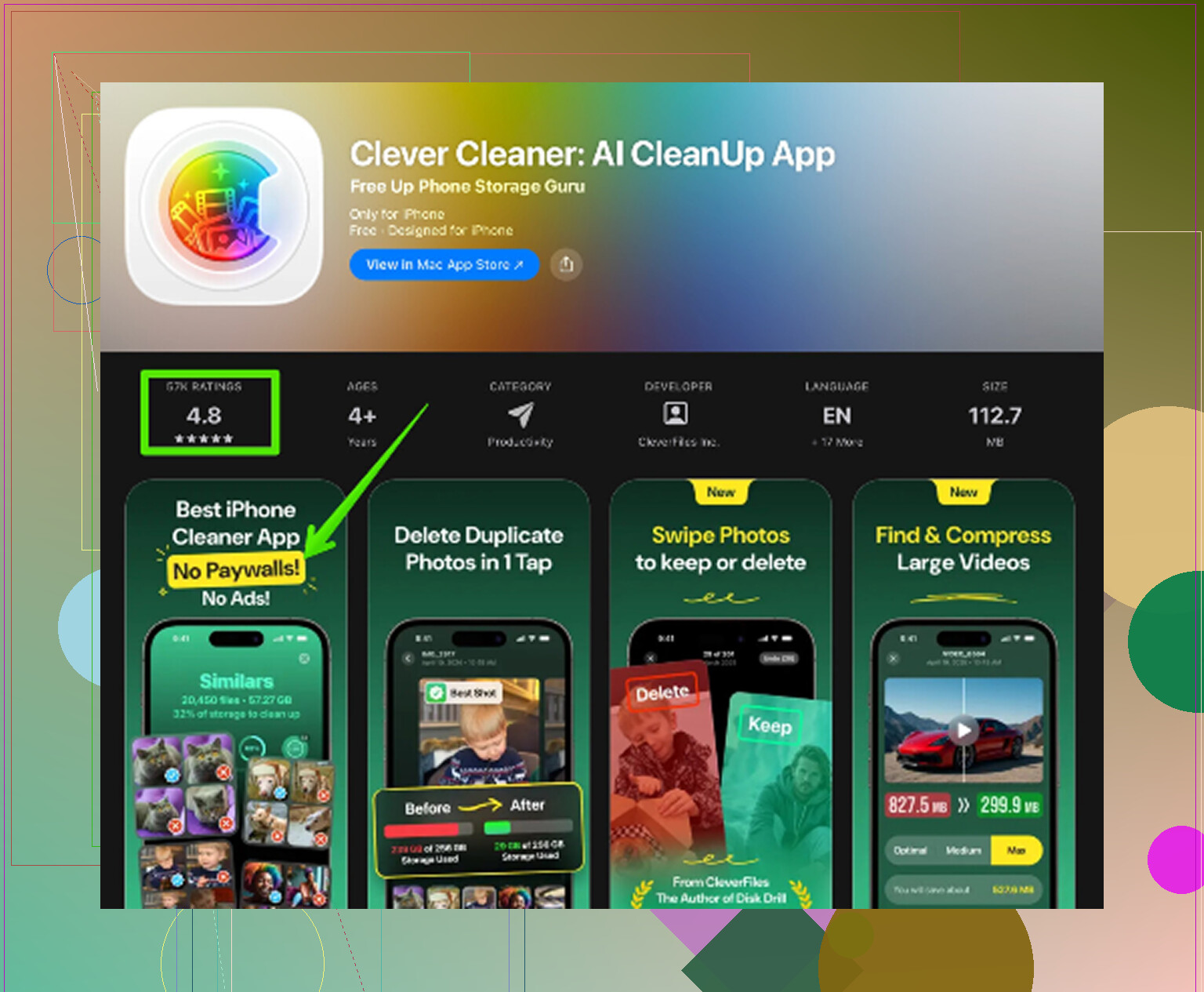
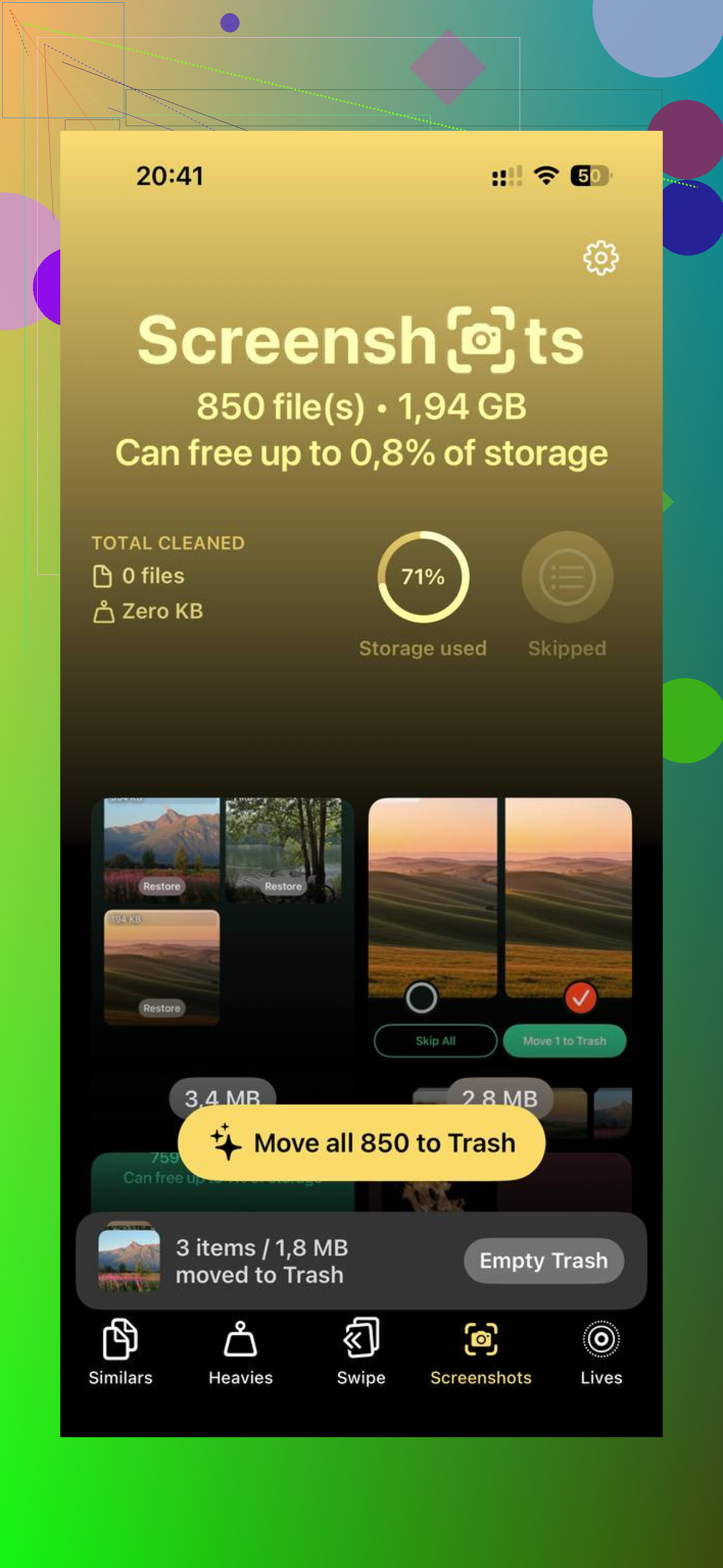
Das manuelle Aufräumen über Fotos wird schnell mühsam, wenn sich dort über Jahre viel Müll angesammelt hat. Clever Cleaner ging für mich schneller und hat mir weder Werbung noch Abos ins Gesicht gedrückt. Der Tab Ähnliche gruppiert fast doppelte Fotos und markiert eine beste Aufnahme, was bei Serienfotos und versehentlichen Wiederholungen hilft. Der Tab Große Dateien listet deine größten Dateien von der größten zur kleinsten auf, mit exakten Größen, sodass riesige Videos und vergessene Bildschirmaufnahmen zuerst auftauchen. Auch die Größen von Screenshots sind vor dem Löschen sichtbar. Alles bleibt auf dem Gerät. Nichts wird irgendwo anders hochgeladen. Nachdem ich etwa 10GB freigemacht hatte, verbesserte sich das Wechseln zwischen Apps mehr als durch jede UI-Anpassung.
Zurücksetzen auf Werkseinstellungen, sinnvoll oder nicht
Ja, wenn sich das iPad immer noch komisch anfühlt, hilft das tatsächlich. Geh zu Einstellungen > Allgemein > iPad übertragen/zurücksetzen > Alle Inhalte & Einstellungen löschen. Mach vorher ein Backup in iCloud.
Wenn du es danach wieder einrichtest, wähle wenn möglich Neues iPad. Das Wiederherstellen aus einem Backup schleppt manchmal alte Einstellungen und kaputten Ballast direkt wieder mit hinein. Sauber neu anzufangen ist nervig, klar, aber ich habe auf diese Weise bessere Geschwindigkeit bekommen, als wenn ich alles auf einmal wiederhergestellt hätte.
Wenn das Ruckeln hauptsächlich in Safari auftritt
Dann würde ich dort anfangen, statt das ganze Tablet plattzumachen. Geh zu Einstellungen > Safari > Verlauf und Websitedaten löschen. Safari setzt sich mit der Zeit mit zwischengespeichertem Website-Müll, Cookies und alten Browserdaten zu. Wenn sich das Surfen im Web auf deinem iPad am schlechtesten anfühlt, ist das oft das Erste, was man löschen sollte.
Wenn die Verlangsamung direkt nach dem Update begonnen hat, würde ich zuerst auf den Batteriezustand und die Hitze schauen. Ältere iPads drosseln stark, wenn die Batterie abgenutzt ist oder das Gerät heiß läuft. Öffne Einstellungen, dann Batterie, dann Batteriezustand, falls dein Modell das anzeigt. Wenn der Zustand niedrig ist, sinkt die Leistung. iPads verbergen das stärker als iPhones, aber es passiert trotzdem.
Ich würde auch Siri-Vorschläge und Widget-Unordnung abschalten. Einstellungen, Siri & Suchen, deaktiviere Vorschläge, die du nicht nutzt. Entferne dann Home-Bildschirm-Widgets, die du nicht brauchst. Diese ziehen ständig Daten.
Bei einer Sache stimme ich @mikeappsreviewer nicht ganz zu: Ein erzwungener Neustart hilft weniger, als die Leute denken, es sei denn, das Update hat einen Fehler verursacht. Ein normales Ausschalten für eine Minute bewirkt oft dasselbe.
Prüfe auch Analytics. Einstellungen, Datenschutz & Sicherheit, Analytics. Wenn du wiederholte App-Abstürze siehst, lösche diese Apps und installiere sie neu.
Für das Aufräumen des Speichers ist Clever Cleaner einen Blick wert, wenn deine Mediathek aufgebläht ist. Dieser Artikel über eine kostenlose iPhone-Reiniger-App zum Entfernen doppelter Fotos und großer Dateien erklärt es gut. Auch wenn es für das iPhone beworben wird, gelten die Tipps zum Aufräumen auch, wenn du Speicherplatz freigeben und Verzögerungen durch überfüllten Speicher reduzieren möchtest.
Wenn dein iPad weniger als 3 GB RAM hat, fühlen sich einige neuere iPadOS-Versionen einfach schlechter an. Traurig, aber wahr. Dann ist das Deaktivieren von Extras und das Freigeben von 10 bis 15 Prozent Speicher meist die beste Lösung, abgesehen davon, auf ein neueres Gerät umzusteigen.
Eine Sache würde ich zu dem hinzufügen, was @mikeappsreviewer und @sterrenkijker bereits abgedeckt haben: Prüfe, ob das Update still und leise Funktionen aktiviert hat, die dein altes iPad wirklich nicht braucht.
Gehe zu Einstellungen > App Store und deaktiviere für eine Weile automatische App-Downloads/-Updates. Auf älterer Hardware kann es sich dauerhaft langsam anfühlen, wenn iPadOS sich selbst aktualisiert und dazu jede App im Hintergrund aktualisiert wird. Dasselbe gilt für Mail. Wenn du die Mail-App nutzt, stelle „Abrufen“ unter Einstellungen > Mail > Accounts > Neue Daten laden von Push auf manuell oder stündlich um. Das reduziert überraschend viel Hintergrundaktivität.
Ich würde mich auch nicht zu sehr auf erzwungene Neustarts versteifen. Meiner Erfahrung nach ist der größere Gewinn, ein oder zwei fehlerhafte Apps zu finden. Öffne Einstellungen > Batterie und sieh nach, welche App in den letzten 24 Stunden am meisten Aktivität verursacht hat. Wenn eine App deutlich über dem Rest liegt, lösche sie und installiere sie neu. Manche Apps spielen nach einem großen iPadOS-Update einfach verrückt.
Ein weiterer heimlicher Übeltäter sind Browser-Tabs. Wenn Safari 80 Tabs offen hat, ist dein langsames iPad vielleicht einfach nur Safari, das sich wie Safari verhält. Schließe den Müll.
Beim Speicher gilt: Ja, freier Speicherplatz ist sehr wichtig. Wenn deine Fotomediathek das Problem ist, ist Clever Cleaner tatsächlich nützlich, um doppelte Bilder, große Videos und Screenshots zu löschen, ohne den Prozess super nervig zu machen. Wenn du eine visuelle Anleitung möchtest, erklärt dieses Clever Cleaner-Aufräumvideo zum Freigeben von iPhone- und iPad-Speicher das ziemlich gut.
Falls davon nach ein paar Tagen nichts hilft, die harte Wahrheit: Manche älteren iPads laufen mit neuerem iPadOS einfach ziemlich schlecht. Apple sagt das nie so direkt, aber ja. Manchmal besteht der Fix einfach darin, Funktionen und Erwartungen etwas zurückzuschrauben.