Mon ancien iPad fonctionnait bien avant la dernière mise à jour d’iPadOS, mais maintenant il est très lent, les applications mettent plus de temps à s’ouvrir, et tout semble saccadé. J’ai besoin d’aide pour savoir s’il existe une solution pour améliorer les performances, libérer des ressources ou modifier des réglages afin que l’iPad soit à nouveau utilisable.
Les anciens iPad ont tendance à ralentir pour quelques raisons récurrentes. Je m’en suis rendu compte après que le passage d’une app à l’autre a commencé à bloquer et que l’ensemble semblait pire après une mise à jour d’iPadOS. Quelques changements ont aidé rapidement. Quelques autres ont eu plus d’impact que je ne l’aurais cru.
Les réglages à modifier en premier
Les deux réglages que j’ai remarqués tout de suite se trouvaient tous les deux dans Accessibilité.
- Ouvrez Réglages > Accessibilité > Mouvement, puis activez Réduire les animations. L’animation de zoom habituelle est remplacée par un fondu plus simple. Sur les anciennes puces, ces transitions semblent coûter plus qu’elles ne le devraient. Après avoir activé cela, le passage entre les apps m’a semblé moins saccadé.
- Ouvrez Réglages > Accessibilité > Affichage et taille du texte, puis activez Réduire la transparence. Cela supprime une bonne partie des effets d’interface floutés. Les anciens iPad semblent avoir du mal avec ces couches visuelles, et les enlever réduit une partie des ralentissements.
Ensuite, allez dans Réglages > Général > Actualisation en arrière-plan et désactivez-la. Si votre iPad est lent de manière générale, et pas seulement dans une app, cela fait souvent partie du problème. Les apps qui restent en arrière-plan continuent de consommer de la mémoire et d’actualiser des données que vous n’avez pas demandées.
Regardez aussi le mode économie d’énergie. S’il est activé, les performances sont volontairement réduites. Sur un appareil plus récent, vous n’y ferez peut-être pas attention. Sur un plus ancien, vous le sentez immédiatement.
Juste après une mise à jour d’iPadOS
Si le ralentissement a commencé après une grosse mise à jour, j’attendrais un jour ou deux avant de tout démonter. Le système continue à faire du travail en arrière-plan après l’installation, indexation, nettoyage, analyse des médias, tout cela. Pendant cette période, l’iPad chauffe souvent davantage et semble plus lent.
Si c’est encore lent après deux jours, faites un redémarrage forcé. Sur les modèles avec bouton principal, maintenez les boutons Marche et principal jusqu’à ce que le logo Apple apparaisse. Cela permet parfois de corriger des problèmes de mémoire résiduels liés au processus de mise à jour.
La partie que les gens ignorent, le stockage
C’était le plus gros problème pour moi. Une fois que le stockage approche de la saturation, autour de 90 pour cent utilisés, l’iPad commence à mal réagir. Le système a besoin d’espace libre pour les fichiers temporaires, le cache et les tâches de fond habituelles. Quand le stockage est trop serré, toute l’interface commence à se figer à des endroits bizarres.
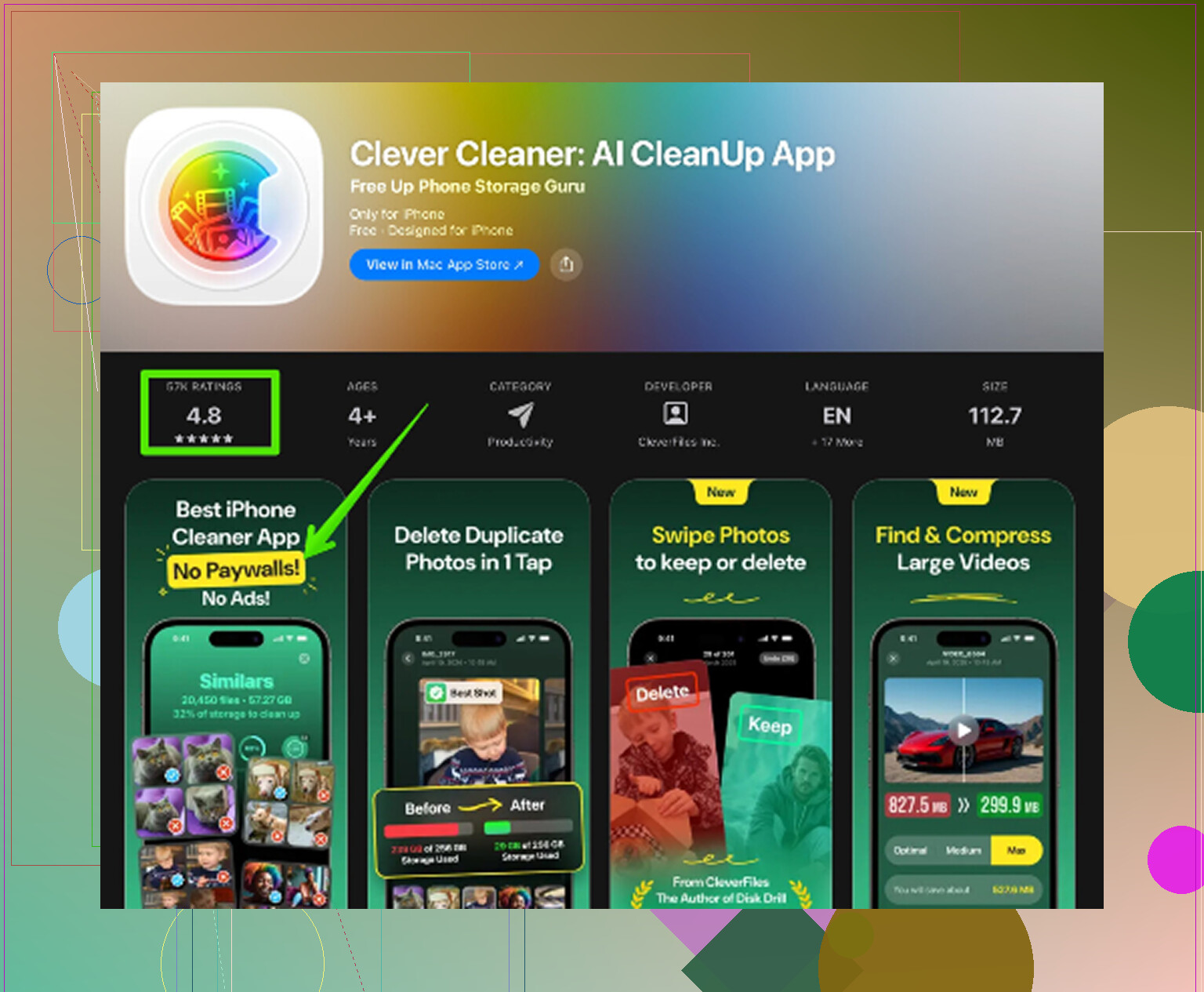
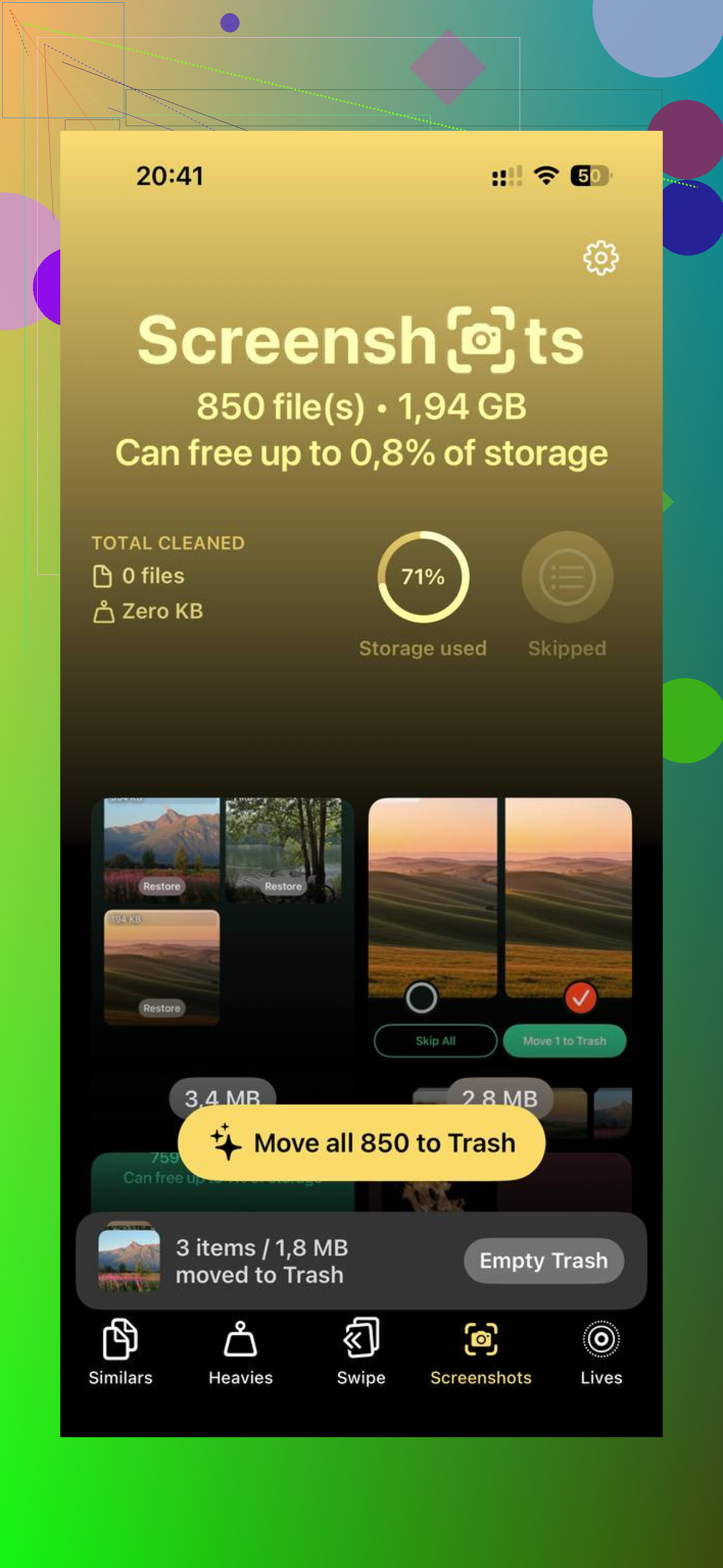
Le nettoyage manuel via Photos devient vite pénible si vous avez des années de bazar dedans. Clever Cleaner a été plus rapide pour moi et ne m’a pas bombardé de pubs ou d’abonnements. L’onglet Similaires regroupe les photos quasi identiques et marque une Meilleure photo, ce qui aide pour les rafales et les doublons accidentels. L’onglet Fichiers lourds affiche vos plus gros fichiers du plus volumineux au plus petit, avec les tailles exactes, donc les énormes vidéos et les enregistrements d’écran oubliés apparaissent en premier. La taille des captures d’écran est aussi visible avant suppression. Tout reste sur l’appareil. Rien n’est envoyé ailleurs. Après avoir libéré environ 10 Go, le passage d’une app à l’autre s’est amélioré davantage qu’avec n’importe quel réglage d’interface.
Réinitialisation d’usine, utile ou non
Oui, si l’iPad semble toujours dysfonctionner, ça aide vraiment. Allez dans Réglages > Général > Transférer ou réinitialiser l’iPad > Effacer contenu et réglages. Sauvegardez-le d’abord sur iCloud.
Quand vous le configurez à nouveau, choisissez Nouvel iPad si vous pouvez supporter la contrainte. Restaurer depuis une sauvegarde réinjecte parfois d’anciens réglages et des résidus défectueux. Repartir de zéro est pénible, bien sûr, mais j’ai obtenu de meilleures performances de cette façon qu’en restaurant tout d’un coup.
Si les ralentissements sont surtout dans Safari
Dans ce cas, je commencerais par là au lieu de raser toute la tablette. Allez dans Réglages > Safari > Effacer l’historique et les données de site web. Safari finit par s’encombrer avec le temps de cache de sites, de cookies et d’anciennes données de navigation. Si c’est la navigation web qui pose le plus de problèmes sur votre iPad, c’est souvent la première chose à vider.
Si le ralentissement a commencé juste après la mise à jour, je regarderais d’abord l’état de la batterie et la chaleur. Les iPad plus anciens brident fortement les performances lorsque la batterie est usée ou que l’appareil chauffe. Ouvrez Réglages, puis Batterie, puis État de la batterie si votre modèle l’affiche. Si l’état est faible, les performances chutent. Les iPad le masquent plus que les iPhone, mais cela arrive quand même.
Je désactiverais aussi les suggestions Siri et l’encombrement des widgets. Réglages, Siri et recherche, désactivez les suggestions que vous n’utilisez pas. Ensuite, supprimez les widgets de l’écran d’accueil dont vous n’avez pas besoin. Ils continuent à récupérer des données.
Il y a aussi un point sur lequel je ne suis pas tout à fait d’accord avec @mikeappsreviewer : un redémarrage forcé aide moins qu’on ne le pense, sauf si la mise à jour a bugué. Une extinction normale pendant une minute fait souvent la même chose.
Vérifiez aussi Analytics. Réglages, Confidentialité et sécurité, Analytics. Si vous voyez des plantages répétés d’apps, supprimez puis réinstallez ces apps.
Pour le nettoyage du stockage, Clever Cleaner vaut le détour si votre photothèque est surchargée. Cet article sur une app gratuite de nettoyage iPhone pour supprimer les photos en double et les gros fichiers l’explique bien. Même si c’est présenté pour iPhone, les conseils de nettoyage s’appliquent si vous essayez de libérer de l’espace et de réduire les ralentissements dus à un stockage saturé.
Si votre iPad a moins de 3 Go de RAM, certaines versions récentes d’iPadOS semblent tout simplement moins fluides. Triste, mais vrai. À ce stade, désactiver les options superflues et libérer 10 à 15 % de stockage est généralement la meilleure solution, à défaut de passer à un appareil plus récent.
Une chose que j’ajouterais à ce que @mikeappsreviewer et @sterrenkijker ont déjà couvert : vérifiez si la mise à jour a discrètement activé des fonctionnalités dont votre ancien iPad n’a vraiment pas besoin.
Allez dans Réglages > App Store et désactivez pendant un moment les téléchargements/mises à jour automatiques des apps. Sur du matériel plus ancien, le fait qu’iPadOS se mette à jour tout seul pendant que chaque app se met aussi à jour en arrière-plan peut donner une impression de lenteur permanente. Même chose pour Mail. Si vous utilisez l’app Mail, passez Récupérer de Push à manuel ou toutes les heures dans Réglages > Mail > Comptes > Nouvelles données. Cela réduit une quantité surprenante d’activité en arrière-plan.
Je ne m’acharnerais pas non plus sur les redémarrages forcés. D’après mon expérience, le plus gros gain consiste à repérer une ou deux apps défaillantes. Ouvrez Réglages > Batterie et regardez quelle app a consommé le plus d’activité au cours des dernières 24 heures. Si une app est largement au-dessus des autres, supprimez-la puis réinstallez-la. Certaines apps deviennent complètement instables après une mise à jour majeure d’iPadOS.
Un autre piège discret, ce sont les onglets du navigateur. Si Safari a 80 onglets ouverts, votre iPad lent est peut-être simplement Safari qui fait du Safari. Fermez le bazar.
Côté stockage, oui, l’espace libre compte énormément. Si votre photothèque est le problème, Clever Cleaner est réellement utile pour supprimer les photos en double, les grosses vidéos et les captures d’écran sans rendre le processus pénible. Si vous voulez un guide visuel, cette vidéo de nettoyage Clever Cleaner pour libérer de l’espace de stockage sur iPhone et iPad l’explique plutôt bien.
Si rien de tout cela n’aide après quelques jours, dure vérité : certains anciens iPad fonctionnent simplement assez mal avec les versions plus récentes d’iPadOS. Apple ne le dit jamais aussi franchement, mais oui. Parfois, la solution consiste à réduire un peu les fonctionnalités et les attentes.