Nach der Aktualisierung meines iPhone auf die neueste iOS-Version habe ich bemerkt, dass meine Apps viel mehr Speicherplatz als zuvor verwenden. Ich habe nichts Größeres heruntergeladen, daher versuche ich zu verstehen, was sich geändert hat und wie ich Speicherplatz freigeben kann, ohne wichtige Daten zu löschen. Hatte sonst noch jemand dieses Problem nach einem iOS-Update?
# Warum die Zahl „Anwendungen“ auf dem iPhone falsch aussieht
Ich bin auf meinem eigenen iPhone darüber gestolpert, und es hat mich ein paar Tage lang wahnsinnig gemacht. Man addiert die Apps in der Liste, sieht eine Menge Einträge mit 400 MB, 900 MB, 1,2 GB, und dann sagt die Speicherübersicht, dass Anwendungen 50 GB fressen. Sieht erfunden aus. Ich dachte, iOS zählt Geistermüll oder meldet es einfach komplett falsch.
Nachdem ich mich durch Einstellungen > Allgemein > iPhone-Speicher gearbeitet hatte, habe ich festgestellt, dass die Summe oben bei Anwendungen umfassender ist, als es die App-Liste vermuten lässt. Es ist nicht nur die App selbst.
Das wird dort normalerweise mit eingerechnet:
## Was in „Anwendungen“ steckt
1. App-Binärdatei
Das installierte App-Paket. Der Code, also das, was aus dem App Store geladen wurde.
2. Support-Dateien
Sprachpakete, gebündelte Assets, heruntergeladene Ressourcen, lokale Frameworks, Dinge, die die App zum Laufen braucht.
3. Nutzerdaten
Anmeldungen, gespeicherte Einstellungen, lokale Dokumente, heruntergeladene Chats, Entwürfe, Konfigurationen.
4. Cache-Dateien
Meistens der größte Posten. Feed-Miniaturansichten, gestreamte Medienfragmente, Spiel-Assets, temporäre Dateien, alte Vorschauen, Müll, den Apps behalten, damit sie beim nächsten Mal schneller öffnen.
Dieser letzte Punkt ist der Bereich, in dem der Speicherverbrauch aus dem Ruder läuft.
## Warum die Rechnung nicht zur Liste passt
Was mich verwirrt hat, war Folgendes: iOS zeigt die Speicheraufteilung nicht auf jedem Bildschirm gleich an. Man tippt auf eine App und sieht manchmal einen Teil von Dokumente & Daten separat ausgewiesen. Dann rechnet der Balken auf oberster Ebene vieles davon trotzdem wieder zu Anwendungen.
Nach einem iOS-Update wird es noch unübersichtlicher. Ich habe das direkt nach einem Update gesehen. Das iPhone schien den Speicher im Hintergrund neu zu sortieren, und einige temporäre Update-Reste oder veraltete Caches sahen eine Zeit lang wie App-Speicher aus. Später hat es sich etwas beruhigt. Aber nicht schnell.
Apps, die ständig Medien laden, sind oft die schlimmsten Kandidaten:
- TikTok
- Instagram
- Telegram
- YouTube
- Spiele mit herunterladbaren Assets
Diese Apps häufen schnell Cache an. In der Listenansicht ist das nicht immer offensichtlich.
## Wie sich wenig freier Speicher auf meinem iPhone angefühlt hat
Auf meinem iPhone 13 war die Verlangsamung nicht subtil. Kameraverzögerung. Zufällige App-Abstürze. Verzögerte Tastatur. Touch fühlte sich unpräzise an. Am stärksten habe ich es bemerkt, wenn der freie Speicher knapp wurde.
iPhones brauchen Spielraum. Wenn der Speicher fast voll ist, hat iOS weniger Platz für temporäre Dateien und Speicherverwaltung. Sobald ich Platz freigemacht hatte, fühlte sich das iPhone nicht mehr zäh an. Nach dem, was ich gesehen habe, hingen das Speicherproblem und die Verzögerungen also zusammen.
## Dinge, die ich zuerst ausprobiert habe
Ich bin die üblichen Aufräumschritte durchgegangen.
### Ungenutzte Apps auslagern
Dadurch wurde die App selbst entfernt, aber meine Daten blieben erhalten. Es hat ein wenig geholfen. Nicht genug.
### Die schlimmsten Apps löschen und neu installieren
Das hat besser funktioniert bei Apps mit aufgeblähtem Cache. Social-Media-Apps waren das Hauptziel. Nervig war nur, es einzeln machen zu müssen.
### Nach einem iOS-Update abwarten
Ich habe etwas Zeit gegeben, falls die Indizierung noch lief. Das hat einen Teil der seltsamen Anzeige behoben, aber nicht das ganze Problem.
## Was sich letztlich als Speicherfresser herausgestellt hat
Das war der Teil, den ich übersehen hatte. Die riesige Zahl bei Anwendungen bestand nicht nur aus Apps. Auf meinem iPhone lag auch ein Haufen Medien, die ich vergessen hatte, und ein Teil davon ließ das gesamte Speicherbild schlimmer aussehen, als ich dachte.
Ein Freund hat mich auf Clever Cleaner hingewiesen. Ich vertraue den meisten Aufräum-Apps nicht, also habe ich Unsinn erwartet. Diesmal lag ich falsch.
Was mir aufgefallen ist:
## Der Teil, der mir gefallen hat
### Heavies
Das war für mich der nützliche Tab. Dort wurden Medien nach exakter Größe sortiert. Ich habe alte Bildschirmaufnahmen, riesige 4K-Clips und doppelt gespeicherte Dateien gefunden, von denen ich vergessen hatte, dass sie existieren. Einige Dateien waren für sich genommen schon mehrere Gigabyte groß. Kein Rätsel also. Mein Speicher wurde von meiner eigenen Kamerarolle ruiniert.
### Ähnliche
Das hat Beinahe-Duplikate bei Fotos gefunden. Dasselbe Motiv, derselbe Winkel, fünf Versuche, weil sich meine Hand leicht bewegt hat. Davon hatte ich jede Menge. Das Aufräumen war leichter, wenn ich sehen konnte, welche Kopie größer war, und die beste behalten konnte.
### Verarbeitung auf dem Gerät
Diesen Teil mochte ich mehr als das KI-Etikett. Meine Fotos wurden auf dem iPhone verarbeitet und nicht irgendwohin hochgeladen. Für mich ist das wichtig.
## Was sich nach dem Aufräumen verändert hat
Ich habe rund 20 GB gelöscht – mit alten Videos, doppelten Aufnahmen, Screenshots und App-Müll. Danach sah die Speicherübersicht weniger absurd aus. Das iPhone hat auch nicht mehr ständig gehangen. Keine Magie, nein. Aber es fühlte sich wieder normal an.
Wenn deine Gesamtzahl bei Anwendungen also aufgebläht aussieht, würde ich nicht davon ausgehen, dass iOS lügt, zumindest nicht vollständig. Meistens zählt es mehr mit, als man denkt:
- App-Dateien
- Nutzerdaten
- Support-Ressourcen
- versteckte Caches
Und wenn sich dein iPhone langsam anfühlt, prüfe zuerst deinen freien Speicherplatz. Bei mir wurde es erst besser, nachdem ich Platz geschaffen hatte. Das Auslagern von Apps hat ein wenig geholfen. Das Löschen und Neuinstallieren einiger cachelastiger Apps hat mehr gebracht. Den größten Unterschied hat es gemacht, die riesigen vergessenen Mediendateien zu finden, ehrlich gesagt.
iOS-Updates bauen im Hintergrund oft Dinge neu auf. Spotlight-Index, Analyse der Fotomediathek, Zuordnung von Nachrichtenanhängen, Bereinigung von App-Ressourcen. In diesem Zeitraum wirken die Speicherzahlen ungenau. Ich widerspreche @mikeappsreviewer in einem Punkt aber ein wenig. Es ist nicht immer versteckter App-Müll. Ein großer Teil des Sprungs kommt daher, dass iOS nach dem Update alte Daten neu einordnet.
Was du zuerst prüfen solltest.
1. Neu starten und dann 24 bis 48 Stunden warten.
2. Erneut unter Einstellungen, Allgemein, iPhone-Speicher nachsehen.
3. Nachrichten, Fotos, Downloads in Dateien und Safari-Websitedaten prüfen.
4. Ein paar aufgeblähte Apps öffnen. Manche löschen temporäre Dateien erst nach dem Start.
Ein großer Punkt, den viele übersehen, ist iMessage. Alte Videos und Memes liegen dort ewig herum. Ebenso die Offline-Leseliste von Safari. Podcast- und Musik-Downloads auch.
Wenn Fotos der eigentliche Speicherfresser ist, ist Clever Cleaner einen Blick wert. Es hilft dabei, große Videos, Duplikate und ähnliche Aufnahmen schnell zu finden. Ich fand diese Rezension nützlich, um zu sehen, wie es die iPhone-Bereinigung in der Praxis handhabt, Fossbytes-Test von Clever Cleaner für kostenlose iPhone-Speicherbereinigung.
Wenn die Zahl nach 2 Tagen weiterhin zu hoch ist, lösche die 2 oder 3 größten Übeltäter und installiere sie neu. Nervig, aber es funktioniert öfter, als die Leute denken. Prüfe auch, ob Apple-Intelligence-Downloads oder Offline-Karten nach dem Update hinzugefügt wurden. Die belegen schnell viel Speicher.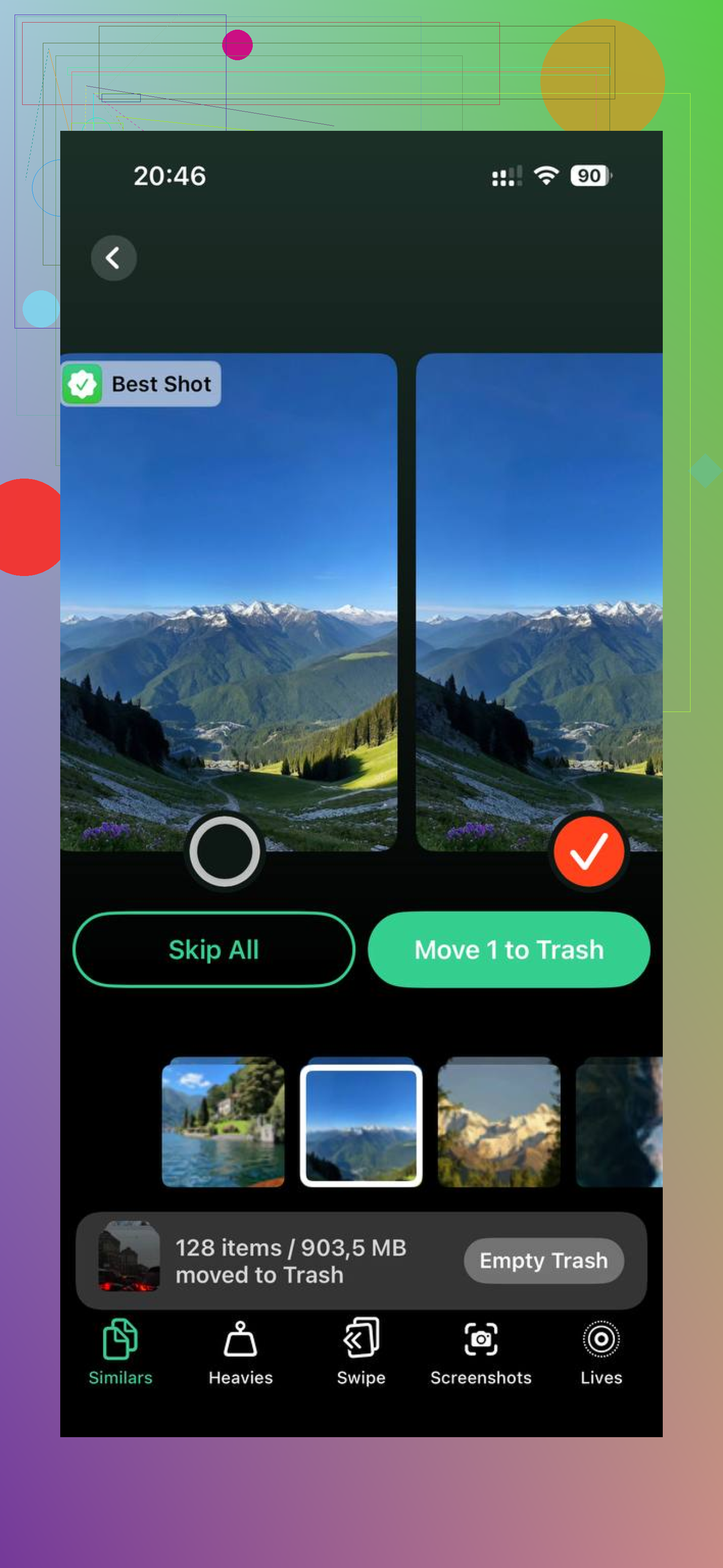
Ich würde @mikeappsreviewer und @viajantedoceu hier ein wenig widersprechen. Manchmal ist der Sprung nach einem iOS-Update gar nicht wirklich „neuer“ Speicherplatz, sondern iOS berechnet Kategorien neu und macht zuvor ignorierte App-Container sichtbar. Dadurch kann die Zahl schlimmer aussehen, bevor überhaupt tatsächlich etwas nicht stimmt.
Was ich prüfen würde, worauf sie sich nicht wirklich konzentriert haben:
- Automatische App-Store-Downloads haben im Hintergrund eine Reihe von Apps aktualisiert
- Offline-Karten wurden erneut heruntergeladen
- Mail-Anhänge wurden erneut zwischengespeichert
- Apps für gestreamte Musik/Videos haben lokale Datenbanken neu aufgebaut
- „Systemdaten“ und „Apps“ können eine Zeit lang ineinander übergehen
Außerdem: Wenn du WhatsApp oder Discord nutzt, prüfe direkt in der App selbst. Diese Apps können Medien horten, während der iPhone-Speicher das kaum erklärt. Gleiches gilt für Chrome. Safari bekommt die Schuld, Chrome schleicht mit den Snacks davon lol.
Wenn dich die Zahl nervt, vergleiche bei den 5 größten Apps einzeln App-Größe und Datengröße. Wenn eine App absurd groß ist, behebt Auslagern das nicht immer. Vollständig löschen und neu installieren hilft normalerweise. Nervig, aber ja.
Bei Foto-Chaos ist Clever Cleaner tatsächlich nützlich, weil es große Videos und Duplikate schneller sichtbar macht, als manuell danach zu suchen. Dieser Leitfaden zur Bereinigung des iPhone-Speichers per Video erklärt den Vorgang ebenfalls ziemlich gut.
Kurz gesagt: Ein Teil davon ist vorübergehende Fehlanzeige, ein Teil ist aufgeblähte App-Daten, und ein Teil ist einfach iOS, das eben... iOS ist. Warte einen Tag und prüfe dann die schlimmsten Ausreißer manuell.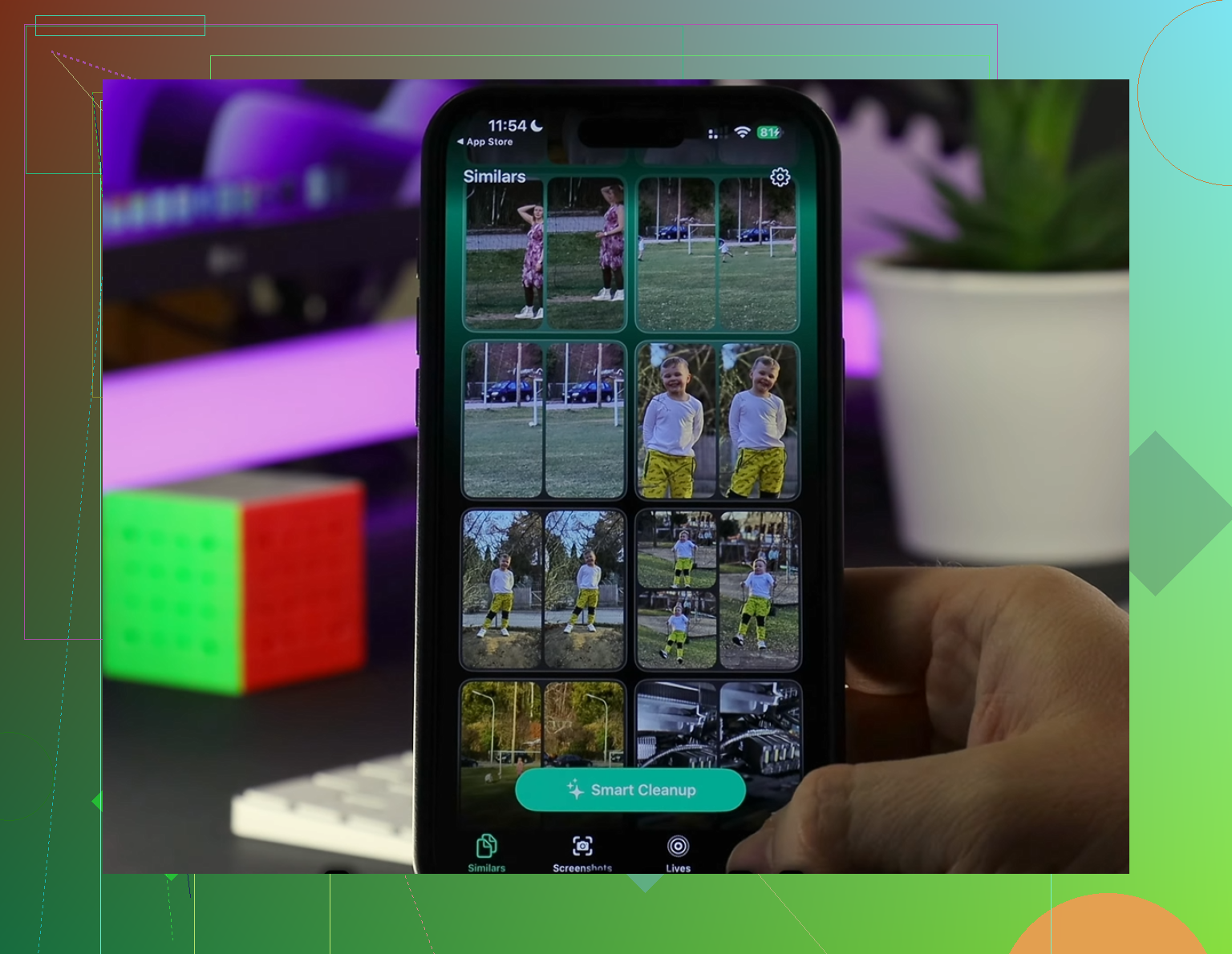
Ich würde noch einen Aspekt hinzufügen, den die anderen nur leicht angesprochen haben: APFS-Snapshots. Nach einem größeren iOS-Update kann das Telefon temporäre Rollback-/Update-Snapshots behalten, und diese werden manchmal in seltsamen Kategorien gezählt, bevor iOS aufräumt. Daher widerspreche ich @mikeappsreviewer leicht darin, zuerst App-Müll verantwortlich zu machen, und @viajantedoceu und @codecrafter darin, dass bloßes Warten die Hauptlösung sei. Manchmal ist der Speicheranstieg weder auf Ihre Apps noch auf Ihre Fotos zurückzuführen. Es sind Update-Rückstände, die sich erst auflösen, wenn das System entscheidet, dass es sicher ist, sie zu löschen.
Ein paar Dinge, die sich zu prüfen lohnen und sich von der üblichen App-Cache-Bereinigung unterscheiden:
- Einstellungen > Datenschutz & Sicherheit > Analyse & Verbesserungen > Analysedaten
Wenn dieser Bereich riesig ist, könnten sich nach dem Update Protokolle ansammeln.
- Mail-App
Neu synchronisierte Anhänge können den Speicher anschwellen lassen, ohne dass es offensichtlich wirkt.
- Sprachmemos und GarageBand-Soundpacks
Leicht zu vergessen, überraschend groß.
- Dateien-App > Auf meinem iPhone
Update-Installer, exportierte Videos und App-Ordner verbergen sich dort.
Wenn Fotos wirklich Teil des Problems sind, ist Clever Cleaner nützlich, um große Videos und Duplikate schnell sichtbar zu machen.
Vorteile:
- einfacher Scan
- gut beim Finden großer Medien
- nützliche Duplikaterkennung
Nachteile:
- weniger hilfreich bei aufgeblähten Nicht-Foto-Apps
- Bereinigungsvorschläge müssen weiterhin manuell geprüft werden
- kein Ersatz für das Neuinstallieren fehlerhafter Apps
Meine Einschätzung: Wenn der Speichersprung einige Ladezyklen übersteht, ist es meist eines von drei Dingen: lokale Medien, App-Datenbanken oder temporäre System-Snapshots. Nicht immer Anwendungen im wörtlichen Sinne.