Excluí fotos, vídeos, apps e outros arquivos do meu iPhone, mas o armazenamento ainda aparece quase cheio em Ajustes. Esvaziei Apagados Recentemente e reiniciei o aparelho, mas o armazenamento usado mal mudou. O que pode estar ocupando espaço e como posso corrigir o problema de o armazenamento do iPhone não liberar espaço?
Sim, esse é um dos problemas mais irritantes do iPhone porque parece que você fez o trabalho e o iOS simplesmente ignora. Você apaga um monte de fotos, remove apps, limpa as coisas, e aí os Ajustes ainda mostram o mesmo número de armazenamento. Normalmente não é um bug permanente, mas o iOS pode ser estranhamente lento para realmente liberar e recalcular espaço.
A primeira coisa que eu verificaria é Apagados Recentemente. Apagar fotos não as remove na hora. Elas ficam lá por até 30 dias e ainda contam no seu armazenamento até você apagá-las de vez. Vá em Fotos, abra Álbuns, role para baixo até Utilitários, depois Apagados Recentemente, e use Apagar Tudo se tiver certeza de que não precisa delas. Se você também apagou arquivos ou documentos, verifique a área de Apagados Recentemente no app Arquivos.
Depois disso, reinicie o telefone. Não é só fechar apps, é realmente desligá-lo e ligá-lo de novo. Às vezes a tela de armazenamento só está mostrando números desatualizados, e uma reinicialização força o iOS a analisar tudo novamente. Já vi o espaço disponível aumentar depois de um reinício mesmo sem eu apagar nada novo.
Além disso, se você usa Fotos do iCloud com “Otimizar Armazenamento do iPhone”, a limpeza pode não ser tão grande quanto parece. Seu telefone talvez já esteja armazenando versões locais menores enquanto as fotos em tamanho completo ficam no iCloud. Então apagar um monte de imagens pode parecer uma grande limpeza, mas no próprio telefone isso pode liberar só uma pequena quantidade.
Se o telefone ainda estiver cheio, olhe os Dados do Sistema. Essa é a antiga categoria “Outros”, e ela pode ficar lotada de caches, sobras de apps, dados do Safari, lixo de apps de streaming e arquivos de atualização com falha. Se estiver acima de 20 GB, algo pode estar travado. Você pode tentar descarregar apps e limpar manualmente o cache do navegador, mas isso pode virar um jogo de adivinhação bem rápido.
A coisa que realmente me ajudou a limpar a bagunça oculta foi um limpador de terceiros. Normalmente sou bem cético com esses apps porque muitos são cheios de anúncios ou empurram assinaturas de teste esquisitas, mas o Clever Cleaner foi ótimo para isso. É grátis, sem anúncios, armadilhas de teste ou paywalls.
O que o tornou útil é que ele encontrou coisas que eu não teria limpado manualmente. A aba Similares pega fotos quase duplicadas, como aquelas várias fotos levemente diferentes de pôr do sol ou de animais de estimação, e sugere a melhor para manter. A aba Pesados organiza a mídia por tamanho de arquivo, então os vídeos gigantes em 4K ficam fáceis de identificar. A seção de Capturas de Tela foi a maior revelação para mim porque mostra o tamanho de cada captura, e eu percebi que tinha alguns GB de lixo ali. Ele também processa tudo no dispositivo, então suas fotos não são enviadas para algum lugar aleatório.
Também existe o truque estranho da data se as fotos apagadas parecerem travadas. Vá em Ajustes > Geral > Data e Hora, desative “Automaticamente”, depois volte o ano em cerca de dois anos. Depois disso, verifique Apagados Recentemente de novo. Às vezes aparecem fotos antigas fantasma e você pode removê-las permanentemente. Só não se esqueça de ajustar a data e a hora de volta depois, porque uma data de sistema errada pode quebrar apps, logins e serviços.
Se nada disso funcionar, a última opção é uma restauração de fábrica. Faça backup em um computador primeiro, porque se os Dados do Sistema estiverem realmente corrompidos, uma instalação nova do iOS pode ser a única maneira limpa de apagar isso.
Eu começaria por Apagados Recentemente, depois reiniciaria, e então verificaria se fotos semelhantes ou vídeos grandes são o verdadeiro problema. Quando o telefone finalmente recalcula e aquela barra de armazenamento se mexe, é um alívio enorme.
Não comece a apagar backups aleatórios do iCloud ou álbuns compartilhados só porque a barra de armazenamento do iPhone parece errada. @mikeappsreviewer está certo sobre Apagados Recentemente e Dados do Sistema, mas o lugar sem graça que as pessoas deixam passar são os anexos de mensagens. Vá em Ajustes > Geral > Armazenamento do iPhone e abra Mensagens, WhatsApp, Mail ou qualquer app de conversa que você use. Um telefone pode quase não ter mais fotos no Fotos, mas ainda assim estar lotado de vídeos, GIFs, notas de voz e tranqueira encaminhada dentro das conversas. Apague de dentro desses apps e depois deixe o telefone conectado no carregador e no Wi-Fi por um tempo para que o iOS possa reindexar. A tela de armazenamento não é instantânea, especialmente quando o telefone está quase sem espaço para respirar.
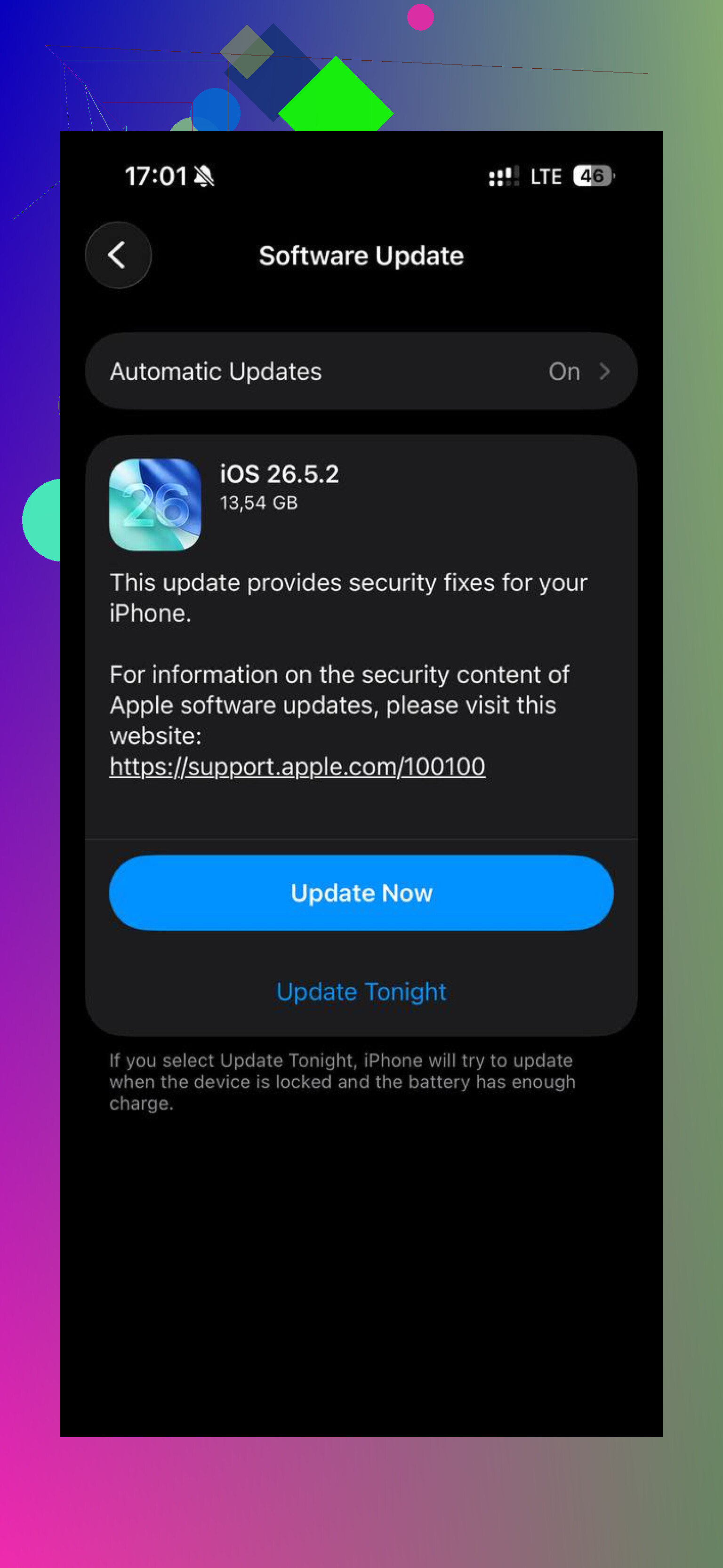
Verifique se há mídia baixada antes de correr atrás de fantasmas. As mensagens podem ser enormes, claro, mas já vi o Armazenamento do iPhone continuar cheio porque Podcasts, Música, vídeos offline da Netflix/Disney/YouTube, downloads do Mapas ou uma atualização do iOS não concluída estavam ali e não apareciam onde as pessoas esperam. Percorra a lista real de apps em Ajustes > Geral > Armazenamento do iPhone e abra os maiores apps um por um, não apenas Fotos. Se um app estiver inchado e não oferecer uma opção limpa de exclusão, descarregue-o ou exclua e reinstale. Isso geralmente limpa o cache melhor do que tentar gerenciar manualmente os Dados do Sistema. Só deixe alguns GB livres depois, porque o iOS fica péssimo em se limpar quando o telefone já está lotado.

Se você usou Desinstalar App em vez de Apagar App, talvez tenha mantido os documentos e dados do app, que podem ser a parte mais volumosa. Em Ajustes > Geral > Armazenamento do iPhone, toque nos apps grandes e verifique se aparece Apagar App, e não apenas Desinstalar App, especialmente para jogos, editores, apps de chat e apps de streaming.