MacのAPFSドライブから重要なファイルをいくつか削除してしまい、まだ必要だと気づいたのが遅すぎました。TRIM、スナップショット、または最近のディスク使用によって、APFSファイルの復元が不可能になるのか確信がありません。上書きの危険を冒す前に、どのような手順を試すべきでしょうか?
ユーザー 1
まだ望みはあるかもしれませんが、主に2つの点次第です。削除後にそのドライブへ何か書き込まれたかどうか、そしてそれがSSDか回転式ハードドライブかです。
最も安全なのは、そのドライブの使用を今すぐやめることです。そこに何も保存せず、そこへ復旧ツールをインストールせず、今のところは修復ツールを実行するのも避けたほうがよいです。削除されたファイルは多くの場合、すぐに完全に消えるわけではありませんが、新しい書き込みによって使っていた領域が上書きされることがあります。
Disk Utilityでフォーマットした場合でも、データが自動的に破壊されたことを意味するわけではありません。クイックフォーマットは通常、古いデータを1ビットずつ消去するのではなく、ファイルシステム構造を再作成します。その後に大量の新しいデータをコピーしていなければ、復旧できる可能性はまだあります。
SSDはより厳しいケースで、特にTRIMが有効なMac内蔵SSDではその傾向が強いです。TRIMが削除済みブロックを消去すると、通常の復旧ソフトでは元に戻せません。外付けSSDは、TRIMがケースや接続方式に依存するため、少し結果が分かれます。TRIMコマンドを通すものもあれば、通さないものもあります。そのため外付けSSDは、予想より復旧しやすいこともありますが、それはすぐに使用をやめた場合に限られます。
私が最もうまくいったのは Disk Drill でした。
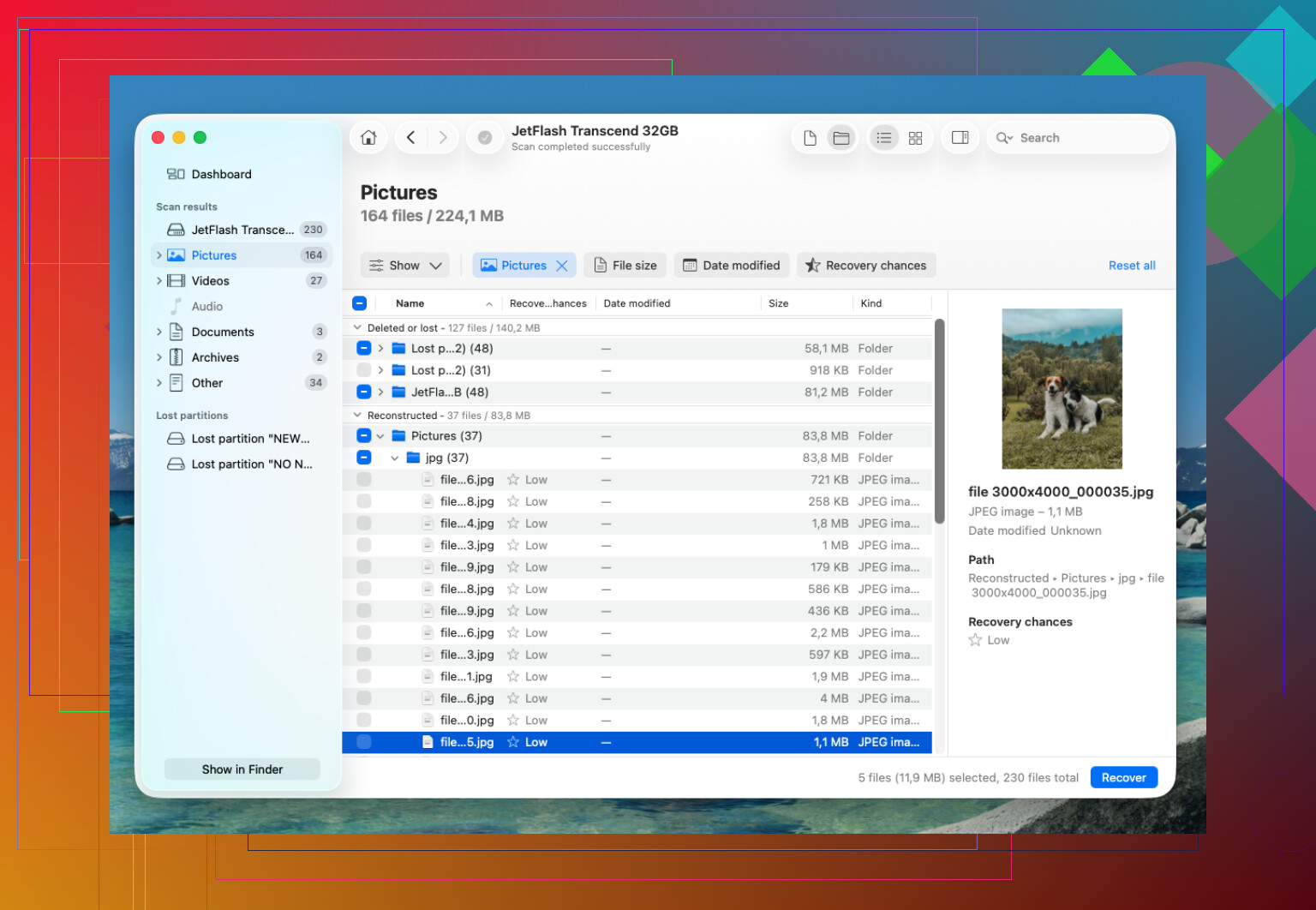
私にとって効果があった手順は、基本的に次のとおりです。
- Disk Drillは、復旧対象のドライブではなく別のドライブにインストールします。
- ファイルを失ったAPFSドライブを接続します。
- macOSに求められたらフルディスクアクセスを許可します。
- 適当なフォルダだけでなく、APFSボリューム全体をスキャンします。
- ファイルを取り出す前に、完全スキャンが終わるまで待ちます。
- プレビューを使って、復旧したファイルが実際に開けることを確認します。
- 復旧したファイルは別のドライブに保存します。
私にとって大きな利点は、元のフォルダ名やファイル名がかなり保持されたことです。これは見た目以上に重要で、無作為な名前の何千ものファイルを仕分けするのは本当に大変です。
Time Machineバックアップがあるなら、まずそれを確認してください。ない場合は、復旧ソフトが次に現実的な手段でしょう。APFSスナップショットも確認してください。macOSは、Time Machineドライブが接続されていない場合でもローカルスナップショットを保持していることがあります。存在しないかもしれませんが、ファイルが消えたと決めつける前に確認する価値はあります。
Disk UtilityのFirst Aidは、重要なものを復旧した後まで避けたほうがよいです。私のルールは、先に復旧、修復は後です。修復は破損したファイルシステムには役立つことがありますが、ディスク上の内容を変更することもあり、復旧前には望ましくありません。
ドライブがマウントされない、ランダムに切断される、カチカチ音がする、スキャン中にフリーズする、または物理的に不安定な挙動をする場合は、ソフトウェアでいじるのをやめて復旧ラボに相談したほうがよいです。しっかりしたラボの多くは無料で評価してくれますし、多くがデータがなければ料金不要です。費用は高くなりますが、ドライブが故障しかけているなら、そのほうが安全です。
不足している詳細は、これが起動ディスクだったかどうか、そしてFileVaultが有効になっていたかどうかです。もしこれがFileVault有効の内蔵Mac SSDで、ファイルを削除した後もMacを使い続けていたなら、期待値はかなり低く見積もります。APFSとSSDのTRIMにより、「削除済み」はすぐに「実質的に復元不可能」になり得ますし、暗号化されているため、昔のハードドライブのように使える残骸を切り出せることは期待できません。
「使うのをやめるべき」という助言には同意しますが、私はそれより厳しく考えます。失われたファイルが内蔵ドライブ上にあるなら、Macの電源を切ってください。復元アプリをダウンロードしない、macOSをアップデートしない、PhotosやiCloudの同期をバックグラウンドで回し続けないことです。別のMacがあるなら、ターゲットディスクモードや外部起動によって新たな書き込み量を減らせますが、新しいAppleシリコンMacでは以前ほど簡単ではありません。
スキャンする前に、時間の節約になることがある地味な項目を確認します。ファイルを作成したアプリの「最近削除した項目」、iCloud DriveのWeb復元、Time Machine、そしてローカルスナップショットです。スナップショットが存在するなら、通常は復元ソフトよりその方が確実です。推測で再構成されたものではなく、本物のファイルが戻るからです。その後でDisk Drillのようなツールを試す価値はありますが、プレビュー結果を事実として扱うべきです。正しくプレビューできないなら、名前だけ正しいファイルを復元しても中身はガラクタかもしれません。
実験の場としてドライブを扱うのはやめてください。
上のTRIMの指摘はその通りですが、私が見かけるもっと大きな間違いは、元のディスクに対して3種類の復旧アプリを直接実行し、そのあとでどれが状況を悪化させたのかと悩むことです。ファイルが重要なら、まず現在の状態を保全してください。たとえ現在の状態が悪くても、あれこれ触って変更してしまった状態よりはましです。
これが外付けドライブなら、スキャンを行う前に、別のドライブへ完全なディスクイメージまたはクローンを作成します。表示されているファイルをFinderでコピーすることではありません。デバイス全体またはAPFSコンテナ全体の適切なブロックレベルのイメージ/クローンです。復旧ツールが対応しているなら、そのイメージをスキャンしてください。そうすれば、最初のスキャンが役に立たなかった場合のやり直し地点ができますし、不安定かもしれないドライブに何時間も負荷をかけ続けることも避けられます。
これがMac内蔵SSDなら、話はもっと厄介になります。通常どおり起動するだけでも、すでにログ、キャッシュ、Spotlightデータ、iCloudの変更、ブラウザのゴミ、その他いろいろが書き込まれています。ツールをダウンロードするためにSafariを開いただけでも、やはりディスク活動です。シャットダウンして、別のMac、Recovery、または手順を理解しているなら外部ブートから作業してください。理解していないなら、証拠を壊しながら学ぶより、業者に依頼したほうが安くつく場面です。
スナップショットについての小さな注意点として、APFSが対応しているからといって存在すると決めつけないでください。APFSにスナップショットを持てるとしても、消えたフォルダがその中に安全に残っているとは限りません。よく役に立つ一般的なケースはTime Machineのローカルスナップショットです。存在するなら、まずそれを使ってください。これは推測ではなく復元だからです。復旧ソフトはどちらかというと考古学に近いものです。
Disk Drillは試すには悪くありませんが、すべてが復旧可能だという証拠としてではなく、スキャナーとして使うべきです。ファイル一覧よりもプレビューのほうが重要です。復旧されたファイル名があってもプレビューが壊れているなら、それはしばしば安心感を与えるだけの嘘です。これは特に、動画、仮想マシン、Photosライブラリ、データベース、プロジェクトファイルのような大きなファイルで当てはまります。1つ欠けた断片だけで全体が使い物にならなくなることがあります。
また、人は削除されたファイルが普通のファイルとは限らないことを忘れがちです。失ったものがPhotos、Notes、Mail、Lightroom、Final Cut、同期フォルダ、またはパッケージファイルの中にあったなら、最善の復旧経路は、そのアプリ自身のゴミ箱、バックアップ、キャッシュ、バージョン履歴、またはクラウドの復旧ページ内にあるかもしれません。ファイル復旧ツールは断片しか見つけられない一方で、アプリ側にはまだきれいなコピーやデータベース記録が残っている可能性があります。
私なら次の順番にします。
- Macの使用をやめるか、外付けドライブを取り外す。
- アプリ固有の最近削除した項目とクラウド復旧を確認する。
- Time Machineとローカルスナップショットを確認する。
- きれいな復元がないなら、可能であればドライブをイメージ化/クローンする。
- その後でのみ、イメージまたは元のドライブをスキャンする。
- 復旧先は完全に別のディスクにする。
- 喜ぶ前に復旧したファイルを開いて確認する。
しばらくその後も使われた内蔵Apple SSDで削除されたファイルについては、期待は低めにしておきます。外付けのAPFSハードドライブ、またはTRIMが通っていない外付けSSDであれば、見込みはかなり良いことがあります。同じファイルシステムでも、復旧状況は大きく異なります。
何かをスキャンする前に、同じMacのユーザーアカウントのゴミ箱を確認してください。特に、ファイルが外付けドライブにあった場合は重要です。macOSではゴミ箱が1か所に見えますが、各ボリュームに独自の非表示ゴミ箱フォルダがある場合があります。外付けAPFSディスクから削除して、その後別のMacや別のユーザーアカウントに接続した場合、見ているゴミ箱に表示されていないだけで、実際には「消えた」ように見えることがあります。
書き込みを止めるべきという他の回答は正しいですが、「削除された」という状態はいくつかのケースに分けて考えるべきです。これらは同じではありません。ファイルをゴミ箱にドラッグしただけで、まだ空にしていないなら、復元は通常そのまま戻すだけです。ゴミ箱を空にした、Command-Option-Deleteを使った、Terminalでrmを使って削除した、またはアプリがクリーンアップした場合は、本格的な復旧の領域になります。ドライブが内蔵SSDで、その後Macが通常どおり動作していたなら、見込みは急速に下がります。Disk Drill、PhotoRec、R-Studioなどは、SSDがすでに破棄してよいと通知されたブロックを復元できません。
スナップショットについては、Time Machineアプリの画面だけを確認しないでください。Terminalを開いて、起動ボリュームに対して tmutil listlocalsnapshots / のようなコマンドを実行できます。別のマウント済みボリュームでは、パスが重要です。スナップショットが存在するなら、そこから復元するほうがファイルを切り出すよりはるかに良いです。スナップショットがなければ、APFSに魔法のような代替手段はありません。APFSが新しい仕組みだからといって、削除されたすべてのファイルの安全コピーを保持しているわけではありません。
小さな注意点ですが、復旧プログラムにフォルダ構造を「修復」させたり、復元したファイルを同じAPFSドライブに保存したりしないでください。同じディスクに保存し直すことで、救出しようとしているデータそのものを上書きしてしまう人がいます。別のディスクに復元して、そこでファイルを確認してください。文書や写真なら、プレビューできることはまずまず良い兆候です。ライブラリ、仮想マシン、動画プロジェクト、データベース、アプリのパッケージでは、バンドルの一部がまだ欠けている可能性があるため、最上位のファイルが開くだけでは十分ではありません。
ですので、いいえ、自動的に手遅れというわけではありません。ただし、これがTRIM有効の内蔵Mac SSDで、削除後も通常どおり使用していた場合、ソフトウェア復旧は計画ではなく成功確率の低い試みとして扱ってください。外付けハードドライブだった場合、またはTRIMがパススルーされていない外付けSSDだった場合は、今すぐ触るのをやめれば、まだ十分な見込みがあるかもしれません。