Na het bijwerken van mijn iPhone naar de nieuwste iOS-versie merkte ik dat mijn apps veel meer opslagruimte gebruiken dan voorheen. Ik heb niets groots gedownload, dus ik probeer te begrijpen wat er is veranderd en hoe ik ruimte kan vrijmaken zonder belangrijke gegevens te verwijderen. Heeft iemand anders dit probleem ook gehad na een iOS-update?
# Waarom het iPhone-nummer voor Applicaties er verkeerd uitziet
Ik liep hier op mijn eigen iPhone tegenaan, en het maakte me een paar dagen gek. Je telt de apps in de lijst op, ziet een hoop items van 400MB, 900MB, 1,2GB, en dan zegt de opslaggrafiek dat Applicaties 50GB opslokt. Het lijkt nep. Ik dacht dat iOS spookrommel telde of het gewoon ronduit verkeerd meldde.
Na wat rondneuzen in Instellingen > Algemeen > iPhone-opslag ontdekte ik dat het totale aantal bovenaan bij Applicaties breder is dan de applijst doet vermoeden. Het is niet alleen de app zelf.
Dit is wat er meestal in wordt meegerekend:
## Wat er binnen Applicaties valt
1. App-binary
Het geïnstalleerde app-pakket. De code, de bestanden die uit de App Store zijn gehaald.
2. Ondersteuningsbestanden
Taalpakketten, meegeleverde assets, gedownloade bronnen, lokale frameworks, dingen die de app nodig heeft om te werken.
3. Gebruikersgegevens
Inloggegevens, opgeslagen voorkeuren, lokale documenten, gedownloade chats, concepten, instellingen.
4. Cachebestanden
Meestal de grootste boosdoener. Feedminiaturen, gestreamde mediastukken, game-assets, tijdelijke bestanden, oude previews, rommel die apps bewaren zodat ze de volgende keer sneller openen.
Dat laatste is waar opslag uit de hand loopt.
## Waarom de rekensom niet overeenkomt met de lijst
Wat mij in de war bracht, was dit. iOS toont niet op elk scherm dezelfde opslagverdeling op dezelfde manier. Je tikt op een app en ziet soms een deel van de Documenten en gegevens apart weergegeven. Vervolgens zet de bovenste balk veel daarvan toch weer terug onder Applicaties.
Na een iOS-update wordt het nog rommeliger. Ik zag dit direct na het updaten. De telefoon leek op de achtergrond de opslag opnieuw te sorteren, en sommige tijdelijke update-resten of verouderde caches zagen er een tijdje uit als appopslag. Later werd het wat rustiger. Alleen niet snel.
Apps die constant media laden zijn vaak de ergste boosdoeners:
- TikTok
- Instagram
- Telegram
- YouTube
- Games met downloadbare assets
Die apps bouwen snel veel cache op. De lijstweergave maakt dat niet altijd duidelijk.
## Hoe weinig opslag aanvoelde op mijn telefoon
Op mijn iPhone 13 was de vertraging niet subtiel. Cameravertraging. Willekeurige apps die afsloten. Toetsenbordvertraging. Aanrakingen voelden niet goed. Ik merkte het vooral wanneer de vrije ruimte laag werd.
iPhones hebben werkruimte nodig. Als de opslag bijna vol is, heeft iOS minder ruimte voor tijdelijke bestanden en geheugenbeheer. Zodra ik ruimte vrijmaakte, voelde de telefoon niet meer zo plakkerig aan. Dus, op basis van wat ik zag, hingen het opslagprobleem en de vertraging met elkaar samen.
## Dingen die ik eerst probeerde
Ik liep de gebruikelijke opruimstappen langs.
### Ongebruikte apps offloaden
Hiermee werd de app zelf verwijderd, maar bleven mijn gegevens behouden. Het hielp een beetje. Niet genoeg.
### De ergste apps verwijderen en opnieuw installeren
Dit werkte beter bij apps met opgeblazen caches. Sociale apps waren het belangrijkste doelwit. Wel irritant om één voor één te doen.
### Wachten na een iOS-update
Ik gaf het wat tijd voor het geval indexering nog bezig was. Dat loste een deel van de vreemde rapportage op, maar niet alles.
## Wat uiteindelijk ruimte bleek in te nemen
Dit was het deel dat ik miste. Het gigantische getal bij Applicaties bestond niet alleen uit apps. Op mijn telefoon stond ook een stapel media die ik was vergeten, en een deel daarvan liet het totale opslagplaatje er slechter uitzien dan ik dacht.
Een vriend wees me op Clever Cleaner. Ik vertrouw de meeste opschoonapps niet, dus ik verwachtte onzin. Bij deze had ik het mis.
Wat mij opviel:
## Het deel dat ik prettig vond
### Heavies
Dit was voor mij het nuttigste tabblad. Het sorteerde media op exacte grootte. Ik vond oude schermopnames, gigantische 4K-clips en dubbele opgeslagen bestanden waarvan ik was vergeten dat ze bestonden. Een paar bestanden waren op zichzelf meerdere gigabytes groot. Geen mysterie dus. Mijn opslag werd om zeep geholpen door mijn eigen filmrol.
### Similars
Dit vond bijna dubbele foto's. Zelfde onderwerp, zelfde hoek, vijf pogingen omdat mijn hand een beetje bewoog. Daar had ik er enorm veel van. Het was makkelijker op te ruimen wanneer ik kon zien welke kopie groter was en de beste kon bewaren.
### Verwerking op het apparaat
Dit deel beviel me meer dan al dat AI-labelgedoe. Mijn foto's werden op de telefoon verwerkt, niet ergens anders naartoe gestuurd. Voor mij is dat belangrijk.
## Wat er veranderde na het opruimen
Ik maakte ongeveer 20GB vrij tussen oude video's, dubbele foto's, screenshots en apprommel. Daarna zag de opslaggrafiek er minder absurd uit. De telefoon liep ook niet meer voortdurend vast. Geen magie, nee. Maar het voelde weer normaal.
Dus als je totale aantal bij Applicaties opgeblazen lijkt, zou ik niet aannemen dat iOS liegt, in elk geval niet helemaal. Het telt meestal meer mee dan je denkt:
- appbestanden
- gebruikersgegevens
- ondersteuningsbronnen
- verborgen caches
En als je telefoon traag aanvoelt, controleer dan eerst je vrije ruimte. Die van mij werd pas beter nadat ik ruimte had gemaakt. Apps offloaden hielp een beetje. Sommige cache-zware apps verwijderen en opnieuw installeren hielp meer. De enorme vergeten mediabestanden vinden maakte eerlijk gezegd het grootste verschil.
iOS-updates bouwen vaak dingen opnieuw op de achtergrond op. Spotlight-index, analyse van de fotobibliotheek, toewijzing van berichtbijlagen, opruimen van appbestanden. Tijdens die periode lijken de opslagcijfers niet te kloppen. Ik ben het op één punt wel een beetje oneens met @mikeappsreviewer. Het is niet altijd verborgen apprommel. Een groot deel van de toename komt doordat iOS oude gegevens na de update opnieuw indeelt.
Wat je eerst moet controleren.
1. Herstart en wacht dan 24 tot 48 uur.
2. Controleer Instellingen, Algemeen, iPhone-opslag opnieuw.
3. Kijk naar Berichten, Foto's, Downloads in Bestanden en websitedata van Safari.
4. Open een paar opgeblazen apps. Sommige ruimen tijdelijke bestanden pas op na het starten.
Een belangrijke die mensen missen, iMessage. Oude video's en memes blijven daar eeuwig staan. De offline-leeslijst van Safari ook. Podcast- en Muziekdownloads ook.
Als Foto's de echte boosdoener is, is Clever Cleaner het bekijken waard. Het helpt snel grote video's, duplicaten en vergelijkbare foto's te vinden. Ik vond deze review nuttig om te zien hoe het in de praktijk omgaat met het opschonen van iPhone-opslag, Fossbytes-review van Clever Cleaner voor gratis opschonen van iPhone-opslag.
Als het cijfer na 2 dagen nog steeds te hoog blijft, verwijder dan de 2 of 3 grootste boosdoeners en installeer ze opnieuw. Irritant, maar het werkt vaker dan mensen denken. Controleer ook of Apple Intelligence-downloads of offline kaarten na de update zijn toegevoegd. Die nemen snel ruimte in.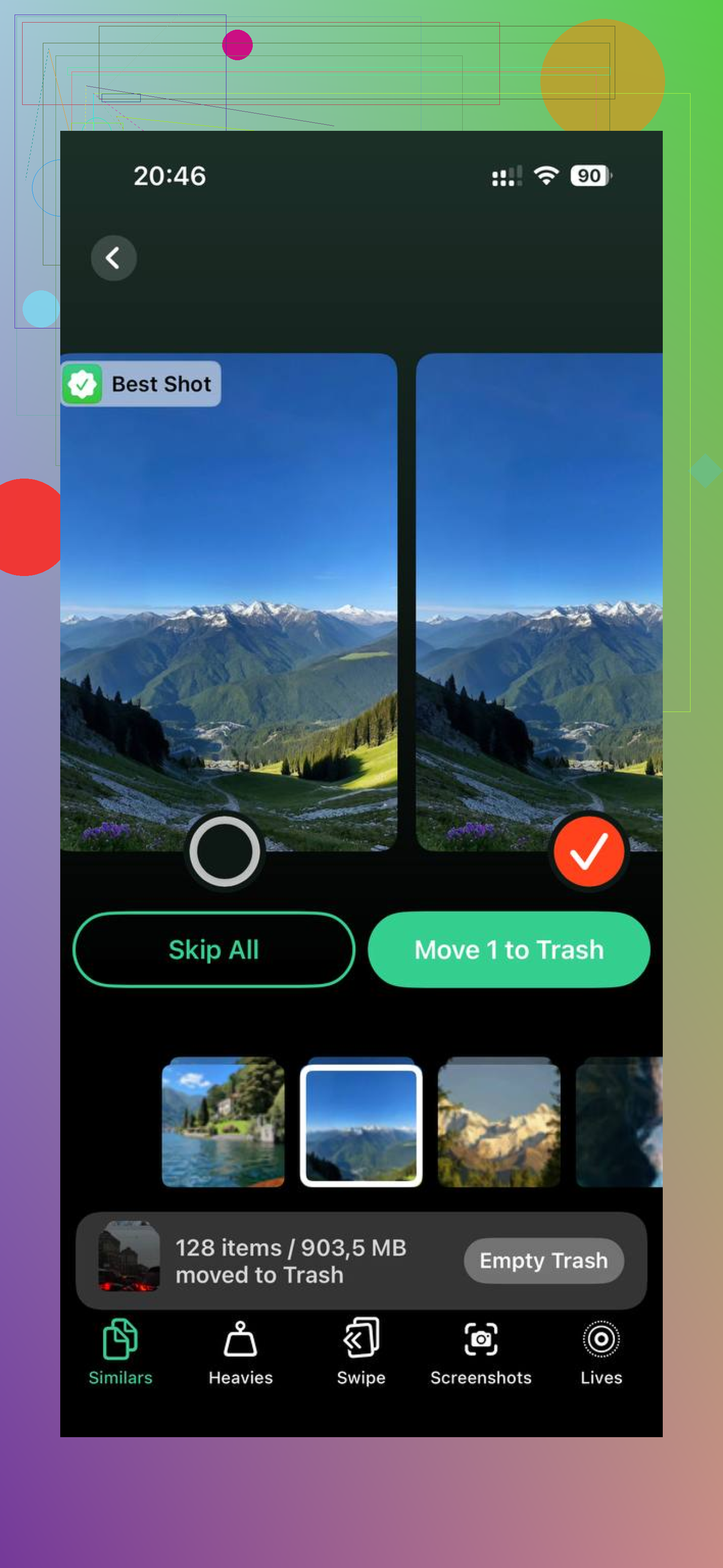
Ik zou @mikeappsreviewer en @viajantedoceu hier een beetje tegenspreken. Soms is de sprong na een iOS-update helemaal geen echt “nieuwe” opslag, maar is iOS categorieën opnieuw aan het berekenen en eerder genegeerde app-containers zichtbaar aan het maken. Daardoor kan het cijfer er erger uitzien voordat er daadwerkelijk iets mis is.
Wat ik zou controleren waar zij niet echt op ingingen:
- Automatische downloads van de App Store hebben op de achtergrond een hoop apps bijgewerkt
- offline kaarten zijn opnieuw gedownload
- Mail-bijlagen zijn opnieuw in de cache gezet
- apps voor gestreamde muziek/video hebben lokale databases opnieuw opgebouwd
- “Systeemgegevens” en “Apps” kunnen tijdelijk in elkaar overlopen
Als je ook WhatsApp of Discord gebruikt, kijk dan in de app zelf. Die apps kunnen media oppotten terwijl iPhone-opslag dit nauwelijks uitlegt. Hetzelfde geldt voor Chrome. Safari krijgt de schuld, Chrome gaat er stiekem met de snacks vandoor lol.
Als het cijfer je stoort, vergelijk dan appgrootte versus gegevensgrootte één voor één voor de top 5 apps. Als een app absurd groot is, lost ontladen dat niet altijd op. Volledig verwijderen en opnieuw installeren meestal wel. Irritant, maar ja.
Voor foto-rommel is Clever Cleaner eigenlijk handig omdat het helpt om grote video’s en duplicaten sneller naar boven te halen dan wanneer je handmatig moet zoeken. Deze videogids voor het opschonen van iPhone-opslag legt het proces ook best goed uit.
Korte versie: een deel is tijdelijke foutieve rapportage, een deel is opgeblazen appdata, en een deel is gewoon iOS dat... iOS is. Wacht een dag en controleer daarna handmatig de grootste boosdoeners.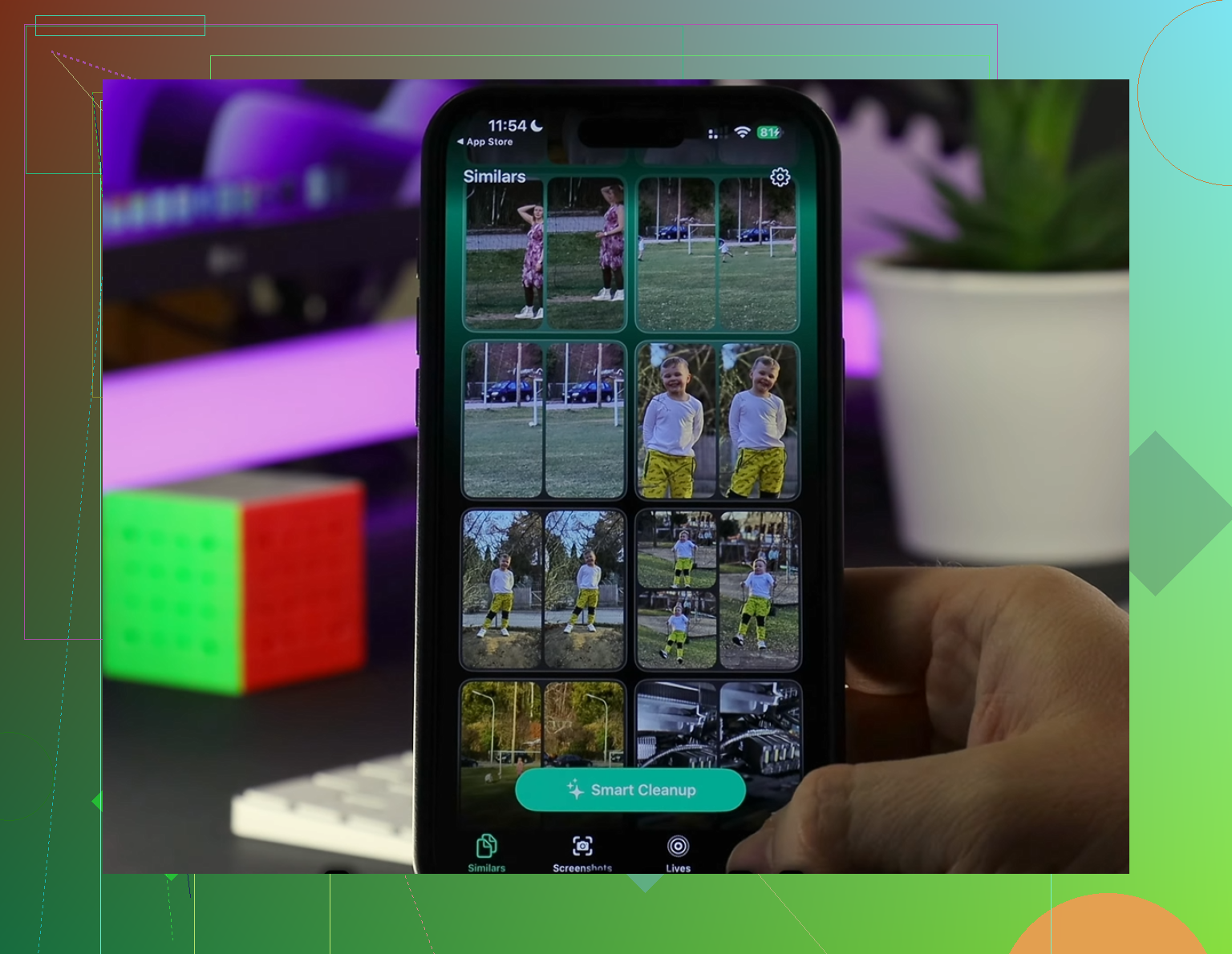
Ik zou nog één invalshoek toevoegen die de anderen slechts licht hebben aangestipt: APFS-snapshots. Na een grote iOS-update kan de telefoon tijdelijke rollback-/updatesnapshots bewaren, en die worden soms in vreemde categorieën meegeteld voordat iOS opruimt. Daarom ben ik het iets minder eens met @mikeappsreviewer dat app-rommel als eerste de schuld krijgt, en met @viajantedoceu en @codecrafter dat alleen wachten de belangrijkste oplossing is. Soms komt de piek in opslagruimte noch door je apps, noch door je foto’s. Het is update-restmateriaal dat pas verdwijnt wanneer het systeem besluit dat het veilig is om het te wissen.
Een paar dingen die de moeite waard zijn om te controleren en die anders zijn dan de gebruikelijke app-cache-opruiming:
- Instellingen > Privacy en beveiliging > Analyse en verbeteringen > Analysegegevens
Als dit gedeelte enorm groot is, kunnen logbestanden zich na de update opstapelen.
- Mail-app
Opnieuw gesynchroniseerde bijlagen kunnen de opslag laten toenemen zonder dat dit duidelijk zichtbaar is.
- Dictafoon en GarageBand-geluidspakketten
Makkelijk te vergeten, verrassend groot.
- Bestanden-app > Op mijn iPhone
Update-installatiebestanden, geëxporteerde video’s en app-mappen verbergen zich daar.
Als Foto’s echt een deel van het probleem is, is Clever Cleaner handig om snel grote video’s en duplicaten zichtbaar te maken.
Voordelen:
- eenvoudige scan
- goed in het vinden van grote mediabestanden
- nuttige detectie van duplicaten
Nadelen:
- minder behulpzaam bij opslagophoping door niet-foto-apps
- opruimsuggesties moeten nog steeds handmatig worden gecontroleerd
- geen vervanging voor het opnieuw installeren van defecte apps
Mijn conclusie: als de sprong in opslagruimte na een paar laadcycli blijft bestaan, gaat het meestal om een van drie dingen: lokale media, app-databases of tijdelijke systeem-snapshots. Niet altijd letterlijk Applications.