Min externa hårddisk visar plötsligt sin partition som RAW, och jag kan inte öppna några av mina filer. Den innehåller viktiga foton, arbetsdokument och säkerhetskopior som jag verkligen behöver återställa. Jag letar efter det säkraste sättet att återställa data från en RAW-partition på en extern hårddisk utan att göra situationen värre.
När Windows märker en partition som RAW skulle jag inte trycka på Formatera. Jag gjorde det en gång på en gammal säkerhetskopieringsdisk för flera år sedan och ångrade det snabbt. RAW betyder vanligtvis att Windows har tappat bort filsystemet. Det betyder inte att dina filer är borta.
Det första jag skulle reda ut är enkelt. Försöker du rädda datan, eller försöker du göra partitionen användbar igen. Om filerna är viktiga skulle jag först ignorera reparationsförsök och kopiera ut datan från disken innan jag rör något annat.
Det här är ordningen jag skulle följa:
- Gör ingenting med RAW-partitionen ännu.
- Kopiera ut filerna till en annan disk.
- Försök att fixa partitionen efter att datan är säker.
- Om reparationen misslyckas, bygg om partitionen och formatera den.
Få ut filerna först
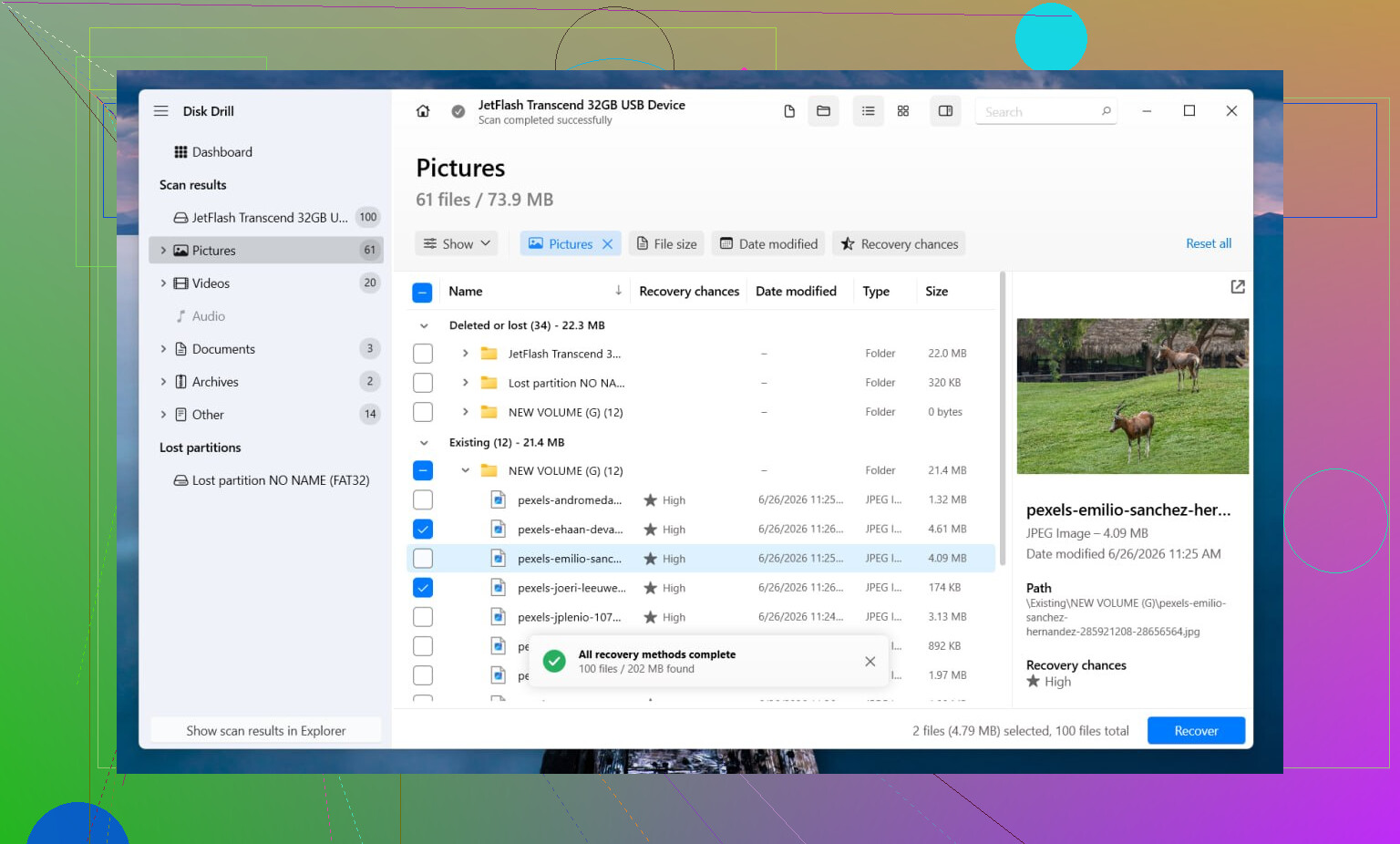
Jag skulle börja med Disk Drill. Jag använde det på en trasig USB-SSD och det sparade mig mycket trial and error. Det jag gillade var hur det försöker med flera återställningsmetoder utan att du behöver övervaka varje steg. När viss filsystemsinformation fortfarande finns kvar kan det ofta få tillbaka filer med mappar och namn intakta. När filsystemet är alltför skadat faller det tillbaka på signaturskanningar och söker efter filtyp i stället. Förhandsgranskning hjälper också. Jag kollar alltid några foton, dokument eller videor innan jag återställer en hög med skräp.
Det här skulle jag göra:
- Installera Disk Drill på en annan enhet, inte den skadade.
- Starta det och välj RAW-disken eller partitionen.
- Klicka på Sök efter förlorad data. På en extern enhet använder du Universal Scan om den frågar. Jag skulle bara byta till Advanced Camera Recovery för material från en kamera, dashcam eller drönare.
- Låt skanningen bli klar. Avbryt inte halvvägs om inte enheten beter sig konstigt.
- Förhandsgranska filerna du bryr dig om.
- Återställ allt till en annan enhet.
Om disken fortsätter att kopplas från, fryser Explorer eller börjar bete sig konstigt skulle jag först skapa en avbild. Disk Drill har ett alternativ för sektor-för-sektor-avbildning, så att du arbetar med kopian i stället för att belasta den ursprungliga hårdvaran. Jag har varit med om att en felande HDD blev sämre mellan skanningar, så ja, jag skulle skapa en avbild först om enheten känns instabil.
Efter återställning, se om partitionen går att reparera
När dina filer är säkra någon annanstans skulle jag prova att reparera.
Om partitionen tidigare var NTFS kan CHKDSK ibland fixa skador i filsystemet eller problem med startsektorn. Om det var FAT32 eller exFAT skulle jag hoppa över CHKDSK. Det gör inte mycket nytta där. Jag skulle inte heller köra det före återställning, eftersom det skriver ändringar till filsystemet och jag gillar inte att göra blinda reparationer medan datan fortfarande är fast på enheten.
Om CHKDSK inte leder någonstans skulle jag gå vidare till TestDisk. Det ser grovt ut, men fungerar oftare än folk förväntar sig.
- Öppna testdisk_win.
- Skapa en logg.
- Välj den problematiska enheten.
- Godkänn den upptäckta partitionstabellen.
- Välj Analyse.
- Kör Quick Search.
- Använd Deeper Search om den första sökningen missar den.
- Om den hittar den förlorade partitionen, välj Write och starta sedan om.
Om TestDisk fortfarande inte hittar något skulle jag stanna där. Jag har sett folk lägga en halv dag på att stapla slumpmässiga reparationsverktyg på varandra och sluta med en värre röra. I det läget skulle jag öppna Diskhantering, skapa en Ny enkel volym, göra en snabbformatering och flytta tillbaka de återställda filerna till den.
Två extra saker är viktiga här.
Om detta är en SSD skulle jag inte låta den ligga i flera dagar före återställning. TRIM kan rensa block i bakgrunden, och när det väl händer sjunker chanserna för återställning kraftigt. Jag lärde mig det på det irriterande sättet med en SATA-SSD som jag trodde att jag hade tid att ta itu med senare.
Och om enheten klickar, försvinner slumpmässigt eller bara dyker upp ibland skulle jag sluta med hemmalösningar. De tecknen pekar vanligtvis på hårdvarufel. Varje extra strömcykel kan göra saker värre. Om filerna är viktiga och inte går att ersätta är ett professionellt återställningslaboratorium det säkrare valet.
RAW på en extern enhet betyder vanligtvis skadat filsystem, inte omedelbar förlust av filer. Så det säkra målet är enkelt: återställ först data från en RAW-partition på en extern hårddisk, reparera enheten senare.
Jag håller med @mikeappsreviewer om en viktig sak. Formatera inte först. Jag skulle dock gå ett steg längre. Innan någon skanning, kontrollera SMART-hälsan med CrystalDiskInfo eller Hard Disk Sentinel. Om hälsan ser dålig ut, eller om enheten kopplas från, blir extremt långsam eller klickar, sluta peta på den. Klona den först med något som HDDSuperClone eller ddrescue. Arbeta från klonen, inte originalet. Detta är viktigare än folk tror.
Om enheten förblir stabil är Disk Drill ett bra val för återställning av RAW-partitioner eftersom det hanterar skadade filsystem väl och dess förhandsvisning hjälper till att filtrera bort skräp innan återställning. Installera det på datorns huvudenhet, inte på den dåliga externa enheten. Spara återställda filer till en andra frisk enhet.
Min ordning skulle vara:
- Sluta använda RAW-enheten.
- Kontrollera SMART.
- Klona först om hälsan är dålig.
- Skanna med Disk Drill.
- Återställ filer till en annan disk.
- Först därefter rensa och formatera om den externa enheten.
En liten punkt där jag skiljer mig från @mikeappsreviewer. Jag skulle inte skynda till CHKDSK ens på NTFS om inte datan redan är säker och enhetens hälsa är god. Jag har sett CHKDSK förvandla en läsbar röra till en oläsbar.
Om du vill ha en snabb visuell förklaring täcker denna genomgång av återställning från RAW-enhet grundidén.
Om filerna är oersättliga, familjefoton, affärsdokument, klientbackupper, och enheten visar hårdvarusymptom, är ett återställningslaboratorium det säkrare valet. Gör-det-själv är för stabila enheter, inte döende sådana.
Jag håller med @mikeappsreviewer och @vrijheidsvogel om den stora regeln: formatera den inte ännu. Men jag skulle också undvika att bli alltför ivrig med “reparations”-verktyg direkt. RAW är ofta ett filsystemsproblem, visst, men ibland är det verkliga problemet USB-bryggan, kabeln eller kabinettet, inte själva disken.
Så innan återställningsprogramvara skulle jag testa disken i den här ordningen:
- Annan USB-port
- Annan kabel
- Annan PC
- Om det är ett löstagbart kabinett, prova ett annat kabinett eller en SATA-till-USB-adapter
Jag har sett diskar visas som RAW bara för att kabinettet strulade och matade Windows med skräpdata. Folk kastar sig in i CHKDSK eller partitionsskrivningar alldeles för snabbt och gör en dålig situation värre.
Om disken fortfarande visas som RAW överallt, då ja, gå in i återställningsläge, inte reparationsläge. Disk Drill är ett vettigt val för återställning av RAW-partitioner på en extern hårddisk eftersom det kan skanna förbi skadade metadata i filsystemet och ändå få tillbaka foton, dokument och andra filer. Jag skulle bara återställa till en helt separat disk.
En sak jag delvis inte håller med om i de vanliga råden: TestDisk är kraftfullt, men om du inte känner dig bekväm med att läsa sådant som partitionsstruktur är det lätt att bli nervös och klicka på fel sak. För icke-tekniska användare är filåterställning först vanligtvis den mindre riskfyllda vägen.
Om dina foton dessutom är superviktiga, sortera de återställda resultaten efter filtyp först så att du kan verifiera det oersättliga materialet tidigt. Vänta inte till slutet med att upptäcka att hälften av JPG-filerna är korrupta. Varit med om det, inte kul.
Om du vill ha en enkel steg-för-steg-guide om återställning av partitioner på externa diskar är den här okej: hur man återställer en förlorad partition på en extern hårddisk
Kort version: uteslut problem med kabinett/kabel, återställ filer med Disk Drill och rensa/omformatera först efter att datan är säker. Om disken klickar eller kopplas från, sluta med gör-det-själv-grejer helt och hållet och ta labbvägen.
En extra vinkel som ingen betonat nog: kontrollera själva partitionslayouten innan du gör tung återställning. Ibland är filsystemet okej-ish, men partitionsposten har blivit skadad, så Windows kallar det RAW. I så fall kan ett skrivskyddat partitionsverktyg tala om för dig om volymgränserna fortfarande ser rimliga ut.
Jag håller inte helt med om att hoppa direkt till djupare reparationsskanningar om inte enheten är stabil och partitionsstorleken fortfarande motsvarar vad den brukade vara. Om den visade kapaciteten plötsligt är fel kan det tyda på konstigheter med översättning, hölje eller firmware, inte bara filsystemskador.
Mitt tillvägagångssätt skulle vara:
- verifiera att enheten rapporterar korrekt full storlek
- kontrollera om partitionens start/slut ser normal ut
- om det ser fel ut, undvik att skriva något
- återställ filer först med Disk Drill
- först efter återställning, fundera på att bygga om partitionen
Fördelar med Disk Drill:
- enkel förhandsvisning för foton/dokument
- bra på blandad filsystems- och signaturskanning
- mindre skrämmande än lågnivåverktyg
Nackdelar med Disk Drill:
- djupa skanningar kan ge många duplicerade/skräpresultat
- bästa resultat beror på enhetens stabilitet
- inte verktyget jag skulle lita på för att reparera själva partitionsstrukturen
Så jag är i stort sett enig med @vrijheidsvogel, @reveurdenuit och @mikeappsreviewer om återställ först, men jag skulle lägga till detta: om partitionskartan är trasig löser reparera filsystemet fel problem.