Min eksterne harddisk viser pludselig sin partition som RAW, og jeg kan ikke åbne nogen af mine filer. Den indeholder vigtige billeder, arbejdsdokumenter og sikkerhedskopier, som jeg virkelig har brug for at gendanne. Jeg leder efter den sikreste måde at gendanne data fra en RAW-partition på en ekstern harddisk uden at gøre situationen værre.
Når Windows mærker en partition som RAW, ville jeg ikke trykke på Formatér. Det gjorde jeg engang på et gammelt backupdrev for mange år siden, og det fortrød jeg hurtigt. RAW betyder som regel, at Windows har mistet overblikket over filsystemet. Det betyder ikke, at dine filer er væk.
Det første, jeg ville få afklaret, er enkelt. Forsøger du at redde dataene, eller prøver du at gøre partitionen brugbar igen. Hvis filerne betyder noget, ville jeg i første omgang ignorere reparationsforsøg og hente dataene ud fra drevet, før jeg rører ved noget andet.
Det er den rækkefølge, jeg ville følge:
- Gør endnu ikke noget ved RAW-partitionen.
- Kopiér filerne over på en anden disk.
- Prøv at reparere partitionen, efter at dataene er sikre.
- Hvis reparationen mislykkes, så genopbyg partitionen og formatér den.
Få først filerne ud
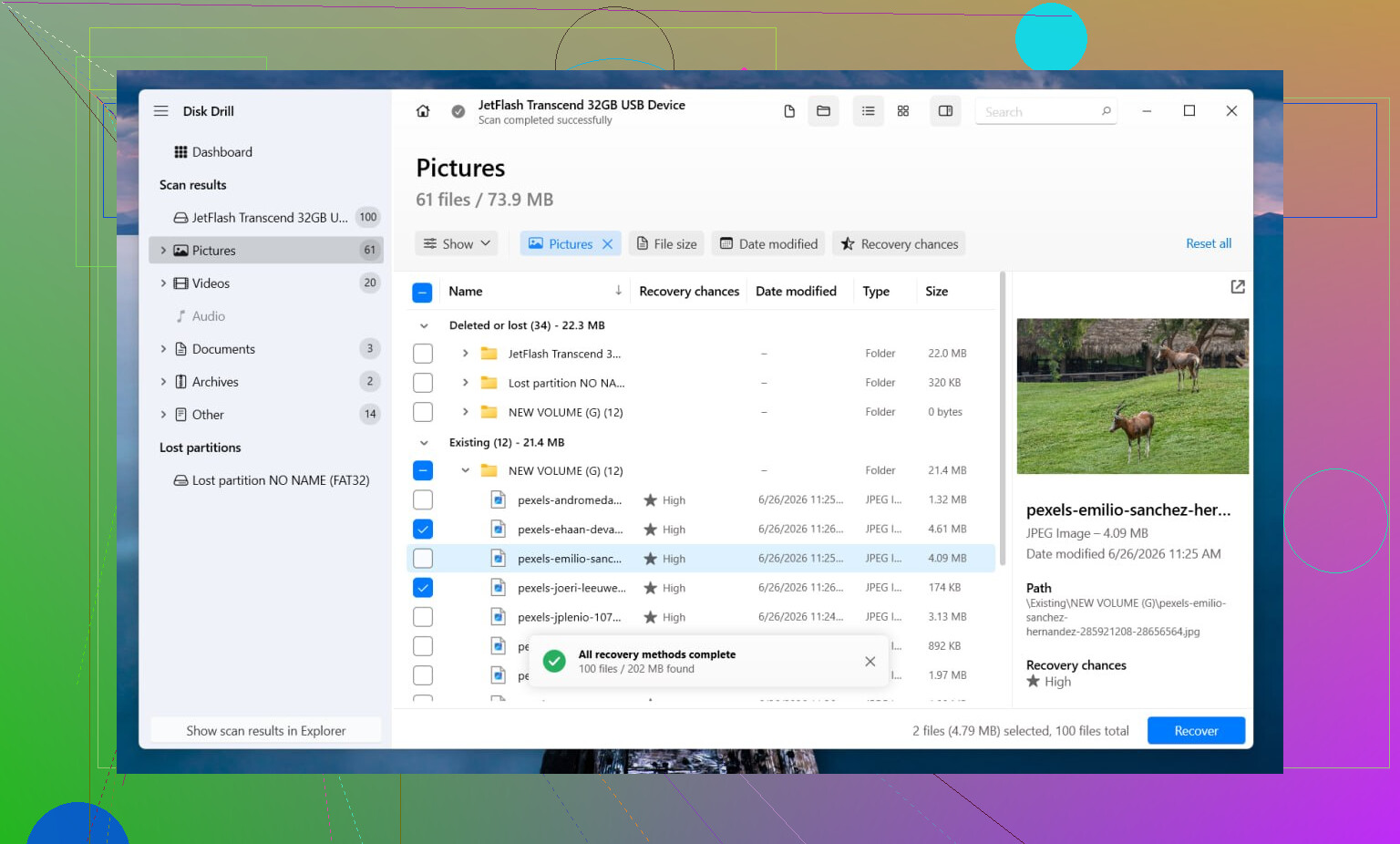
Jeg ville starte med Disk Drill. Jeg brugte det på en ødelagt USB-SSD, og det sparede mig for en masse forsøg og fejl. Det, jeg kunne lide, var, hvordan det prøver flere gendannelsesmetoder uden, at du behøver overvåge hvert trin. Når der stadig er noget filsysteminformation tilbage, kan det ofte hente filer tilbage med mapper og filnavne intakte. Når filsystemet er for ødelagt, falder det i stedet tilbage på signaturscanninger og søger efter filtype. Forhåndsvisning hjælper også. Jeg tjekker altid et par fotos, dokumenter eller videoer, før jeg gendanner en bunke skrammel.
Det ville jeg gøre:
- Installer Disk Drill på et andet drev, ikke det beskadigede.
- Start det, og vælg RAW-disken eller partitionen.
- Klik på Søg efter tabte data. På et eksternt drev skal du bruge Universel scanning, hvis den spørger. Jeg ville kun skifte til Avanceret kameragendannelse for optagelser fra et kamera, dashcam eller en drone.
- Lad scanningen blive færdig. Stop ikke halvvejs, medmindre drevet opfører sig mærkeligt.
- Forhåndsvis de filer, du går op i.
- Gendan alt til et andet drev.
Hvis disken bliver ved med at forsvinde offline, får Stifinder til at fryse eller begynder at opføre sig mærkeligt, ville jeg først lave et image. Disk Drill har en sektor-for-sektor-imagingmulighed, så du arbejder på kopien i stedet for at belaste den originale hardware. Jeg har oplevet, at en defekt HDD blev værre mellem scanninger, så ja, jeg ville lave et image først, hvis drevet virker ustabilt.
Efter gendannelse, se om partitionen kan repareres
Når dine filer er sikkert gemt et andet sted, ville jeg så prøve en reparation.
Hvis partitionen tidligere var NTFS, kan CHKDSK nogle gange rette skader på filsystemet eller problemer med boot-sektoren. Hvis det var FAT32 eller exFAT, ville jeg springe CHKDSK over. Det vil ikke gøre meget gavn der. Jeg ville heller ikke køre det før gendannelse, da det skriver ændringer til filsystemet, og jeg bryder mig ikke om at lave blinde reparationer, mens dataene stadig er fanget på drevet.
Hvis CHKDSK ikke kommer nogen vegne, ville jeg gå videre til TestDisk. Det ser lidt råt ud, men det virker oftere, end folk forventer.
- Åbn testdisk_win.
- Opret en log.
- Vælg det problematiske drev.
- Accepter den fundne partitionstabel.
- Vælg Analyse.
- Kør Quick Search.
- Brug Deeper Search, hvis den første søgning ikke finder den.
- Hvis den finder den mistede partition, vælg Write, og genstart derefter.
Hvis TestDisk stadig ikke finder noget, ville jeg stoppe der. Jeg har set folk bruge en halv dag på at stable tilfældige reparationsværktøjer oven på hinanden og ende med et værre rod. På det tidspunkt ville jeg åbne Diskhåndtering, oprette en Ny simpel diskenhed, lave en hurtig formatering og flytte de gendannede filer tilbage på den.
To ekstra ting betyder noget her.
Hvis dette er en SSD, ville jeg ikke lade den ligge i dagevis før gendannelse. TRIM kan rydde blokke i baggrunden, og når det først sker, falder chancerne for gendannelse kraftigt. Det lærte jeg på den irriterende måde med en SATA SSD, som jeg troede, jeg havde tid til at tage mig af senere.
Og hvis drevet klikker, forsvinder tilfældigt eller kun dukker op indimellem, ville jeg stoppe med hjemmefix. De tegn peger som regel på hardwarefejl. Hver ekstra opstartscyklus kan gøre tingene værre. Hvis filerne er vigtige og ikke kan erstattes, er et professionelt gendannelseslaboratorium det sikrere valg.
RAW på et eksternt drev betyder normalt filsystemskade, ikke øjeblikkeligt tab af filer. Så det sikre mål er enkelt: gendan først data fra en RAW-partition på en ekstern harddisk, og reparer drevet senere.
Jeg er enig med @mikeappsreviewer på ét vigtigt punkt. Formater ikke først. Jeg vil dog gå et skridt videre. Før nogen scanning bør du kontrollere SMART-status med CrystalDiskInfo eller Hard Disk Sentinel. Hvis status ser dårlig ud, eller drevet afbryder forbindelsen, bliver ekstremt langsomt eller klikker, så stop med at pille ved det. Lav først en klon med noget som HDDSuperClone eller ddrescue. Arbejd ud fra klonen, ikke originalen. Det betyder mere, end folk tror.
Hvis drevet forbliver stabilt, er Disk Drill et solidt valg til gendannelse af RAW-partitioner, fordi det håndterer beskadigede filsystemer godt, og forhåndsvisningen hjælper med at filtrere affald fra før gendannelse. Installer det på din computers primære drev, ikke på det defekte eksterne. Gem gendannede filer på et andet sundt drev.
Min rækkefølge ville være:
- Stop med at bruge RAW-drevet.
- Kontroller SMART.
- Lav først en klon, hvis status er dårlig.
- Scan med Disk Drill.
- Gendan filer til en anden disk.
- Først derefter slet og omformater det eksterne drev.
Et lille punkt, hvor jeg er uenig med @mikeappsreviewer. Jeg ville ikke skynde mig at bruge CHKDSK, selv ikke på NTFS, medmindre dataene allerede er i sikkerhed, og drevets status er god. Jeg har set CHKDSK forvandle et læsbart rod til et ulæseligt et.
Hvis du vil have en hurtig visuel forklaring, dækker denne gennemgang af gendannelse af RAW-drev den grundlæggende idé.
Hvis filerne ikke kan erstattes, f.eks. familiebilleder, forretningsdokumenter eller kundesikkerhedskopier, og drevet viser hardware-symptomer, er et datagendannelseslaboratorium det sikrere valg. Gør-det-selv er til stabile drev, ikke døende drev.
Jeg er enig med @mikeappsreviewer og @vrijheidsvogel i den store regel: gør ikke noget ved formateringen endnu. Men jeg ville også undgå at blive alt for ivrig med “reparations”-værktøjer med det samme. RAW er ofte et filsystemproblem, ja, men nogle gange er det egentlige problem USB-broen, kablet eller kabinettet, ikke selve disken.
Så før gendannelsessoftware ville jeg teste drevet i denne rækkefølge:
- En anden USB-port
- Et andet kabel
- En anden PC
- Hvis det er et aftageligt kabinet, så prøv et andet kabinet eller en SATA-til-USB-adapter
Jeg har set drev blive vist som RAW, bare fordi kabinettet var ustabilt og sendte affaldsdata til Windows. Folk kaster sig alt for hurtigt over CHKDSK eller partitionsskrivninger og gør en dårlig situation værre.
Hvis drevet stadig vises som RAW overalt, så ja, gå i gendannelsestilstand, ikke reparationstilstand. Disk Drill er et fornuftigt valg til gendannelse af en RAW-partition på en ekstern harddisk, fordi det kan scanne forbi beskadigede filsystemmetadata og stadig hente billeder, dokumenter og andre filer tilbage. Jeg ville kun gendanne til et helt separat drev.
Én ting er jeg en smule uenig i i de sædvanlige råd: TestDisk er kraftfuldt, men hvis du ikke er tryg ved at læse ting om partitionsstruktur, er det let at blive nervøs og klikke på det forkerte. For ikke-tekniske brugere er filgendannelse først som regel den mindst risikable vej.
Hvis dine billeder også er supervigtige, så sortér de gendannede resultater efter filtype først, så du kan kontrollere de uerstattelige ting tidligt. Vent ikke til sidst med at finde ud af, at halvdelen af JPG-filerne er ødelagte. Har prøvet det, ikke sjovt.
Hvis du vil have en enkel trin-for-trin-guide til gendannelse af partitioner på eksterne drev, er denne fin: hvordan man gendanner en mistet partition på en ekstern harddisk
Kort version: udeluk problemer med kabinet/kabel, gendan filer med Disk Drill, og slet/omformatér først, når dataene er sikre. Hvis drevet klikker eller afbryder forbindelsen, så stop helt med gør-det-selv-ting og gå laboratorievejen.
En ekstra vinkel, som ingen rigtig har understreget nok: tjek selve partitionslayoutet, før du går i gang med omfattende gendannelse. Nogle gange er filsystemet nogenlunde i orden, men partitionsposten er blevet ødelagt, så Windows kalder det RAW. I så fald kan et skrivebeskyttet partitionsværktøj fortælle dig, om volumenets grænser stadig ser fornuftige ud.
Jeg er lidt uenig i at springe direkte til dybere reparationsscanninger, medmindre drevet er stabilt og partitionsstørrelsen stadig matcher det, den plejede at være. Hvis den viste kapacitet pludselig er forkert, kan det pege på mærkelige forhold med oversætter, kabinet eller firmware, ikke kun filsystemskade.
Min tilgang ville være:
- bekræft, at drevet rapporterer den korrekte fulde størrelse
- tjek, om partitionens start/slut ser normal ud
- hvis det ser forkert ud, så undgå at skrive noget som helst
- gendan filer først med Disk Drill
- først efter gendannelsen bør du overveje at genopbygge partitionen
Fordele ved Disk Drill:
- nem forhåndsvisning af billeder/dokumenter
- god til blandet filsystem- og signaturscanning
- mindre intimiderende end lavniveauværktøjer
Ulemper ved Disk Drill:
- dybe scanninger kan give mange dubletter/uønskede resultater
- de bedste resultater afhænger af drevets stabilitet
- ikke det værktøj, jeg ville stole på til at reparere selve partitionsstrukturen
Så jeg er for det meste enig med @vrijheidsvogel, @reveurdenuit og @mikeappsreviewer om gendan først, men jeg vil tilføje dette: hvis partitionskortet er ødelagt, så løser reparation af filsystemet det forkerte problem.