Jag råkade radera viktiga filer på min Windows 11-dator och tömde Papperskorgen innan jag insåg att jag fortfarande behövde dem. Några var arbetsdokument och familjefoton, så jag försöker hitta det säkraste och mest effektiva sättet att återställa raderade filer i Windows 11 utan att göra situationen värre. Jag skulle verkligen uppskatta råd om pålitliga återställningsmetoder eller programvara som faktiskt fungerar.
Hej,
Jag råkade ut för det här på Windows 11 för ett tag sedan. En fil såg ut att vara borta för gott, inte i Papperskorgen, borta efter Shift+Delete. Jag trodde att den var körd. Det var den inte. I Windows betyder raderad oftast att systemet markerar utrymmet som ledigt. Datan ligger ofta kvar där tills något annat skriver över den.
Så innan du kastar återställningsverktyg på det skulle jag kolla det tråkiga först:
- Papperskorgen. Låter självklart, men fortfarande värt att kolla.
- OneDrive-papperskorgen, om ditt Skrivbord, Dokument eller Bilder synkas dit.
- Säkerhetskopior från Filhistorik.
- Tidigare versioner på mappen där filen låg.
- Något annat ställe med säkerhetskopior, extern SSD, gammalt USB-minne, molnkonto, andra PC:n, vad du nu använde tidigare.
Det viktiga här är att sluta skriva till enheten om du kan. Installera inte slumpmässiga appar på den. Lägg inte nedladdningar där. Flytta inte runt en hög med filer. Varje skrivning sänker dina chanser. SSD:er är värre för det här på grund av TRIM. När TRIM väl har gjort sitt blir återställning snabbt riktigt besvärlig, ibland omöjlig.
Om inga säkerhetskopior eller papperskorgar har den, då skulle jag gå vidare till återställningsprogram.
Det jag hade minst strul med var Disk Drill. Jag använde det efter att ha testat ett par klumpiga verktyg och det var mycket mindre irriterande. Det skannar raderade filer, formaterade enheter och behåller i vissa fall de gamla namnen och mappstrukturen, vilket sparar massor av sortering senare.
Det jag gjorde var enkelt:
- Installera Disk Drill på en annan enhet, inte den med de saknade filerna.
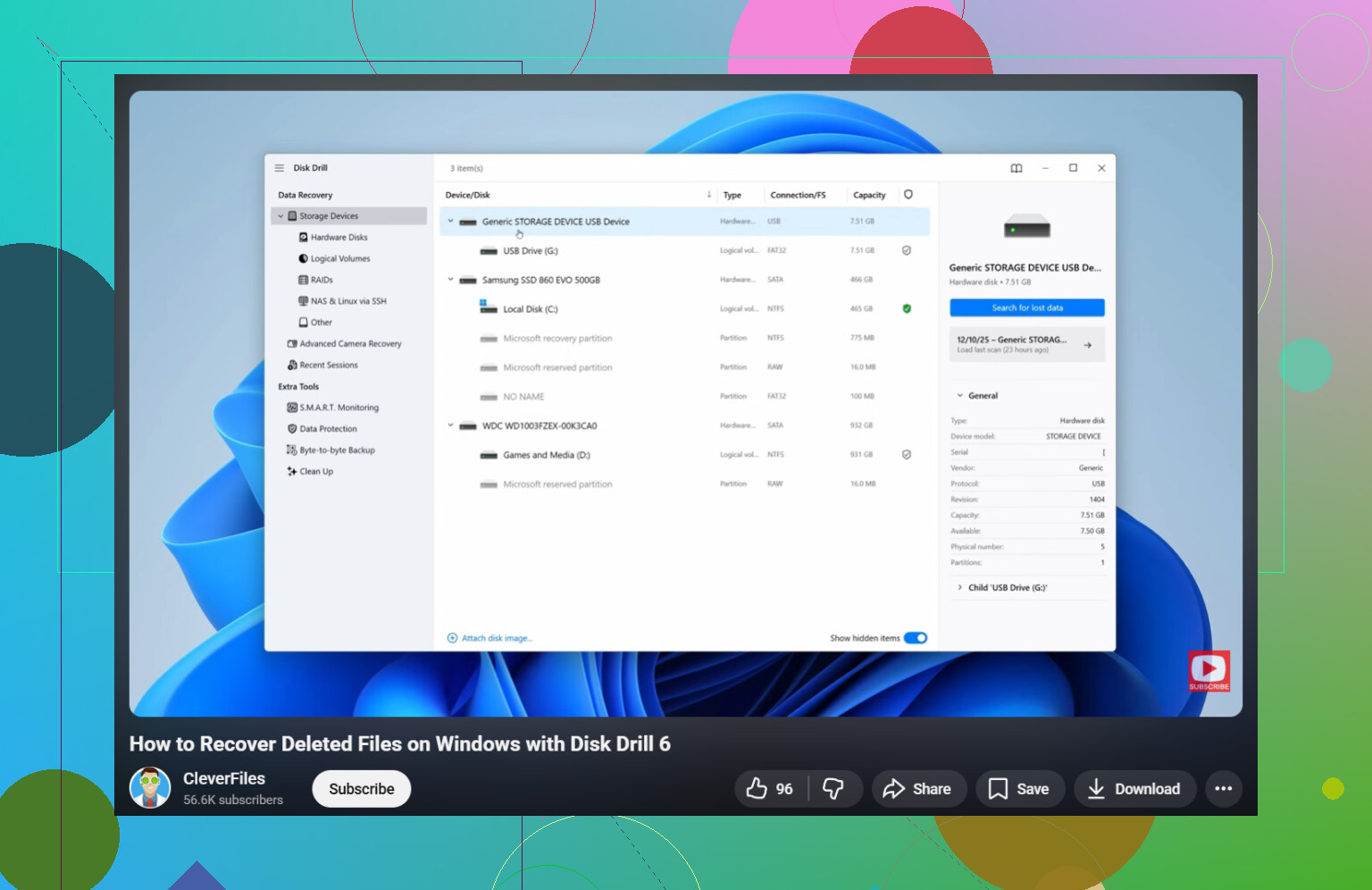
- Öppna det och välj enheten där filen var lagrad.
- Klicka på Sök efter förlorad data.
- Låt skanningen bli klar. Stressa inte den här delen.
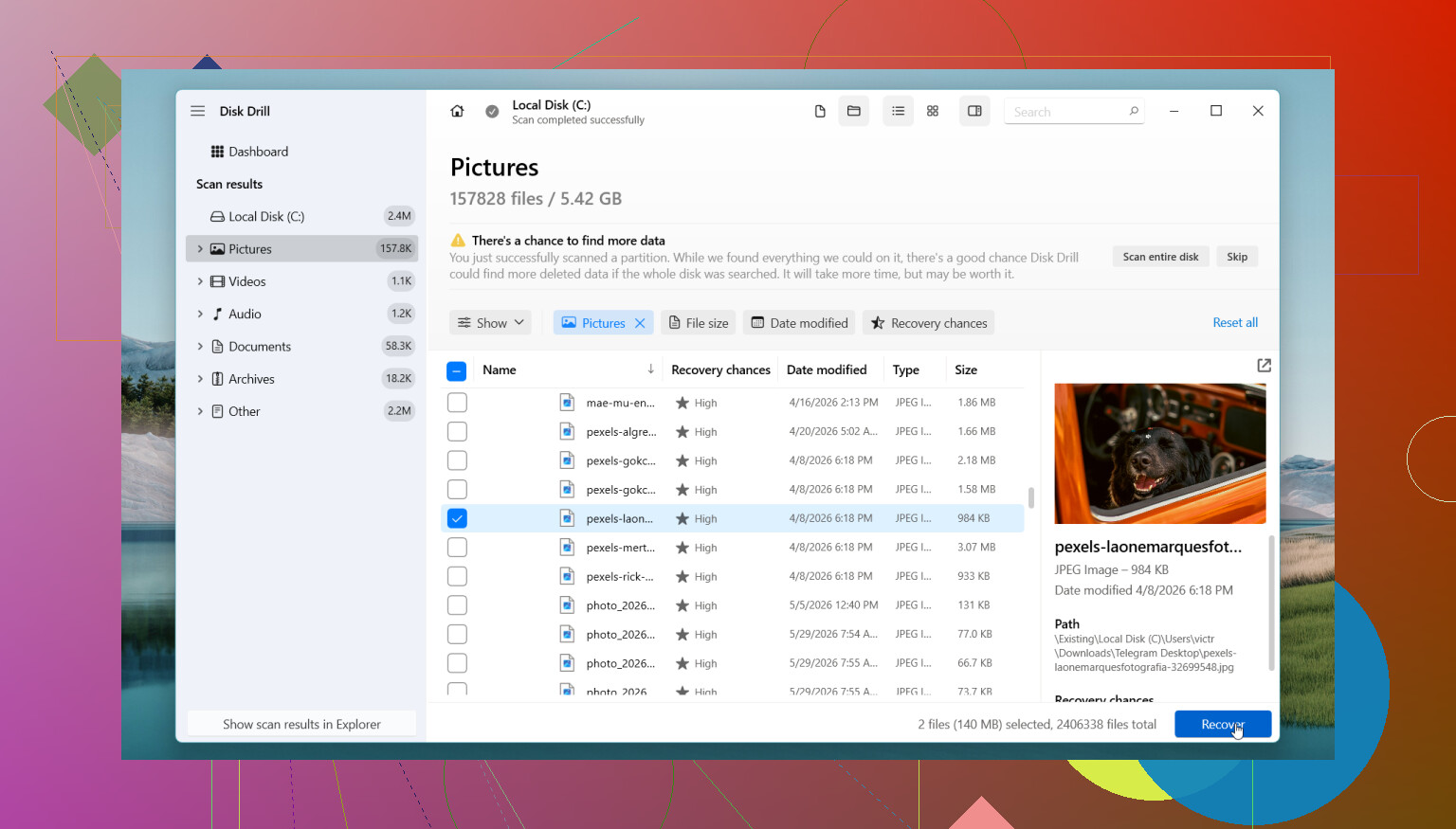
- Använd filter eller sök efter filtyp eller namn.
- Förhandsgranska det du hittar.
- Återställ till en annan enhet, aldrig tillbaka till samma.
Gratisversionen för Windows ger obegränsad skanning och förhandsgranskning och återställer upp till 100 MB. Jag tyckte det var användbart eftersom du först får bevis. Om din fil dyker upp och går att förhandsgranska utan problem vet du hur läget är.
Om du vill ha en gratis väg fungerar PhotoRec. Jag har använt det också. Det får tillbaka mycket, men resultaten är rörigare. Filnamn är ofta borta, mappar också, så du får gräva igenom en hög med återställda saker. Bra verktyg, men en grövre upplevelse.
Det finns också en punkt där jag skulle sluta göra det här själv.
- Enheten klickar, skrapar eller ger ifrån sig något nytt ljud.
- Windows slutade se enheten.
- Enheten försvinner slumpmässigt under användning.
- SSD:n eller HDD:n har fysisk skada.
- Filerna är viktiga nog för att ett enda felsteg skulle vara ett problem.
- Återställningsprogram hittar inget användbart.
När hårdvaran börjar bete sig konstigt gör försök hemma ibland saken värre. Jag har sett folk fortsätta skanna om en trasig disk tills den ger upp helt. Om datan är viktig är en återställningsfirma det säkrare valet.
Så ja, permanent radering i Windows 11 är inte alltid permanent direkt. Kolla säkerhetskopior först. Håll användningen av enheten till ett minimum. Skanna den sedan med något vettigt. Om du agerar snabbt är dina chanser vanligtvis bättre.
Sluta använda datorn först. Det är viktigare än folk tror. Varje webbläsarflik, uppdatering och installation skriver ny data.
Jag håller med @mikeappsreviewer om en sak, återställ till en annan enhet. Jag håller inte riktigt med om PhotoRec som förstahandsval bland gratisalternativ för vanliga användare. Det fungerar, visst, men att sortera 5 000 omdöpta filer är jobbigt.
Det här skulle jag göra i Windows 11:
-
Kontrollera om filerna fanns i cacheminnet för en arbetsapp.
Office, Adobe och vissa fotoappar sparar tillfälliga kopior eller autosparade versioner.
Titta i:
C:\Users\YourName\AppData\Roaming
C:\Users\YourName\AppData\Local -
Sök efter filtillägg, inte filnamn.
Använd Utforskarens sökning efter .docx, .xlsx, .jpg, .png i mapparna där de brukade finnas. Ibland överlever filen med ett konstigt namn. -
Om det låg på en SSD, agera snabbt.
TRIM försämrar återställningsmöjligheterna kraftigt. På HDD-enheter är chanserna ofta bättre om du slutade skriva tidigt. -
Kör Windows File Recovery om du vill ha ett Microsoft-alternativ.
Det är gratis, endast kommandorad, och lite irriterande, men det undviker slumpmässiga skumma appar.
Exempel:
winfr C: E: /regular /n \Users\YourName\Documents*.docx
Det hämtar från C: och sparar till E:. -
Om du vill ta den enklare vägen, använd Disk Drill.
Det är ett av de renare verktygen i Windows 11 för återställning av raderade filer. Bättre förhandsvisningar. Enklare filtrering. Snabbare att kontrollera familjefoton innan du återställer en hög med skräp. Installera det på en annan enhet eller ett USB-minne om möjligt.
Om det dessutom gäller familjefoton från en mobilimport, kontrollera själva telefonen, SD-kortet, meddelandeappar och e-postbilagor. Folk missar de kopiorna hela tiden.
Om du vill ha en tydlig genomgång är den här guiden för återställning av raderade filer för Windows 11 användbar:
titta på den här guiden för återställning av raderade filer i Windows
Om enheten börjar klicka, försvinner eller fryser under skanningar, stoppa. Programvara kommer inte att fixa felande hårdvara.
En sak jag skulle lägga till som @mikeappsreviewer och @kakeru bara berörde indirekt: kontrollera om filerna raderades från en icke-systemmapp med indexering avstängd eller från en extern enhet/kort. Det ändrar oddsen ganska mycket. Om bilderna låg på ett SD-kort eller en USB-enhet, sluta använda den enheten också, inte bara datorn. Folk glömmer den delen och fortsätter att ansluta den, och då skriver Windows miniatyrbilder och metadata över hela den.
Jag skulle också inte lägga för mycket tid på att gräva i AppData om du inte vet vilken app som är inblandad. Det kan väldigt snabbt bli en enorm tidstjuv.
Min ordning skulle vara:
- Leta efter appspecifik återställning i Word, Excel, Adobe, Foton.
- Kontrollera om bilderna fortfarande finns kvar på källenheten, telefonen, SD-kortet, kamerans lagring.
- Om det var en HDD är dina chanser ganska goda om du slutade snabbt.
- Om det var en SSD, agera snabbt och ha realistiska förväntningar.
- Om ingen säkerhetskopia finns, använd Disk Drill först eftersom förhandsgranskning av återställda filer betyder mycket för familjefoton och dokument. Det sparar dig från att återställa ett berg av skräp.
- Om enhetens hälsa verkar tveksam, sluta med gör-det-själv.
Också värt att läsa: bästa råden om filåterställning i Windows 11 för permanent raderade filer
Det största misstaget folk gör är att få panik och prova 6 verktyg efter varandra på samma enhet. Det kan göra en dålig situation värre, ärligt talat.
En vinkel jag skulle lägga till utöver vad @kakeru, @jeff och @mikeappsreviewer sa: kontrollera rester i Windows sökindex och ledtrådar i miniatyrcachen. Inte för att återställa själva filen, utan för att ta reda på exakta namn, datum och mappar före återställning. Det gör varje skanning mycket mindre kaotisk.
Ett par användbara platser:
C:\Users\YourName\AppData\Local\Microsoft\Windows\Explorer- Sök efter
thumbcache - Listor över senaste filer i appen du använde
- Snabbåtkomst i Utforskaren
Om dokumenten öppnades nyligen kan Word eller Excel fortfarande visa sökvägshistoriken även om filen är borta. Det hjälper att rikta återställningen i stället för att skanna blint.
Jag håller lite inte med om att lägga för mycket tid på breda sökningar efter filändelser direkt om enheten är en SSD. Tid är viktigare där. Jag skulle identifiera den ursprungliga mappen och sedan göra en ordentlig genomgång.
Om Disk Drill specifikt:
Fördelar
- enkla förhandsvisningar
- behåller mappstrukturen oftare än vissa gratisverktyg
- bra filtrering för foton och dokument
- mindre frustrerande för vanliga användare
Nackdelar
- begränsning för gratis återställning i Windows
- djupa skanningar kan ge många skräpfiler
- inte magiskt om TRIM redan har rensat en SSD
- bäst att fortfarande installera på och återställa till en annan enhet
Min bedömning: om filerna är värdefulla men enheten är frisk är Disk Drill en rimlig första skanning. Om enheten är instabil, avbryt programförsök och skapa först en avbild av enheten eller anlita ett proffs. Det är vid upprepade omskanningar som folk bränner sina chanser.