Ich habe versehentlich wichtige Fotos und Videodateien von meiner SD-Karte gelöscht, während ich meinen Mac benutzt habe, und ich brauche Hilfe dabei, den besten Weg zu finden, sie wiederherzustellen. Auf der Karte waren persönliche Dateien, die ich nirgendwo anders gesichert habe, daher suche ich nach sicheren Tipps zur SD-Karten-Wiederherstellung für den Mac, bevor ich die Situation verschlimmere.
Benötigen Sie Hilfe bei der Wiederherstellung von SD-Karten auf dem Mac nach dem Löschen von Dateien
Ich bin damit auf meinem Mac bei einer Sony-SD-Karte konfrontiert worden. Das Erste: Betrachte sie noch nicht als hoffnungslosen Fall.
Die meisten gelöschten Dateien auf SD-Karten werden aus der Dateitabelle entfernt, nicht von der Karte gelöscht. Die Daten bleiben oft dort, bis neue Aufnahmen sie überschreiben. Deshalb finden Recovery-Apps oft noch Dateien.
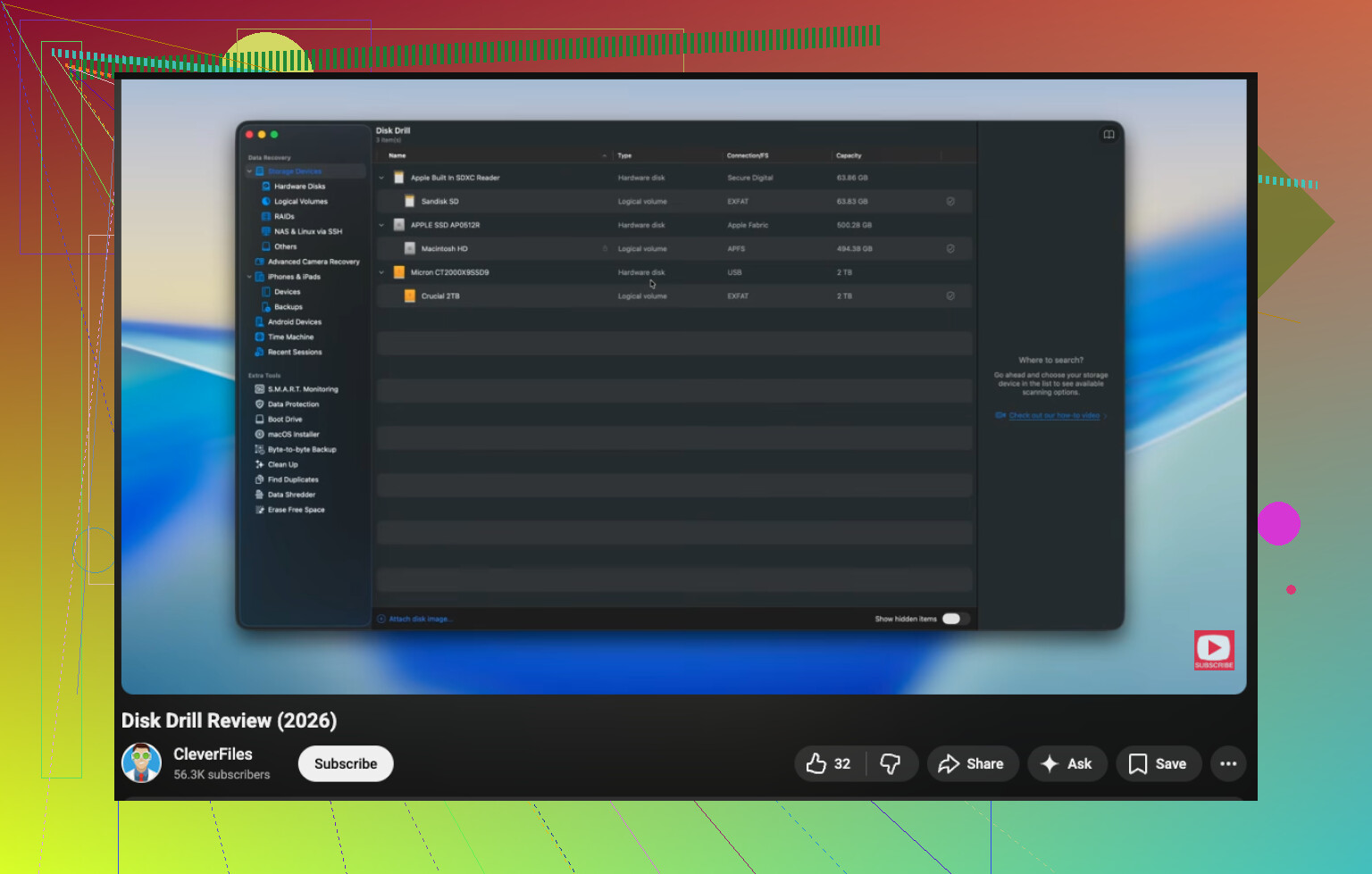
Wenn du auf dem Mac den einfachen Weg willst, würde ich mit Disk Drill anfangen. Ich habe auch UFS Explorer und R-Studio verwendet, aber mit Disk Drill war es weniger nervig zu arbeiten, wenn ich schnell Ergebnisse brauchte. Die Einrichtung dauerte bei mir nur ein paar Minuten. Die Scan-Ergebnisse waren übersichtlich dargestellt. Vorschauen wurden ohne großen Aufwand geladen. Es hat auch RAW-Kameradateien erkannt, was für mich wichtig war.
Die Vorschaufunktion war der Teil, dem ich am meisten vertraut habe. Wenn sich während des Scans eine Fotovorschau problemlos öffnen lässt, ist die Chance gut, dass sich auch die wiederhergestellte Datei problemlos öffnen lässt. So konnte ich vermeiden, einen Haufen unbrauchbarer Dateien wiederherzustellen.
Ein paar Dinge sind wichtiger, als die Leute denken:
- Verwende einen richtigen SD-Kartenleser
- Lass die Karte zur Wiederherstellung nicht in der Kamera
- Überspringe unzuverlässige USB-Hubs
- Halte deinen Mac wach, bis der Scan beendet ist
- Stelle Dateien auf der SSD deines Macs oder auf einem anderen Laufwerk wieder her
- Schreibe nichts zurück auf dieselbe SD-Karte
Wenn die Karte formatiert wurde, würde ich trotzdem nicht in Panik geraten. Eine Schnellformatierung löscht oft die Indexierungsinformationen und lässt die Dateidaten eine Weile unberührt. Ich habe schon früher Dateien nach Formatierungen wiederhergestellt. Nicht jedes Mal, aber oft genug, um es ernst zu nehmen.
Wo Leute ihre Chancen ruinieren, ist ziemlich vorhersehbar. Sie machen weiter Aufnahmen auf der Karte. Sie formatieren sie erneut. Sie probieren irgendwelche zufälligen Reparaturtools aus, bevor sie die Wiederherstellung versuchen. Dann läuft alles aus dem Ruder.
Was ich Schritt für Schritt tun würde:
- Hör sofort auf, die SD-Karte zu benutzen
- Stecke sie in ein Kartenlesegerät und verbinde es mit deinem Mac
- Installiere und öffne Disk Drill
- Führe einen vollständigen Scan der Karte durch
- Lass den Scan vollständig durchlaufen, auch wenn es langsam wirkt
- Sieh dir die Dateien in der Vorschau an, bevor du sie wiederherstellst
- Speichere wiederhergestellte Dateien auf deinem Mac oder auf einem anderen externen Laufwerk
Wenn du eine kostenlose Option willst, ist PhotoRec die erste, die ich auf dem Mac erwähnen würde. Es funktioniert. Ich habe gesehen, wie es Dateien wiederhergestellt hat, die andere Tools übersehen haben. Aber benutzerfreundlich ist es nicht. Tastaturgesteuert, raue Oberfläche, und wiederhergestellte Dateien kommen oft mit kaputten Namen und ohne Ordnerstruktur zurück. Das Chaos sortierst du später.
Noch eine Sache. Prüfe deine Backups, bevor du die halbe Nacht mit Scannen verbringst. Ich habe schon erlebt, dass Leute in Panik geraten und dann feststellen, dass die Fotos bereits in iCloud Photos, Lightroom, Google Photos oder Dropbox lagen. Das spart viel Zeit, wenn für deine Daten die Synchronisierung aktiviert war.
Verwenden Sie die SD-Karte jetzt nicht mehr. Jeder neue Schreibvorgang verringert Ihre Chancen.
Ich stimme @mikeappsreviewer in einem Punkt zu: Dateivorschauen sind sehr wichtig. Ich bin aber etwas anderer Meinung, was den Start mit der ersten Wiederherstellungs-App angeht, die man sieht. Mein erster Schritt auf dem Mac ist, ein Byte-für-Byte-Image der SD-Karte zu erstellen und dann das Image zu scannen. Wenn die Karte anfängt, Fehler zu machen, haben Sie immer noch eine saubere Kopie, mit der Sie arbeiten können. Unter macOS machen Profis das oft mit dem Festplattendienstprogramm, dd oder einem Klon-Tool. Es dauert länger, aber es bewahrt Sie davor, eine sterbende Karte 5 Mal erneut lesen zu müssen.
Wenn Sie den einfachsten Weg auf dem Mac möchten, ist Disk Drill immer noch eine solide Wahl für die SD-Karten-Wiederherstellung auf dem Mac. Es verarbeitet gelöschte Fotos, Videos und viele Kamera-Dateisysteme gut. Wenn Disk Drill Ordnernamen oder Daten nicht wiederherstellt, probieren Sie danach PhotoRec aus. Ich weiß, dass @mikeappsreviewer PhotoRec als kostenlose Option erwähnt hat, aber ich würde es als zweiten Durchgang verwenden, nicht als ersten. Es neigt dazu, Dateien in einem riesigen Durcheinander abzulegen, und 2.000 Clips zu sortieren ist mühsam.
Ein paar Dinge, die Leute oft überspringen:
- Prüfen Sie den Papierkorb auf dem Mac, manchmal wurden importierte Dateien im Finder gelöscht, nicht von der Karte selbst.
- Prüfen Sie die Importe in der Fotos-App.
- Sehen Sie in DCIM und versteckten Ordnern nach, bevor Sie scannen.
- Führen Sie Erste Hilfe nur aus, wenn die Karte merkwürdig eingebunden wird, und nur nachdem Sie ein Image erstellt haben.
Bei Fotos sind die Wiederherstellungsraten oft ganz ordentlich, wenn keine neuen Daten auf die Karte geschrieben wurden. Bei Videos schlagen größere Dateien häufiger fehl, wenn sie teilweise überschrieben wurden. Das ist ärgerlich, aber es stimmt.
Wenn Sie eine kurze visuelle Anleitung möchten, ist diese Schritte zur SD-Karten-Wiederherstellung für Mac und Kamerafotos leichter nachzuvollziehen als die meisten Beiträge, die ich gesehen habe.

Ich stimme @mikeappsreviewer und @nachtdromer größtenteils zu, aber ich würde nicht direkt damit anfangen, eine Menge Wiederherstellungsdurchläufe auf der physischen SD-Karte zu versuchen, wenn diese Dateien wirklich wichtig sind. Jeder zusätzliche Lesevorgang auf einer fragwürdigen Karte ist ein Risiko. Wenn die Karte noch eingebunden werden kann, erstelle zuerst ein Image und arbeite dann mit diesem Image. Dieser Teil wird oft übersprungen.
Bevor du außerdem tief in die Wiederherstellung einsteigst, prüfe die einfachen Dinge, denn manchmal wird aus der Geschichte gelöscht von der SD-Karte eigentlich nach dem Import gelöscht. Schau in den Finder-Papierkorb, in Fotos-Importe und in jeden Cloud-Sync-Ordner auf deinem Mac. Es klingt offensichtlich, aber in Panik übersehen Leute offensichtliche Dinge.
Wenn die Dateien wirklich von der Karte verschwunden sind, ist Disk Drill wahrscheinlich der Mac-freundlichste Ausgangspunkt. Nicht weil es Magie ist, sondern weil es SD-Karten, gelöschte Fotos und Videowiederherstellung verarbeitet, ohne dass du mit der App kämpfen musst. Ich würde die Vorschauen verwenden, um die Wiederherstellbarkeit zu beurteilen, und dann nur die Dateien wiederherstellen, die sich tatsächlich öffnen lassen. Für eine praktischere Schritt-für-Schritt-Erklärung ist dieser Disk-Drill-Wiederherstellungsleitfaden für gelöschte SD-Kartendateien auf dem Mac leichter zu verfolgen als die meisten schriftlichen Reviews.
Bei einem Punkt bin ich leicht anderer Meinung als @nachtdromer: Ich vermeide Erste Hilfe normalerweise, es sei denn, die Karte hat Einbindungsfehler. Wenn du versehentlich gelöscht hast und die Karte ansonsten in Ordnung ist, zuerst Wiederherstellung, später Reparaturen. Das Beheben eines Dateisystems kann manchmal ändern, was Wiederherstellungstools noch sehen können.
Wenn Disk Drill einige Videodateien nicht findet, dann ja, probiere danach ein Carving-Tool aus. Aber beginne mit dem am wenigsten zerstörerischen Weg und höre auf, die Karte weiter zu benutzen.