Ich habe versehentlich wichtige Dateien auf meinem Windows 11-PC gelöscht und den Papierkorb geleert, bevor mir klar wurde, dass ich sie noch brauche. Einige waren Arbeitsdokumente und Familienfotos, daher versuche ich, den sichersten und effektivsten Weg zu finden, um gelöschte Dateien in Windows 11 wiederherzustellen, ohne die Situation zu verschlimmern. Ich wäre wirklich dankbar für Ratschläge zu zuverlässigen Wiederherstellungsmethoden oder Software, die tatsächlich funktioniert.
Hey,
Ich bin vor einer Weile unter Windows 11 auf genau das gestoßen. Eine Datei sah endgültig verschwunden aus, nicht im Papierkorb, weg nach Shift+Delete. Ich dachte, das war es. War es nicht. Unter Windows bedeutet gelöscht normalerweise, dass das System den Speicherplatz als frei markiert. Die Daten bleiben oft dort, bis etwas anderes sie überschreibt.
Bevor du also Recovery-Tools darauf loslässt, würde ich zuerst die langweiligen Sachen prüfen:
- Papierkorb. Klingt offensichtlich, ist aber trotzdem einen Blick wert.
- OneDrive-Papierkorb, falls dein Desktop, Dokumente oder Bilder dorthin synchronisiert werden.
- Dateiversionsverlauf-Backups.
- Vorherige Versionen des Ordners, in dem die Datei lag.
- Jeder andere Backup-Ort, externe SSD, alter USB-Stick, Cloud-Konto, zweiter PC, was auch immer du früher verwendet hast.
Wichtig ist hier: Wenn möglich, hör auf, auf das Laufwerk zu schreiben. Installiere keine zufälligen Apps darauf. Lade keine Downloads darauf. Verschiebe nicht einen Haufen Dateien hin und her. Jeder Schreibvorgang senkt deine Chancen. Bei SSDs ist das noch schlimmer wegen TRIM. Sobald TRIM sein Ding macht, wird die Wiederherstellung schnell hässlich, manchmal unmöglich.
Wenn keines der Backups oder Papierkörbe die Datei enthält, würde ich zu Recovery-Software übergehen.
Mit dem geringsten Aufwand lief für mich Disk Drill. Ich habe es benutzt, nachdem ich ein paar klobige Tools ausprobiert hatte, und es war deutlich weniger nervig. Es scannt gelöschte Dateien, formatierte Laufwerke und behält in manchen Fällen die alten Namen und die Ordnerstruktur, was später jede Menge Sortierarbeit spart.
Was ich gemacht habe, war simpel:
- Installiere Disk Drill auf einem anderen Laufwerk, nicht auf dem mit den fehlenden Dateien.
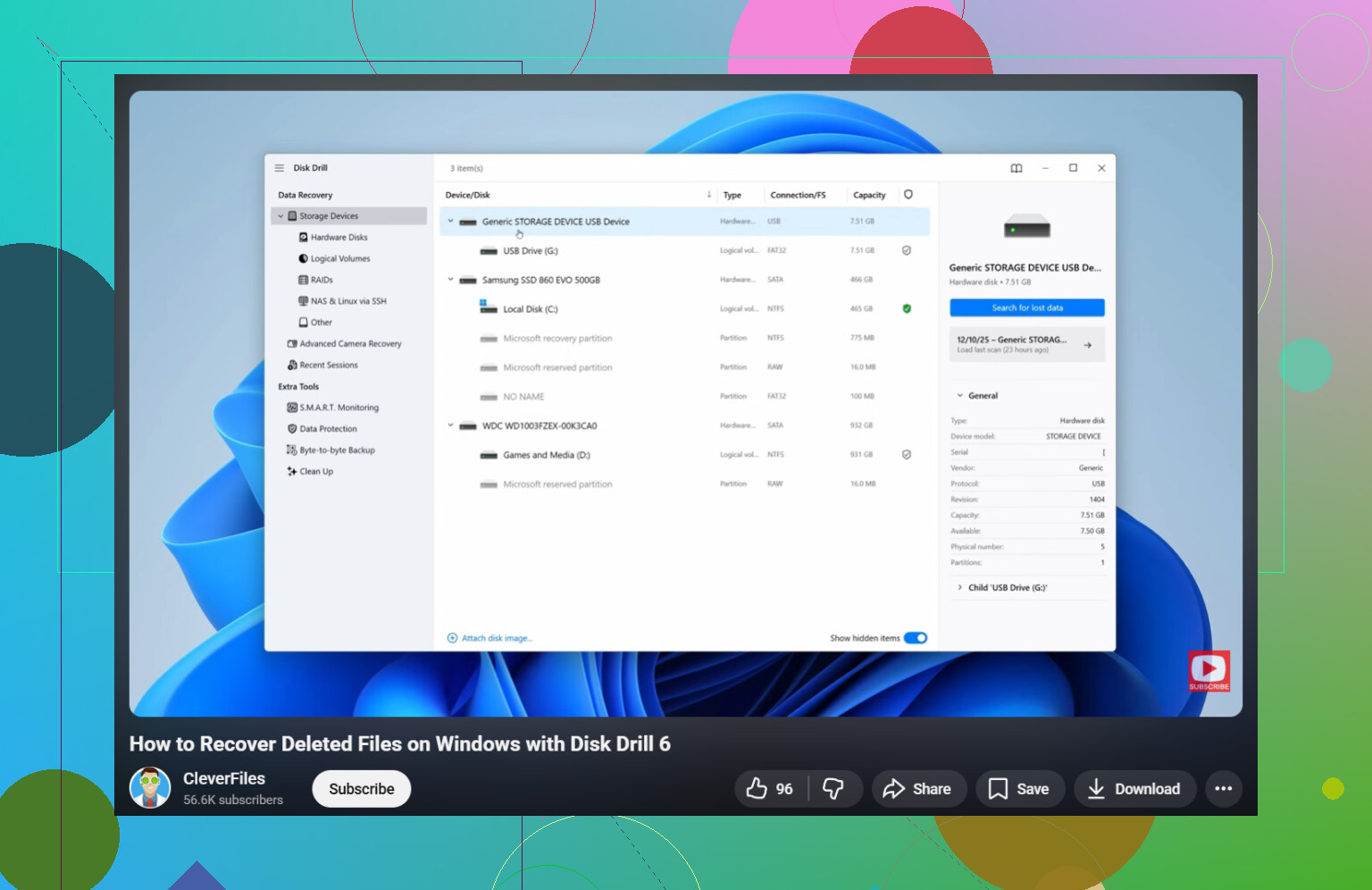
- Öffne es und wähle das Laufwerk aus, auf dem die Datei gespeichert war.
- Klicke auf Nach verlorenen Daten suchen.
- Lass den Scan fertig durchlaufen. Überstürze diesen Teil nicht.
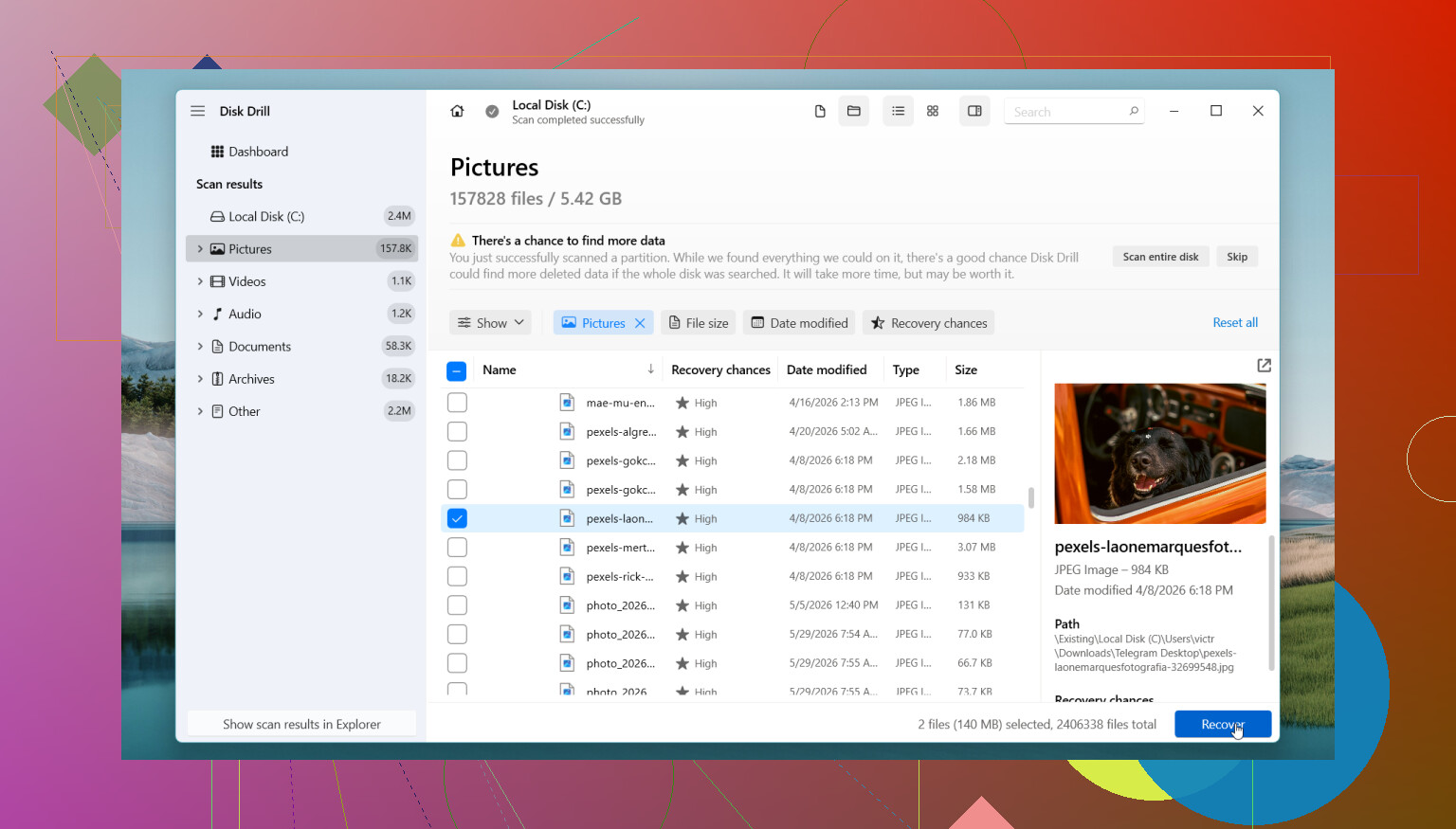
- Verwende Filter oder suche nach Dateityp oder Name.
- Sieh dir in der Vorschau an, was du findest.
- Stelle auf einem anderen Laufwerk wieder her, niemals zurück auf dasselbe.
Die kostenlose Windows-Version bietet unbegrenztes Scannen und Vorschauen und stellt bis zu 100 MB wieder her. Das fand ich nützlich, weil man zuerst einen Beweis bekommt. Wenn deine Datei auftaucht und sich in der Vorschau korrekt anzeigen lässt, weißt du, woran du bist.
Wenn du einen kostenlosen Weg willst, funktioniert PhotoRec. Ich habe es auch benutzt. Es holt viel zurück, aber die Ergebnisse sind unordentlicher. Dateinamen sind oft weg, Ordner auch, sodass du am Ende einen Haufen wiederhergestellter Sachen durchwühlen musst. Gutes Tool, rauere Erfahrung.
Es gibt auch einen Punkt, an dem ich aufhören würde, das selbst zu machen.
- Das Laufwerk klickt, schleift oder macht irgendein neues Geräusch.
- Windows erkennt das Laufwerk nicht mehr.
- Das Laufwerk verschwindet während der Nutzung zufällig.
- Die SSD oder HDD hat physische Schäden.
- Die Dateien sind wichtig genug, dass ein falscher Schritt ein Problem wäre.
- Recovery-Software findet nichts Brauchbares.
Wenn die Hardware anfängt, sich seltsam zu verhalten, machen Versuche zu Hause es manchmal schlimmer. Ich habe erlebt, dass Leute eine ausfallende Festplatte immer wieder neu scannen, bis sie endgültig den Geist aufgibt. Wenn die Daten wichtig sind, ist ein Datenrettungsdienst die sicherere Wahl.
Also ja, dauerhaftes Löschen unter Windows 11 ist nicht immer sofort dauerhaft. Prüfe zuerst die Backups. Halte die Nutzung des Laufwerks auf ein Minimum. Scanne es dann mit etwas Vernünftigem. Wenn du schnell handelst, stehen deine Chancen meistens besser.
Verwenden Sie den PC zuerst nicht mehr. Das ist wichtiger, als die meisten denken. Jeder Browser-Tab, jedes Update und jede Installation schreibt neue Daten.
Ich stimme @mikeappsreviewer in einem Punkt zu: Stellen Sie auf einem anderen Laufwerk wieder her. Bei PhotoRec als erster kostenloser Wahl für normale Nutzer bin ich aber etwas anderer Meinung. Es funktioniert, klar, aber 5.000 umbenannte Dateien zu sortieren, ist mühsam.
Was ich unter Windows 11 tun würde:
-
Prüfen Sie, ob sich die Dateien im Cache einer Arbeits-App befanden.
Office, Adobe und einige Foto-Apps speichern temporäre oder automatisch gesicherte Kopien.
Schauen Sie in:
C:\Users\YourName\AppData\Roaming
C:\Users\YourName\AppData\Local -
Suchen Sie nach Dateierweiterung, nicht nach Dateiname.
Verwenden Sie die Explorer-Suche nach .docx, .xlsx, .jpg, .png in den Ordnern, in denen sie sich früher befanden. Manchmal überlebt die Datei mit einem seltsamen Namen. -
Wenn es auf einer SSD war, handeln Sie schnell.
TRIM senkt die Wiederherstellungsraten deutlich. Bei HDDs stehen die Chancen auf Wiederherstellung oft besser, wenn Sie früh aufgehört haben zu schreiben. -
Führen Sie Windows File Recovery aus, wenn Sie eine Microsoft-Option möchten.
Es ist kostenlos, nur per Befehlszeile nutzbar und etwas nervig, aber es vermeidet irgendwelche dubiosen Apps.
Beispiel:
winfr C: E: /regular /n \Users\YourName\Documents*.docx
Das liest von C: und speichert nach E:. -
Wenn Sie den einfacheren Weg möchten, verwenden Sie Disk Drill.
Es ist eines der saubereren Tools unter Windows 11 zur Wiederherstellung gelöschter Dateien. Bessere Vorschauen. Einfachere Filterung. Schneller, um Familienfotos zu prüfen, bevor Sie einen Haufen Müll wiederherstellen. Installieren Sie es möglichst auf einem anderen Laufwerk oder einem USB-Stick.
Wenn es sich außerdem um Familienfotos von einem Handy-Import handelt, prüfen Sie auch das Handy selbst, die SD-Karte, Messaging-Apps und E-Mail-Anhänge. Diese Kopien werden ständig übersehen.
Wenn Sie eine saubere Schritt-für-Schritt-Anleitung möchten, ist diese Anleitung zur Wiederherstellung gelöschter Dateien für Windows 11 nützlich:
Sehen Sie sich dieses Tutorial zur Wiederherstellung gelöschter Dateien unter Windows an
Wenn das Laufwerk anfängt zu klicken, verschwindet oder während der Scans einfriert, stoppen Sie. Software wird defekte Hardware nicht reparieren.
Eine Sache würde ich noch hinzufügen, die @mikeappsreviewer und @kakeru nur am Rande angesprochen haben: Prüfen Sie, ob die Dateien aus einem Nicht-Systemordner mit deaktivierter Indizierung oder von einem externen Laufwerk/einer Karte gelöscht wurden. Das verändert die Chancen erheblich. Wenn sich die Fotos auf einer SD-Karte oder einem USB-Laufwerk befanden, hören Sie auch auf, dieses Gerät zu benutzen, nicht nur den PC. Diesen Teil vergessen viele und schließen es weiter an, woraufhin Windows überall Miniaturansichten und Metadaten darauf schreibt.
Ich würde außerdem nicht zu viel Zeit damit verbringen, AppData zu durchforsten, es sei denn, Sie kennen die beteiligte App. Das kann sehr schnell zu einem riesigen Zeitfresser werden.
Meine Reihenfolge wäre:
- Suchen Sie nach app-spezifischer Wiederherstellung in Word, Excel, Adobe, Fotos.
- Prüfen Sie, ob die Fotos noch auf dem Quellgerät vorhanden sind: Telefon, SD-Karte, Kameraspeicher.
- Wenn es eine HDD war, stehen Ihre Chancen gut, wenn Sie schnell aufgehört haben.
- Wenn es eine SSD war, handeln Sie schnell und halten Sie die Erwartungen realistisch.
- Wenn kein Backup existiert, verwenden Sie zuerst Disk Drill, weil die Vorschau wiederhergestellter Dateien bei Familienfotos und Dokumenten sehr wichtig ist. So vermeiden Sie es, einen Berg nutzlosen Mülls wiederherzustellen.
- Wenn der Zustand des Laufwerks verdächtig aussieht, hören Sie mit DIY auf.
Ebenfalls lesenswert: beste Windows 11 Ratschläge zur Dateiwiederherstellung für dauerhaft gelöschte Dateien
Der größte Fehler, den Leute machen, ist in Panik zu geraten und 6 Tools hintereinander auf demselben Laufwerk auszuprobieren. Das kann eine ohnehin schlechte Situation noch verschlimmern, ganz ehrlich.
Ein Aspekt, den ich zusätzlich zu dem erwähnen würde, was @kakeru, @jeff und @mikeappsreviewer gesagt haben: Prüfe Überreste des Windows-Suchindex und Hinweise im Thumbnail-Cache. Nicht, um die eigentliche Datei wiederherzustellen, sondern um vor der Wiederherstellung genaue Namen, Daten und Ordner herauszufinden. Das macht jeden Scan deutlich weniger chaotisch.
Ein paar nützliche Stellen:
C:\Users\YourName\AppData\Local\Microsoft\Windows\Explorer- Suche nach
thumbcache - Listen zuletzt verwendeter Dateien innerhalb der App, die du benutzt hast
- Schnellzugriff im Datei-Explorer
Wenn die Dokumente kürzlich geöffnet wurden, zeigen Word oder Excel möglicherweise noch den Pfadverlauf an, selbst wenn die Datei weg ist. Das hilft, die Wiederherstellung gezielt anzugehen, statt blind zu scannen.
Ich bin leicht anderer Meinung, was betrifft, sofort zu viel Zeit mit breiten Suchen nach Dateierweiterungen zu verbringen, wenn das Laufwerk eine SSD ist. Dort ist Zeit wichtiger. Ich würde den ursprünglichen Ordner identifizieren und dann einen gründlichen Durchlauf machen.
Konkret zu Disk Drill:
Vorteile
- einfache Vorschauen
- behält die Ordnerstruktur häufiger bei als manche kostenlosen Tools
- gute Filterung für Fotos und Dokumente
- weniger mühsam für normale Nutzer
Nachteile
- begrenzte kostenlose Wiederherstellung unter Windows
- tiefe Scans können viel Datenmüll zurückgeben
- keine Wunderwaffe, wenn TRIM eine SSD bereits bereinigt hat
- sollte trotzdem am besten auf einem anderen Laufwerk installiert werden und dorthin wiederherstellen
Meine Einschätzung: Wenn die Dateien wertvoll sind, das Laufwerk aber gesund ist, ist Disk Drill ein sinnvoller erster Scan. Wenn das Laufwerk instabil ist, keine weiteren Software-Versuche machen und zuerst ein Abbild des Laufwerks erstellen oder einen Profi einschalten. Wiederholte Rescans sind der Punkt, an dem viele ihre Chancen verspielen.