Ich habe meine Fotos bereits von meinem iPhone auf meinen Computer importiert und möchte Speicherplatz freigeben, bin aber wegen des Albums Zuletzt gelöscht verwirrt. Wenn die Fotos noch dort sind, gelten sie dann immer noch als auf meinem iPhone gespeichert und belegen Speicherplatz? Ich brauche Hilfe dabei herauszufinden, ob es sicher ist, importierte Fotos zu löschen und wie sich Zuletzt gelöscht auf den iPhone-Speicher auswirkt.
Ich habe einmal absurd viel Zeit damit verbrannt, also hier die einfache Version. Das Löschen von Fotos von deinem iPhone bedeutet nicht immer, dass dein Mac eine Kopie behält. Es hängt davon ab, ob iCloud-Fotos aktiviert ist. Wenn die Synchronisierung aktiv ist, bedeutet ein Löschen oft: überall löschen. Ich habe das auf die angespannte Art gelernt.
Was Apple im Hintergrund macht, ist einfach, auch wenn die Oberfläche es verbirgt. Wenn iCloud-Fotos unter Einstellungen > Fotos aktiviert ist, sind dein iPhone und dein Mac mit derselben Fotomediathek verbunden. Denk an eine gemeinsame Mediathek, nicht an zwei getrennte Dateistapel. Ich habe einmal eine Gruppe auf meinem Handy gelöscht, später Fotos auf meinem Mac geöffnet, und ja, dort waren sie auch weg. Wenn dein Ziel also nur ist, Speicher auf dem Handy freizumachen, sei vorsichtig.
Wenn die Kopie auf dem Mac erhalten bleiben soll, stoppe zuerst die Synchronisierung auf dem Handy. Gehe zu Einstellungen > Fotos und schalte iCloud-Fotos aus. iOS fragt dich, ob du Kopien auf dem Handy behalten oder sie entfernen möchtest. Wenn deine Fotos bereits per USB-Kabel auf deinen Mac importiert wurden, ist das Entfernen vom iPhone die sauberere Lösung. Sobald die Synchronisierung aus ist, wirkt sich das Löschen auf dem Handy nicht mehr auf die Mediathek auf dem Mac aus.
Viele Leute suchen nach der alten Option Delete items after import in der Fotos-App auf dem Mac und denken, sie hätten etwas übersehen. Ich auch. In vielen Fällen erscheint sie nicht, solange iCloud-Fotos aktiviert ist. Apple scheint davon auszugehen, dass iCloud den gesamten Ablauf übernimmt. Was für mich besser funktioniert hat, war Digitale Bilder, das auf dem Mac bereits unter Programme vorhanden ist. Schließe das iPhone per USB an, öffne Digitale Bilder, importiere die Originale in einen Ordner und verwende dann die Löschen-Taste in der App, das Symbol mit dem roten Kreis, um sie vom Handy zu entfernen. Das fühlt sich direkter und weniger vage an.
Ein nerviger Teil ist, dass dein Speicherplatz trotzdem vielleicht nicht sofort sinkt. Gelöschte Bilder bleiben normalerweise etwa 30 bis 40 Tage in Zuletzt gelöscht. Das Handy zählt sie also weiter zum belegten Speicher, bis du diesen Ordner leerst. Öffne Fotos, gehe zu Alben > Zuletzt gelöscht und entferne sie dann endgültig. Ich habe diesen Schritt beim ersten Mal vergessen und dachte, das Handy spinnt. Nein, ich war es.
Außerdem läuft ein vollgestopftes iPhone wie Schrott. Meins tat es. Sobald der freie Speicher knapp wurde, zögerte die Kamera, Apps warfen mich raus, und selbst einfache Dinge fühlten sich langsam an. Ich bin an die Grenze gestoßen, als ich versucht habe, ein kurzes Video aufzunehmen, und blockiert wurde, weil der Speicher voll war. Mich per Hand durch eine riesige Kamerarolle zu arbeiten, war miserabel, besonders mit Tausenden von Duplikaten, Screenshots und verschwommenem Müll.
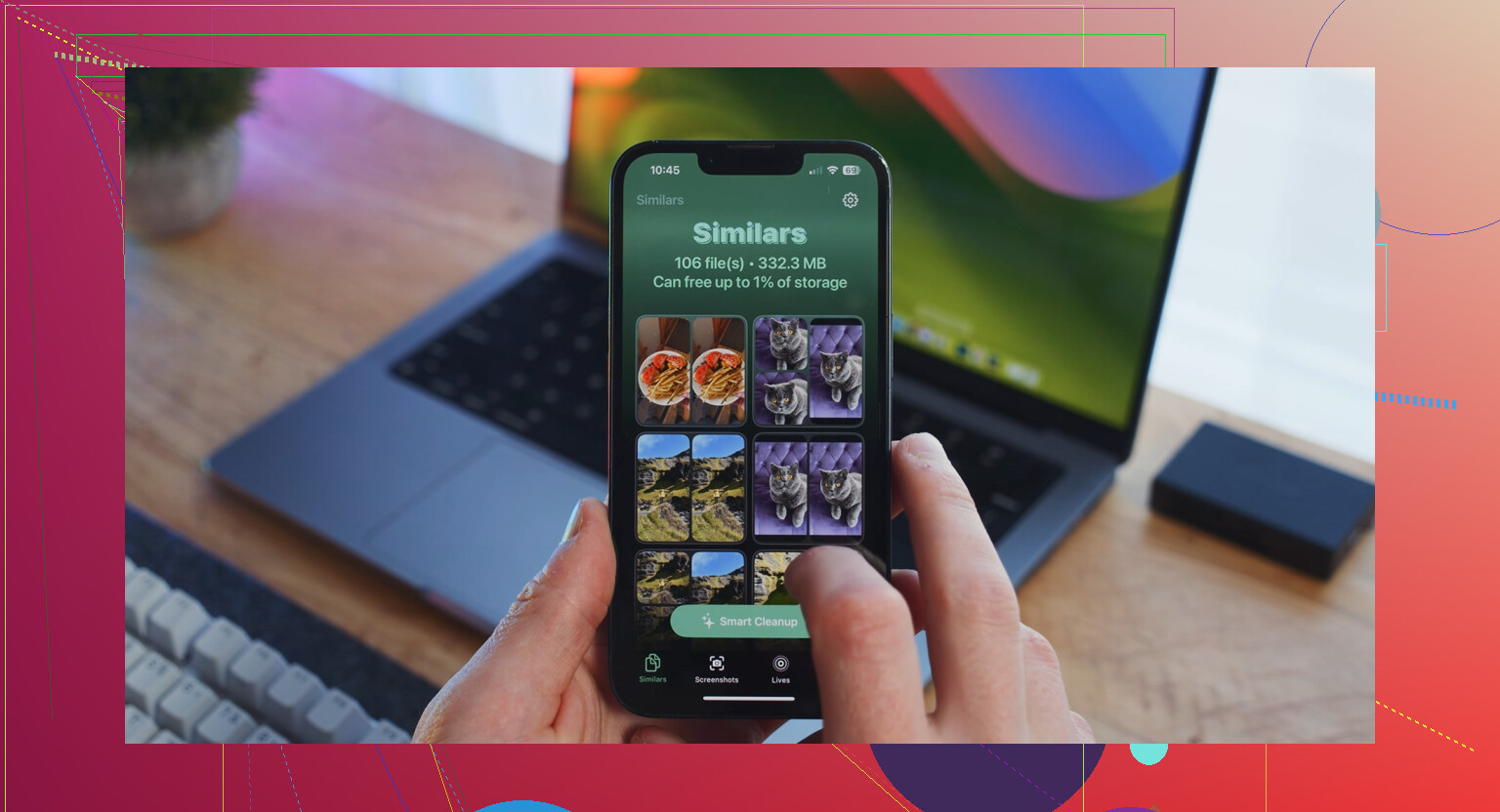
Ich habe am Ende Clever Cleaner ausprobiert, nachdem ich solche Apps jahrelang gemieden hatte. Die meisten fühlen sich dubios an, voller Nervereien, Fake-Scans oder Abo-Fallen. Diese hier hat mich überrascht, weil sie kostenlos war und ich beim Benutzen weder auf Werbung noch auf eine Bezahlschranke gestoßen bin.
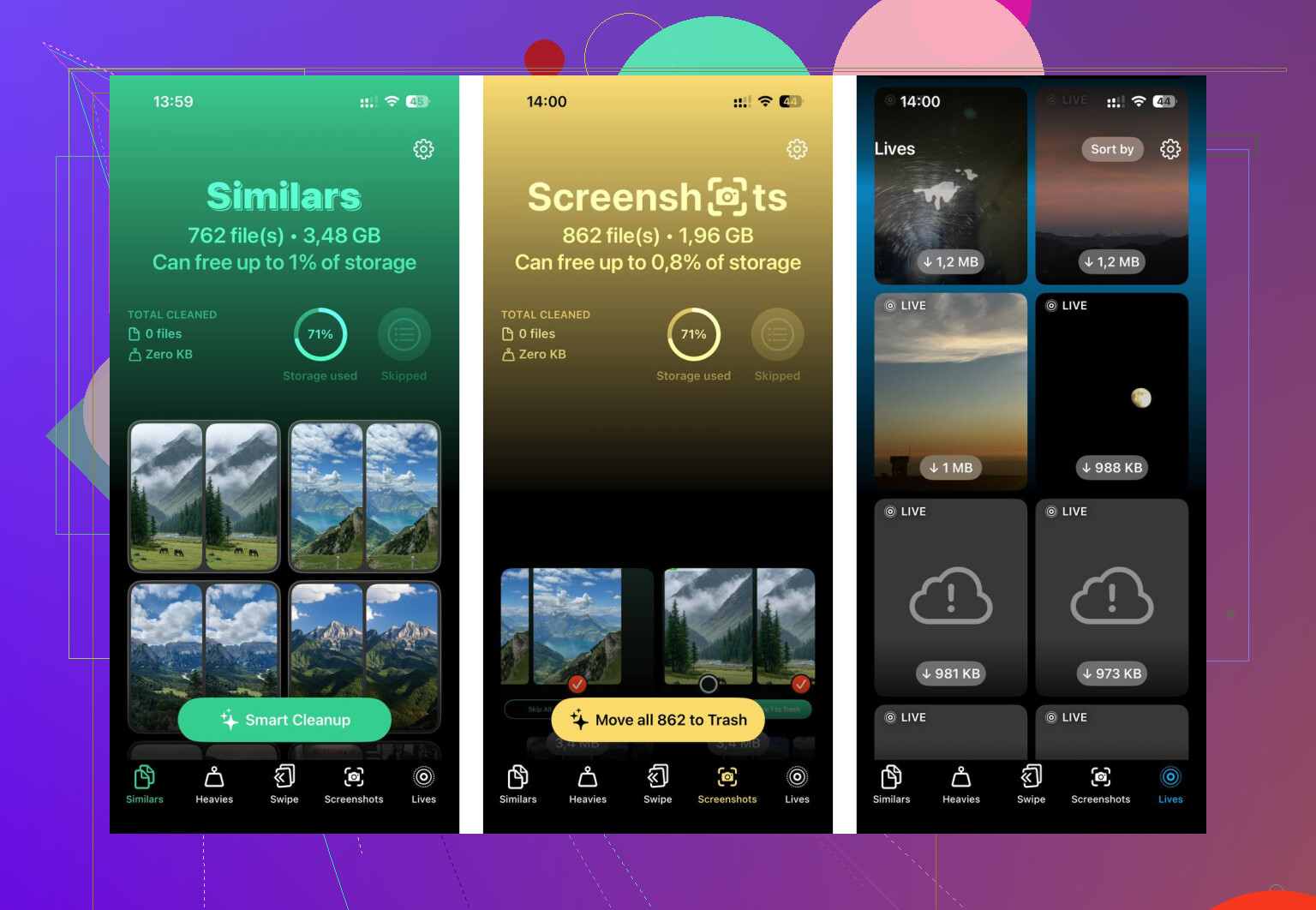
Die Teile, die ich nützlich fand, waren ziemlich praktisch. Der Bereich Heavies zeigte zuerst die größten Dateien an, sodass ich alte 4K-Clips schnell entdeckt habe. Der Bereich Similars gruppierte nahezu doppelte Aufnahmen, was geholfen hat, wenn ich acht Versionen desselben Fotos hatte und nur eine behalten wollte. Was mir wichtiger war, war Datenschutz. Die App sagt, die Verarbeitung bleibt auf dem Gerät, also wird deine Mediathek nicht an irgendeinen zufälligen Server geschickt. Nach einem Bereinigungsdurchgang habe ich etwa 12 GB freigemacht. Das Handy fühlte sich wieder normal an.
Wenn dein Speicher gerade ein Chaos ist, würde ich es in dieser Reihenfolge machen. Importiere zur Sicherheit ein letztes vollständiges Paket auf deinen Mac. Schalte iCloud-Fotos auf dem iPhone aus, wenn das Löschen nur lokal auf dem Handy bleiben soll. Leere Zuletzt gelöscht. Verwende dann etwas wie Clever Cleaner, um Duplikate und riesige Dateien schneller zu entfernen, als es per Hand zu tun. Dieser Weg hat mir viel Zeit und einen kleinen Panikanfall erspart.
Ja. Wenn Fotos in „Zuletzt gelöscht“ liegen, belegen sie weiterhin Speicher auf deinem iPhone, bis du sie dort löschst oder der 30-Tage-Timer abläuft.
Die kurze Antwort ist also:
- Der Import auf den Computer gibt den iPhone-Speicher nicht von selbst frei.
- Das Löschen aus der Mediathek verschiebt sie in „Zuletzt gelöscht“.
- Der Speicher wird erst dann vollständig freigegeben, wenn „Zuletzt gelöscht“ geleert wird.
Eine Kleinigkeit würde ich noch zu dem hinzufügen, was @mikeappsreviewer gesagt hat: Das Timing ist nicht immer sofort. Die iPhone-Speicheranzeigen hinken manchmal hinterher. Ich habe erlebt, dass „Fotos“ sofort gesunken ist, und ich habe erlebt, dass es nach dem endgültigen Löschen ein paar Minuten gedauert hat. Nervig, aber normal.
Schnellcheck:
- Öffne Fotos.
- Öffne Alben.
- Scrolle zu „Zuletzt gelöscht“.
- Tippe auf „Auswählen“, dann auf „Alle löschen“.
Gehe dann zu Einstellungen > Allgemein > iPhone-Speicher und prüfe es erneut.
Wenn dein Import außerdem in die Mac-Fotos-App erfolgt ist und iCloud-Fotos auf beiden Geräten aktiviert ist, würde ich deine Mac-Mediathek noch einmal prüfen, bevor du massenhaft irgendetwas löschst. Ich stimme nicht ganz zu, jeden Import gleich zu behandeln, da sich eine Finder-Kopie, ein Image-Capture-Import und die Synchronisierung über die Fotos-App alle etwas unterschiedlich verhalten.
Wenn du nach dem Löschen importierter Inhalte noch mehr aufräumen möchtest, ist Clever Cleaner nützlich, um Duplikate, ähnliche Aufnahmen und große Videos schnell zu finden. Dieses Video gibt einen kurzen Einblick, wie man damit iPhone-Fotochaos beseitigt und Speicher schneller freigibt: sieh dir an, wie du iPhone-Fotos aufräumst und Speicher schneller freigibst.
Also ja, „Zuletzt gelöscht“ zählt weiterhin mit. Leere es und prüfe dann den Speicher erneut.
Ja. Wenn sie sich in Zuletzt gelöscht befinden, werden sie weiterhin auf deinen iPhone-Speicher angerechnet, bis sie endgültig entfernt werden oder der Auto-Lösch-Timer abläuft.
Einen Punkt von @mikeappsreviewer und @sonhadordobosque würde ich leicht relativieren: Leute machen den Teil mit dem Import auf den Computer manchmal unnötig kompliziert. Das eigentliche Speicherproblem ist einfacher. Importiert bedeutet nicht entfernt. Deinem iPhone ist es egal, dass eine Kopie auf deinem Computer existiert. Wenn die Datei noch auf dem Telefon ist oder in Zuletzt gelöscht liegt, belegt sie weiterhin Speicherplatz. Irgendwie dumm, aber so ist Apple.
Keine Panik also, wenn der Speicher nicht sofort aktualisiert wird. iOS kann bei der Neuberechnung seltsam langsam sein. Ich habe schon erlebt, dass es etwas gedauert hat.
Wenn du es überprüfen willst, schau nach:
- Gesamtzahl der Objekte in der Fotos-App
- Anzahl in Zuletzt gelöscht
- Einstellungen > Allgemein > iPhone-Speicher
Wenn deine Mediathek riesig ist und du nach dem Import Duplikate, Serienbilder und riesige Videos aufräumen willst, ist Clever Cleaner für diesen Teil tatsächlich ziemlich nützlich. Nicht wirklich nötig, nur um Zuletzt gelöscht zu leeren, aber hilfreich, wenn deine Kameraaufnahme so ein totales Chaos ist wie meine.
Und wenn du noch eine visuelle Schritt-für-Schritt-Anleitung zum Löschen von Datenmüll und Freigeben von Speicherplatz willst, ist das hier einen Blick wert: Sieh dir dieses kurze Video zur iPhone-Speicherbereinigung an.
Also ja, die Kurzfassung: Zuletzt gelöscht zählt weiterhin. Leere dieses Album oder warte einfach ab.