Mijn computer is onverwacht gecrasht en nu lijkt mijn harde schijf beschadigd. Bestanden openen óf niet goed, óf er blijven foutmeldingen verschijnen, en ik ben bang belangrijke gegevens te verliezen. Wat zijn de veiligste manieren om de beschadigde schijf te repareren en bestanden te herstellen zonder de situatie te verergeren?
Als de HDD nog steeds wordt weergegeven in Schijfbeheer en de capaciteit er goed uitziet, zou ik nog niet aannemen dat hij defect is. Een crash kan het bestandssysteem of de partitiegegevens beschadigen zonder de bestanden daadwerkelijk te wissen. Dat betekent meestal dat Windows de schijf kan zien, maar niet weet hoe die correct moet worden geopend.
Het belangrijkste is om geen “oplossingen” meer te proberen totdat de belangrijke gegevens ergens veilig zijn gekopieerd. Formatteer de schijf niet als Windows daarom vraagt. Voer niet meteen CHKDSK uit. Kopieer niets nieuws naar die schijf en blijf ook niet steeds opnieuw opstarten in de hoop dat hij plotseling wordt gekoppeld. Zulke reparatiepogingen kunnen het bestandssysteem wijzigen, en als dat misgaat, kan herstel moeilijker worden.
Ik zou het in deze volgorde aanpakken:
- Controleer Schijfbeheer en bevestig dat de schijf wordt gedetecteerd met de juiste grootte.
- Als het een externe HDD is, probeer dan eerst een andere USB-kabel, USB-poort of een andere computer. Daarmee sluit je de eenvoudige oorzaken uit.
- Herstel de bestanden die belangrijk voor je zijn.
- Probeer pas daarna de schijf te repareren of opnieuw te formatteren.
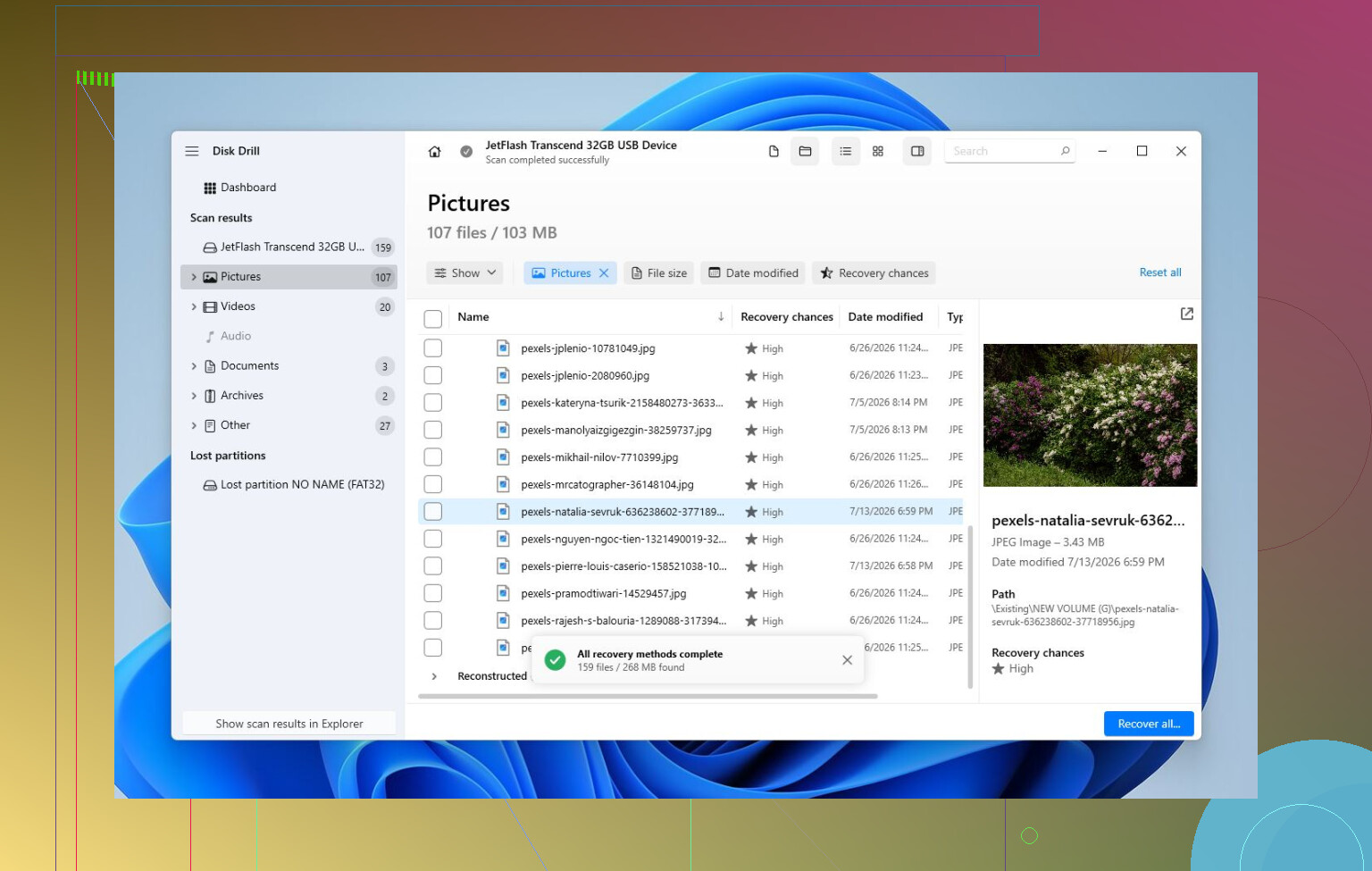
Voor het herstelgedeelte is Disk Drill een redelijke keuze. Het nuttige is dat het een volledige image van de HDD kan maken en die image kan scannen in plaats van de originele schijf steeds opnieuw zwaar te belasten. Dat is belangrijk als de schijf instabiel is.
De basisworkflow zou zijn:
- Installeer Disk Drill ergens anders, niet op de beschadigde HDD.
- Maak een volledige image van de defecte schijf.
- Open de image in Disk Drill en voer Universal Scan uit.
- Bekijk een voorbeeld van de bestanden die het vindt.
- Herstel de bestanden naar een andere gezonde schijf.
De voorbeeldstap is de moeite waard omdat die laat zien of je foto's, video's, documenten enzovoort daadwerkelijk leesbaar zijn voordat je tijd besteedt aan het herstellen van alles. Zelfs zonder de betaalde versie kunnen scannen en voorbeelden bekijken je een redelijk goed idee geven of de bestanden nog herstelbaar zijn.
Nadat de gegevens veilig zijn, zou ik pas beginnen met reparaties. Als het bestandssysteem nog enigszins leesbaar is, kan CHKDSK fouten herstellen, maar ik zou het pas na het herstel uitvoeren omdat het wijzigingen naar de schijf schrijft. Als de partitie als RAW wordt weergegeven of de partitietabel beschadigd lijkt, is TestDisk een andere optie en kan het soms de toegang herstellen zonder te formatteren. Als geen van beide werkt, kan een snelle formattering een nieuw bestandssysteem aanmaken en logische corruptie oplossen. Als het daarna opnieuw corrupt raakt, zou ik de schijf vervangen in plaats van hem te vertrouwen.
Let ook op hoe de HDD zich gedraagt. Klikgeluiden, verdwijnen uit Schijfbeheer, de verkeerde grootte weergeven of sterk vertragen wijst meer op fysieke defecten. Als je dat ziet, stop dan met scannen en blijf niet experimenteren. Elke extra leesactie kan het erger maken.
Op dat punt is een professioneel dataherstellab de veiligere route. Zij kunnen de hardware diagnosticeren, de schijf indien nodig stabiliseren, deze met de juiste apparatuur klonen en bestanden herstellen vanaf de kloon in plaats van vanaf de defecte schijf zelf. Het kost meer dan software, maar bij fysieke schade is het meestal de beste kans.
Dus nee, ik zou niet in paniek raken alleen omdat Windows hem niet kan openen. Als de schijf nog steeds correct wordt gedetecteerd, is de kans groot dat de bestanden er nog zijn. Haal eerst de gegevens eraf en maak je daarna pas zorgen over het repareren van de schijf.
Het verborgen nadeel is dat een “beschadigde schijf” in werkelijkheid een slechte kabel, een onbetrouwbare USB-behuizing of een defecte voeding kan zijn, waardoor de schijf er erger uitziet dan hij is. Voordat ik scans of reparaties uitvoer, zou ik hem indien mogelijk rechtstreeks aansluiten met een goed werkende kabel, eerst de belangrijkste bestanden kopiëren en pas daarna tools zoals CHKDSK eraan laten werken.
Voer geen reparatiehulpmiddelen uit op de enige kopie.
Veel mensen behandelen CHKDSK als een magische knop om de schijf te repareren, maar het lijkt meer op een archiefmedewerker met een papierversnipperaar. Als het bestandssysteem in de war is, kan het dingen opruimen. Als de schijf daadwerkelijk defect raakt, kan het herstelbare rommelige gegevens veranderen in netjes verwijderde troep. Daarom is het bovenstaande advies om eerst te kopiëren of een image te maken zo belangrijk.
Een nuttige tweedeling is deze:
Als de schijf normaal klinkt, verbonden blijft, de juiste grootte toont en alleen map-/bestandsfouten heeft, heb je mogelijk te maken met beschadiging van het bestandssysteem.
Als de schijf klikt, offline gaat, heel lang nodig heeft om mappen te openen, de verkeerde grootte toont of de hele computer laat vastlopen wanneer hij wordt aangesloten, behandel het dan als hardwarefalen.
Die twee situaties moeten niet op dezelfde manier worden aangepakt.
Bij een schijf die slechts licht beschadigd is, zou ik eerst handmatig de onvervangbare bestanden kopiëren als die nog enigszins te openen is. Probeer niet eerst de hele schijf te kopiëren als er maar een paar mappen zijn waar je echt om geeft. Pak documenten, foto’s, projectbestanden, belastingzaken, wachtwoordkluizen, alles wat je niet kunt vervangen. Films en game-installaties kunnen wachten. Hoe meer je van een zwakke schijf leest, hoe groter de kans dat het erger wordt.
Bij een schijf die instabiel is, is imaging beter dan rondneuzen in Verkenner. Disk Drill werd al genoemd, en de image-eerst-aanpak is daar het belangrijke deel, niet de merknaam. Installeer de herstelsoftware op een andere schijf, sla de image op een andere gezonde schijf op en scan daarna de image. Herstel bestanden nooit terug naar de beschadigde schijf. Die fout komt vaak voor en kan juist de gegevens overschrijven die je probeert te redden.
Een kanttekening: als de schijf mechanische geluiden maakt of herhaaldelijk de verbinding verbreekt, kunnen normale herstelapps haar alleen maar verder afbeulen. In dat geval is de veiligere doe-het-zelfroute een kloonhulpmiddel dat is ontworpen om slechte plekken over te slaan en er later op terug te komen, zoals GNU ddrescue vanaf een Linux-live-USB. Dat is minder gebruiksvriendelijk dan een Windows-app, maar het is gebouwd voor falende media. Je hebt een andere schijf nodig die minstens even groot is als de slechte. Als de gegevens serieus geld waard zijn, sla de thuisexperimenten dan over en gebruik een herstelbedrijf.
Als dit je Windows-systeemschijf is, zou ik daar niet van blijven opstarten. Haal de schijf eruit en sluit hem aan op een andere machine als secundaire schijf, of start dezelfde computer op vanaf een USB-stick. Windows automatische reparatie kan wijzigingen aanbrengen voordat jij er iets over te zeggen hebt, en herhaalde mislukte opstarts zijn alleen maar extra slijtage voor een twijfelachtige schijf.
Nadat de bestanden veilig zijn, kun je pas reparaties proberen:
- Controleer de SMART-status van de schijf met een hulpmiddel zoals CrystalDiskInfo.
- Als SMART er slecht uitziet, vervang de schijf dan. Repareer hem niet en blijf hem niet gebruiken.
- Als SMART er goed uitziet en er een back-up van de gegevens is, dan is CHKDSK redelijk.
- Als de partitie ontbreekt of RAW is, gebruik dan een partitieherstelhulpmiddel voordat je formatteert.
- Als je uiteindelijk formatteert, voer daarna dan een volledige test uit voordat je hem weer vertrouwt.
De vervelende waarheid is dat gerepareerd niet altijd betrouwbaar betekent. Een crash kan het bestandssysteem één keer beschadigen en daarna kan de schijf prima zijn. Maar als fouten terugkomen, back-ups mislukken, SMART-waarschuwingen verschijnen of de schijf begint te verdwijnen, dank hem dan af. Opslag is goedkoper dan dit twee keer te moeten doen.