Mein Computer ist unerwartet abgestürzt, und jetzt scheint meine Festplatte beschädigt zu sein. Entweder lassen sich Dateien nicht richtig öffnen oder es werden ständig Fehler angezeigt, und ich mache mir Sorgen, wichtige Daten zu verlieren. Was sind die sichersten Methoden, um die beschädigte Festplatte zu reparieren und Dateien wiederherzustellen, ohne alles noch schlimmer zu machen?
Wenn die HDD in der Datenträgerverwaltung noch angezeigt wird und die Kapazität korrekt aussieht, würde ich noch nicht davon ausgehen, dass sie defekt ist. Ein Absturz kann das Dateisystem oder die Partitionsinformationen beschädigen, ohne die Dateien tatsächlich zu löschen. Das bedeutet normalerweise, dass Windows das Laufwerk sehen kann, aber nicht weiß, wie es korrekt geöffnet werden soll.
Das Wichtigste ist, keine Fixes mehr zu versuchen, bis die wichtigen Daten an einen sicheren Ort kopiert wurden. Formatiere sie nicht, wenn Windows dazu auffordert. Führe CHKDSK nicht sofort aus. Kopiere nichts Neues auf dieses Laufwerk und starte den Rechner nicht immer wieder neu in der Hoffnung, dass es plötzlich eingebunden wird. Solche Reparaturversuche können das Dateisystem verändern, und wenn dabei etwas schiefläuft, kann die Wiederherstellung schwieriger werden.
Ich würde in dieser Reihenfolge vorgehen:
- Prüfe die Datenträgerverwaltung und bestätige, dass das Laufwerk mit der korrekten Größe erkannt wird.
- Wenn es sich um eine externe HDD handelt, probiere zuerst ein anderes USB-Kabel, einen anderen USB-Anschluss oder einen anderen Computer aus. So schließt du die einfachen Ursachen aus.
- Stelle die Dateien wieder her, die dir wichtig sind.
- Erst danach solltest du versuchen, das Laufwerk zu reparieren oder neu zu formatieren.
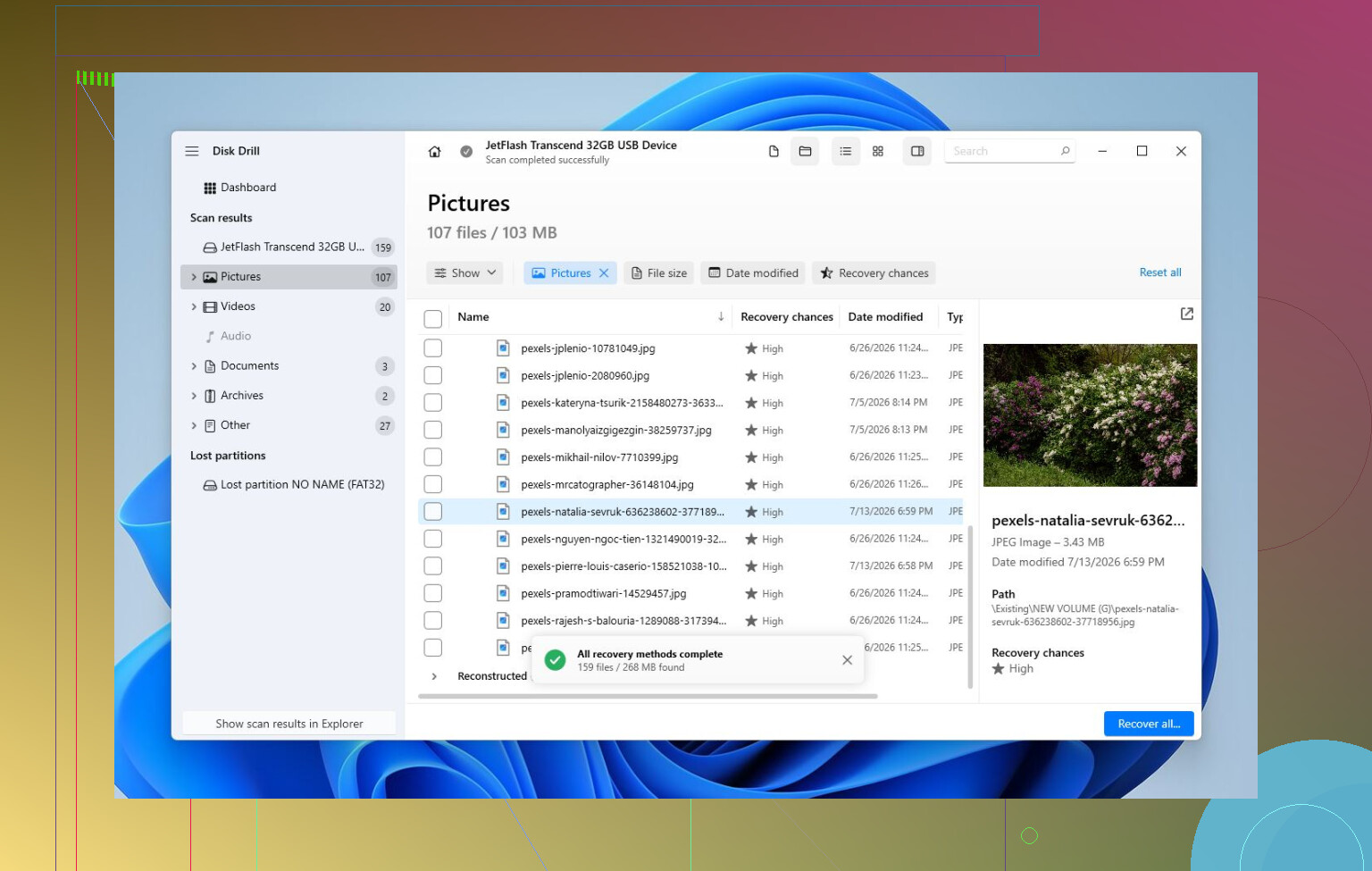
Für den Wiederherstellungsteil ist Disk Drill eine vernünftige Wahl. Der nützliche Teil ist, dass es ein vollständiges Image der HDD erstellen und dieses Image scannen kann, statt immer wieder auf das ursprüngliche Laufwerk zuzugreifen. Das ist wichtig, wenn das Laufwerk instabil ist.
Der grundlegende Ablauf wäre:
- Installiere Disk Drill an einem anderen Ort, nicht auf der beschädigten HDD.
- Erstelle ein vollständiges Image des fehlerhaften Laufwerks.
- Öffne das Image in Disk Drill und führe Universal Scan aus.
- Sieh dir die gefundenen Dateien in der Vorschau an.
- Stelle die Dateien auf einem anderen intakten Laufwerk wieder her.
Der Vorschau-Schritt lohnt sich, weil er dir zeigt, ob deine Fotos, Videos, Dokumente usw. tatsächlich lesbar sind, bevor du Zeit damit verbringst, alles wiederherzustellen. Auch ohne die kostenpflichtige Version können Scannen und Vorschau dir einen guten Eindruck davon vermitteln, ob die Dateien noch wiederherstellbar sind.
Nachdem die Daten in Sicherheit sind, würde ich mit den Reparaturen beginnen. Wenn das Dateisystem noch einigermaßen lesbar ist, kann CHKDSK Fehler beheben, aber ich würde es erst nach der Wiederherstellung ausführen, weil es Änderungen auf das Laufwerk schreibt. Wenn die Partition als RAW angezeigt wird oder die Partitionstabelle beschädigt aussieht, ist TestDisk eine weitere Option und kann den Zugriff manchmal ohne Formatierung wiederherstellen. Wenn beides nicht funktioniert, kann eine Schnellformatierung ein neues Dateisystem erstellen und logische Beschädigungen beseitigen. Wenn sie danach wieder beschädigt wird, würde ich das Laufwerk ersetzen, anstatt ihm zu vertrauen.
Beobachte auch, wie sich die HDD verhält. Klickgeräusche, das Verschwinden aus der Datenträgerverwaltung, eine falsche Größenanzeige oder starke Verlangsamung deuten eher auf einen physischen Defekt hin. Wenn du das bemerkst, stoppe das Scannen und experimentiere nicht weiter. Jeder zusätzliche Lesevorgang kann alles verschlimmern.
Ab diesem Punkt ist ein professionelles Datenrettungslabor der sicherere Weg. Dort kann die Hardware diagnostiziert, das Laufwerk bei Bedarf stabilisiert, mit geeigneter Ausrüstung geklont und die Dateien vom Klon statt von der ausfallenden Festplatte selbst wiederhergestellt werden. Das kostet mehr als Software, ist bei physischen Schäden aber normalerweise die beste Chance.
Also nein, ich würde nicht in Panik geraten, nur weil Windows sie nicht öffnen kann. Wenn das Laufwerk noch korrekt erkannt wird, stehen die Chancen gut, dass die Dateien noch vorhanden sind. Hole zuerst die Daten herunter und kümmere dich danach um die Reparatur des Laufwerks.
Der versteckte Nachteil ist, dass ein „beschädigtes Laufwerk“ in Wirklichkeit ein defektes Kabel, ein instabiles USB-Gehäuse oder ein sterbendes Netzteil sein kann, wodurch die Festplatte schlimmer aussieht, als sie ist. Bevor ich Scans oder Reparaturen durchführe, würde ich sie nach Möglichkeit direkt mit einem nachweislich funktionierenden Kabel anschließen, zuerst die wichtigsten Dateien kopieren und erst dann Tools wie CHKDSK daran lassen.
Führen Sie keine Reparaturtools auf der einzigen Kopie aus.
Viele Leute behandeln CHKDSK wie einen magischen Schalter zum Reparieren der Festplatte, aber es ist eher wie ein Ablageverwalter mit einem Aktenvernichter. Wenn das Dateisystem durcheinander ist, kann es aufräumen. Wenn das Laufwerk tatsächlich ausfällt, kann es wiederherstellbare unordentliche Daten in sauber gelöschten Schrott verwandeln. Deshalb ist der obige Rat, zuerst zu kopieren oder ein Image zu erstellen, so wichtig.
Eine nützliche Unterscheidung ist diese:
Wenn das Laufwerk normal klingt, verbunden bleibt, die richtige Größe anzeigt und nur Ordner- oder Dateifehler hat, haben Sie es möglicherweise mit einer Dateisystembeschädigung zu tun.
Wenn es klickt, offline geht, ewig braucht, um Ordner zu öffnen, die falsche Größe anzeigt oder den ganzen Computer einfrieren lässt, wenn es angeschlossen wird, behandeln Sie es als Hardwarefehler.
Diese beiden Situationen sollten nicht auf die gleiche Weise behandelt werden.
Bei einem Laufwerk, das nur leicht beschädigt ist, würde ich zuerst die unersetzlichen Dinge manuell kopieren, wenn es sich überhaupt noch öffnen lässt. Versuchen Sie nicht zuerst, das gesamte Laufwerk zu kopieren, wenn es nur ein paar Ordner gibt, die Ihnen wirklich wichtig sind. Sichern Sie Dokumente, Fotos, Projektdateien, Steuerunterlagen, Passwortspeicher, alles, was Sie nicht ersetzen können. Filme und Spielinstallationen können warten. Je mehr Sie von einer schwachen Festplatte lesen, desto größer ist die Wahrscheinlichkeit, dass sie sich weiter verschlechtert.
Bei einem instabilen Laufwerk ist das Erstellen eines Images besser, als im Explorer herumzustöbern. Disk Drill wurde bereits erwähnt, und der Ansatz, zuerst ein Image zu erstellen, ist dort der wichtige Teil, nicht der Markenname. Installieren Sie die Wiederherstellungssoftware auf einem anderen Laufwerk, speichern Sie das Image auf einem anderen gesunden Laufwerk und scannen Sie dann das Image. Stellen Sie Dateien niemals zurück auf das beschädigte Laufwerk wieder her. Dieser Fehler ist häufig und kann genau die Daten überschreiben, die Sie zu retten versuchen.
Ein Vorbehalt: Wenn die Festplatte mechanische Geräusche macht oder sich wiederholt trennt, können normale Recovery-Apps sie nur zusätzlich belasten. In diesem Fall ist der sicherere Weg für zu Hause ein Klon-Tool, das dafür ausgelegt ist, defekte Stellen zu überspringen und später zu ihnen zurückzukehren, wie GNU ddrescue von einem Linux-Live-USB. Das ist weniger benutzerfreundlich als eine Windows-App, aber es ist für ausfallende Medien gebaut. Sie benötigen ein anderes Laufwerk, das mindestens so groß ist wie das defekte. Wenn die Daten ernsthaft viel Geld wert sind, überspringen Sie die Experimente zu Hause und nutzen Sie ein Wiederherstellungslabor.
Wenn dies Ihr Windows-Systemlaufwerk ist, würde ich nicht weiter davon booten. Bauen Sie das Laufwerk aus und schließen Sie es als sekundäres Laufwerk an einen anderen Rechner an, oder starten Sie denselben Computer von einem USB-Stick. Die automatische Windows-Reparatur kann Änderungen vornehmen, bevor Sie überhaupt etwas dazu sagen können, und wiederholte fehlgeschlagene Startvorgänge bedeuten nur zusätzlichen Verschleiß für eine fragwürdige Festplatte.
Nachdem die Dateien sicher sind, können Sie Reparaturen versuchen:
- Prüfen Sie den SMART-Status des Laufwerks mit einem Tool wie CrystalDiskInfo.
- Wenn SMART schlecht aussieht, ersetzen Sie das Laufwerk. Reparieren Sie es nicht und verwenden Sie es nicht weiter.
- Wenn SMART gut aussieht und die Daten gesichert sind, ist CHKDSK sinnvoll.
- Wenn die Partition fehlt oder RAW ist, verwenden Sie ein Tool zur Partitionswiederherstellung, bevor Sie formatieren.
- Wenn Sie es am Ende formatieren, führen Sie danach einen vollständigen Test durch, bevor Sie ihm wieder vertrauen.
Die unangenehme Wahrheit ist, dass repariert nicht immer vertrauenswürdig bedeutet. Ein Absturz kann das Dateisystem einmal beschädigen und das Laufwerk kann danach in Ordnung sein. Aber wenn Fehler zurückkehren, Backups fehlschlagen, SMART-Warnungen erscheinen oder das Laufwerk zu verschwinden beginnt, mustern Sie es aus. Speicher ist günstiger, als das alles zweimal durchzumachen.