Min computer brød uventet sammen, og nu ser min harddisk ud til at være beskadiget. Den kan enten ikke åbne filer korrekt eller bliver ved med at vise fejl, og jeg er bekymret for at miste vigtige data. Hvad er de sikreste måder at reparere den beskadigede harddisk på og gendanne filer uden at gøre situationen værre?
Hvis HDD'en stadig vises i Diskhåndtering, og kapaciteten ser korrekt ud, ville jeg ikke gå ud fra, at den er død endnu. Et nedbrud kan ødelægge filsystemet eller partitionsoplysningerne uden faktisk at slette filerne. Det betyder som regel, at Windows kan se drevet, men ikke ved, hvordan det skal åbnes korrekt.
Det vigtigste er at stoppe med at prøve “rettelser”, indtil de vigtige data er kopieret et sikkert sted hen. Formatér det ikke, hvis Windows beder om det. Kør ikke CHKDSK med det samme. Kopiér ikke noget nyt over på det drev, og bliv ikke ved med at genstarte igen og igen i håb om, at det pludselig monteres. De reparationsforsøg kan ændre filsystemet, og hvis det går galt, kan gendannelse blive sværere.
Jeg ville håndtere det i denne rækkefølge:
- Tjek Diskhåndtering, og bekræft, at drevet registreres med den korrekte størrelse.
- Hvis det er en ekstern HDD, så prøv først et andet USB-kabel, en anden USB-port eller en anden computer. Det udelukker de enkle ting.
- Gendan de filer, du går op i.
- Prøv først derefter at reparere eller omformatere drevet.
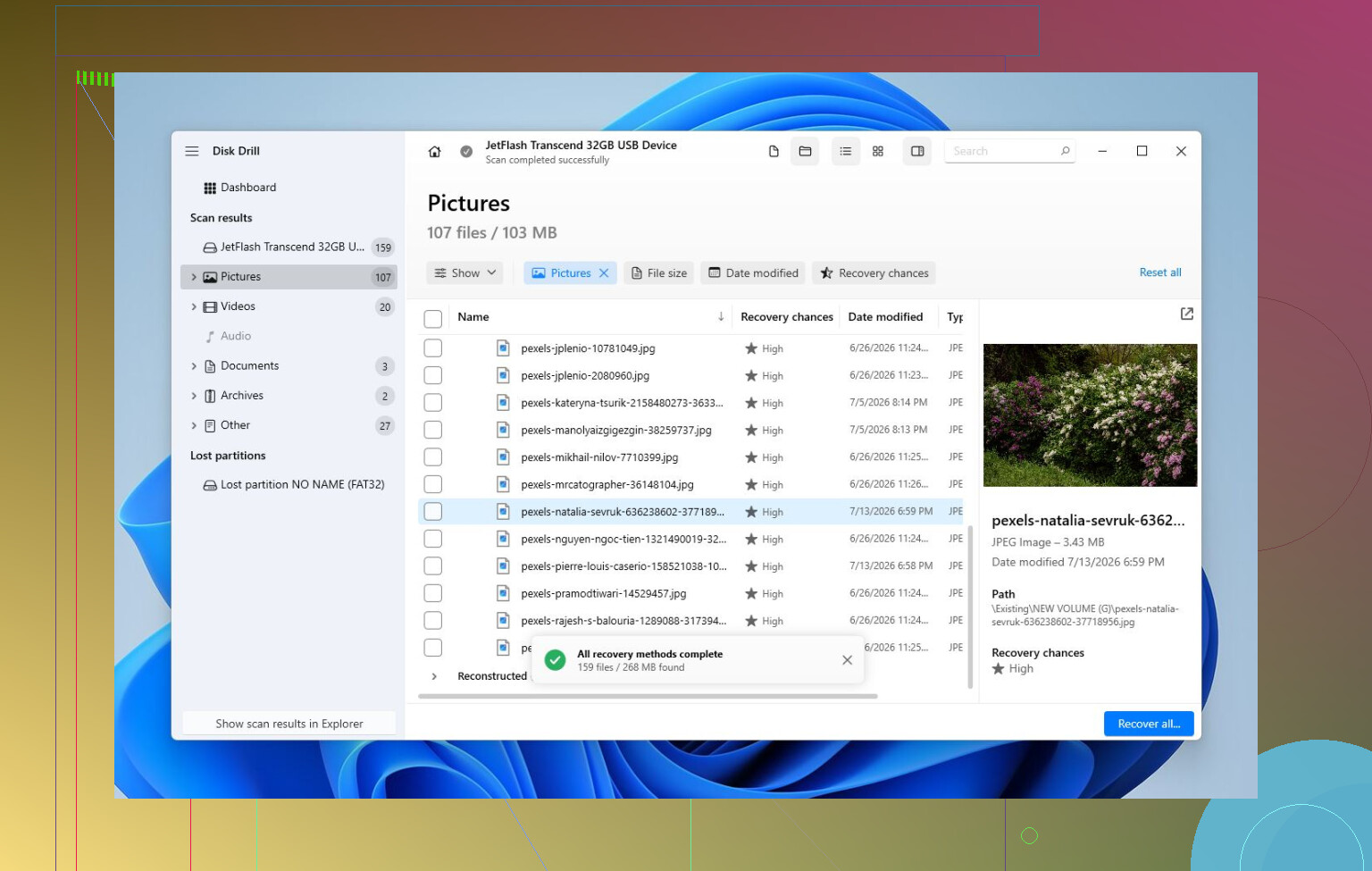
Til gendannelsesdelen er Disk Drill et fornuftigt valg. Den nyttige del er, at programmet kan lave et fuldt image af HDD'en og scanne det image i stedet for at belaste det originale drev igen og igen. Det er vigtigt, hvis drevet er ustabilt.
Det grundlæggende workflow ville være:
- Installer Disk Drill et andet sted, ikke på den beskadigede HDD.
- Opret et fuldt image af det defekte drev.
- Åbn imaget i Disk Drill, og kør Universal Scan.
- Forhåndsvis de filer, det finder.
- Gendan filerne til et andet sundt drev.
Forhåndsvisningen er værd at bruge, fordi den fortæller dig, om dine billeder, videoer, dokumenter osv. faktisk kan læses, før du bruger tid på at gendanne alt. Selv uden den betalte version kan scanning og forhåndsvisning give dig en ret god idé om, hvorvidt filerne stadig kan gendannes.
Når dataene er sikre, ville jeg først derefter begynde med reparationer. Hvis filsystemet stadig er nogenlunde læsbart, kan CHKDSK måske rette fejl, men jeg ville kun køre det efter gendannelse, fordi det skriver ændringer til drevet. Hvis partitionen vises som RAW, eller partitionstabellen ser beskadiget ud, er TestDisk en anden mulighed og kan nogle gange genskabe adgang uden formatering. Hvis ingen af delene virker, kan en hurtig formatering oprette et nyt filsystem og rydde op i logisk korruption. Hvis det bliver ødelagt igen efter det, ville jeg udskifte drevet i stedet for at stole på det.
Hold også øje med, hvordan HDD'en opfører sig. Kliklyde, at den forsvinder fra Diskhåndtering, viser forkert størrelse eller bliver meget langsom, peger mere på fysisk fejl. Hvis du ser det, så stop med at scanne det, og fortsæt ikke med at eksperimentere. Hver ekstra læsning kan gøre tingene værre.
På det tidspunkt er et professionelt gendannelseslaboratorium den sikrere vej. De kan diagnosticere hardwaren, stabilisere drevet om nødvendigt, klone det med korrekt udstyr og gendanne filer fra klonen i stedet for fra den fejlende disk selv. Det koster mere end software, men ved fysisk skade er det som regel den bedste chance.
Så nej, jeg ville ikke gå i panik, bare fordi Windows ikke vil åbne det. Hvis drevet stadig registreres korrekt, er der en god chance for, at filerne stadig er der. Få først dataene ud, og bekymr dig derefter om at reparere drevet.
Den skjulte ulempe er, at et “korrupt drev” faktisk kan skyldes et dårligt kabel, et ustabilt USB-kabinet eller en døende strømforsyning, som får disken til at se værre ud, end den er. Før du kører scanninger eller reparationer, ville jeg tilslutte den direkte med et kabel, der med sikkerhed virker, hvis muligt, kopiere de vigtigste filer først og først derefter lade værktøjer som CHKDSK røre ved den.
Kør ikke reparationsværktøjer på den eneste kopi.
Mange behandler CHKDSK som en magisk Knap til at fikse disken, men det er mere som en arkivar med en makulator. Hvis filsystemet er forvirret, kan det rydde op. Hvis drevet faktisk er ved at fejle, kan det forvandle gendannelige rodede data til pænt slettet skrammel. Derfor er rådet ovenfor om at kopiere eller lave et image først vigtigt.
En nyttig opdeling er denne:
Hvis drevet lyder normalt, forbliver tilsluttet, viser den rigtige størrelse og kun har mappe-/filfejl, kan du have at gøre med filsystemkorruption.
Hvis det klikker, går offline, tager evigheder om at åbne mapper, viser den forkerte størrelse eller fryser hele computeren, når det tilsluttes, så behandl det som hardwarefejl.
De to situationer bør ikke håndteres på samme måde.
For et drev, der kun er let beskadiget, ville jeg først manuelt kopiere de uerstattelige ting, hvis det overhovedet stadig kan åbnes. Forsøg ikke at kopiere hele drevet først, hvis der kun er nogle få mapper, du virkelig går op i. Tag dokumenter, billeder, projektfiler, skatteoplysninger, password-bokse, hvad end du ikke kan erstatte. Film og spilinstallationer kan vente. Jo mere du læser fra en svag disk, jo større er chancen for, at den bliver værre.
For et drev, der er ustabilt, er det bedre at lave et image end at bladre rundt i Stifinder. Disk Drill blev allerede nævnt, og image-først-tilgangen er det vigtige her, ikke brandnavnet. Installer gendannelsessoftwaren på et andet drev, gem imaget på et andet sundt drev, og scan derefter imaget. Gendan aldrig filer tilbage til det beskadigede drev. Den fejl er almindelig, og den kan overskrive netop de data, du prøver at redde.
Et forbehold: hvis disken laver mekaniske lyde eller gentagne gange afbryder forbindelsen, kan normale gendannelsesapps bare tæske den yderligere. I det tilfælde er den sikrere gør-det-selv-rute et kloningsværktøj, der er designet til at springe dårlige områder over og vende tilbage til dem senere, såsom GNU ddrescue fra en Linux live-USB. Det er mindre brugervenligt end en Windows-app, men det er bygget til fejlslagne medier. Du har brug for et andet drev, der mindst er lige så stort som det dårlige. Hvis dataene er mange penge værd, så spring hjemmeeksperimenterne over og brug et gendannelseslaboratorium.
Hvis dette er dit Windows-systemdrev, ville jeg ikke blive ved med at boote fra det. Tag drevet ud og tilslut det til en anden maskine som sekundært drev, eller boot den samme computer fra en USB-stick. Windows automatisk reparation kan foretage ændringer, før du overhovedet får et ord indført, og gentagne mislykkede opstarter er bare ekstra slid på en tvivlsom disk.
Når filerne er i sikkerhed, kan du derefter prøve reparationer:
- Tjek drevets SMART-status med et værktøj som CrystalDiskInfo.
- Hvis SMART ser dårlig ud, så udskift drevet. Du skal ikke reparere det og fortsætte med at bruge det.
- Hvis SMART ser fin ud, og dataene er sikkerhedskopieret, så er CHKDSK rimeligt.
- Hvis partitionen mangler eller er RAW, så brug et partitionsgendannelsesværktøj før formatering.
- Hvis du ender med at formatere det, så lav en fuld test bagefter, før du stoler på det igen.
Den irriterende sandhed er, at fikset ikke altid betyder pålideligt. Et nedbrud kan ødelægge filsystemet én gang, og drevet kan være fint bagefter. Men hvis fejlene kommer tilbage, sikkerhedskopieringer mislykkes, SMART-advarsler dukker op, eller drevet begynder at forsvinde, så pensionér det. Lagerplads er billigere end at skulle gøre det her to gange.