Le stockage de mon iPhone est presque plein et cela ralentit tout. J’ai déjà supprimé beaucoup de photos et d’applications inutilisées, mais la barre de stockage indique encore beaucoup d’espace occupé par le ‘système’ et ‘autres’. Je ne suis pas très à l’aise avec la technologie et je crains de perdre des données importantes si je commence à tout supprimer. Quelqu’un peut-il expliquer les moyens les plus sûrs et les plus efficaces de libérer de l’espace sur un iPhone, y compris ce qu’il faut faire à propos de ce mystérieux stockage ‘autres’ ?
Le stockage iOS est déroutant, surtout les parties Système et Autres. Voici ce qui aide généralement à le réduire et à accélérer l’iPhone.
- Vérifier ce qui prend vraiment de la place
Réglages > Général > Stockage iPhone.
Attendez une minute que ça charge.
Faites défiler et regardez notamment :
- Messages
- WhatsApp ou Telegram
- Applications sociales comme TikTok, Instagram, Facebook
Elles stockent souvent énormément de fichiers temporaires.
-
Vider le cache de Safari et des apps
Safari :
Réglages > Safari > Effacer l’historique et les données de site.
Cela supprime cookies et fichiers en cache.
Si une app a une option Effacer le cache ou Réinitialiser le cache dans ses propres réglages, utilisez‑la. Certaines la cachent sous Stockage ou Données. -
Désinstaller les apps inutilisées au lieu de tout supprimer
Réglages > Général > Stockage iPhone.
Touchez une app que vous utilisez rarement.
Touchez Désinstaller l’app.
iOS supprime l’app mais garde vos données.
Vous libérez de l’espace sans perdre vos contenus. -
Nettoyer Messages
Messages grossit énormément avec le temps.
Réglages > Messages > Conserver les messages.
Mettez sur 1 an ou 30 jours au lieu de Toujours.
Dans Messages, ouvrez les grosses conversations, touchez le contact en haut, puis Infos et supprimez :
- Les grosses vidéos
- Les photos dont vous n’avez pas besoin
- Les anciennes pièces jointes
Vous voyez la taille de chacune.
-
Supprimer les anciennes mises à jour iOS et sauvegardes
Réglages > Général > Stockage iPhone.
Cherchez Installeur iOS X ou similaire.
Supprimez les anciens installeurs s’ils apparaissent.
Réglages > Votre nom > iCloud > Sauvegarde iCloud.
Vérifiez si vous avez d’anciennes sauvegardes d’appareils.
Supprimez les sauvegardes des appareils que vous n’utilisez plus. -
Réduire le gonflement Autres / Données système
Les données système grossissent souvent à cause de :
- Caches corrompus
- Mises à jour iOS ratées
- Cache énorme de Mail
Essayez ces étapes dans l’ordre.
a) Redémarrer
Maintenez le bouton d’alimentation et le bouton de volume, puis faites glisser pour éteindre.
Attendez 20–30 secondes.
Rallumez l’iPhone.
Parfois le calcul du stockage se met à jour et diminue.
b) Désactiver puis réactiver iCloud pour Messages
Réglages > Votre nom > iCloud.
Désactivez Messages. Quand on vous le demande, choisissez de garder les données sur votre iPhone.
Redémarrez l’iPhone.
Réactivez Messages dans iCloud.
Cela force un nettoyage de certaines données de messages.
c) Réinitialiser le cache Mail
Si vous utilisez l’app Mail intégrée avec de gros comptes, supprimez puis réajoutez le compte.
Réglages > Mail > Comptes.
Touchez un compte mail > Supprimer le compte.
Redémarrez.
Ajoutez de nouveau le compte.
Le serveur resynchronisera le courrier, mais le cache local sera remis à zéro.
-
Décharger les photos en toute sécurité
Vous en avez déjà supprimé, mais vérifiez ceci.
App Photos > Albums > Supprimés récemment.
Videz ce dossier pour libérer l’espace.
Réglages > Photos.
Activez Photos iCloud et Optimiser le stockage de l’iPhone si vous payez pour iCloud.
Votre appareil garde des versions plus petites, les versions complètes restent dans iCloud. -
Utiliser un outil de nettoyage pour doublons et fichiers inutiles
Si votre gros problème, ce sont les photos, vidéos et doublons moches, une app aide beaucoup.
Clever Cleaner App for iPhone trouve :
- Les photos en double
- Les clichés très similaires
- Les vieilles captures d’écran
- Les énormes vidéos que vous avez oubliées
Elle aide aussi à supprimer les contacts inutiles et d’autres restes de données.
Vous pouvez la voir ici : libérer le stockage de l’iPhone avec Clever Cleaner.
Elle cible ce qui remplit l’espace le plus vite, pour éviter de fouiller vous‑même dans des milliers de fichiers.
- Dernier recours : sauvegarder et restaurer
Si Système reste énorme après tout ça et que le téléphone vous paraît encore lent, faites une réinstallation propre.
- Sauvegardez sur iCloud ou sur un ordinateur.
- Sur l’iPhone, allez dans Réglages > Général > Transférer ou réinitialiser l’iPhone > Effacer contenu et réglages.
- Reconfigurez le téléphone à partir de la sauvegarde.
Cela réduit souvent Données système de plusieurs Go car tous les caches sont recréés à neuf.
Si vous indiquez votre modèle d’iPhone, la version d’iOS et une capture d’écran de la page Stockage iPhone, les gens ici pourront identifier plus précisément ce qui occupe le plus d’espace.
@cazadordeestrellas a déjà couvert la plupart des choses “normales”, donc je vais éviter de répéter la même checklist et me concentrer sur ce qui fait vraiment bouger l’aiguille quand “Système” et “Autre” deviennent absurdes.
Voici quelques trucs qui m’ont réellement aidé quand mes données système sont devenues dingues :
- Regarde ce qui est synchronisé, pas seulement ce qui est stocké
Beaucoup de gens suppriment des photos et des apps, mais leur téléphone continue de synchroniser un tas de contenu en arrière‑plan. Ça peut gonfler “Système” et “Autre”.
- Si tu utilises Spotify / Apple Music / Netflix / YouTube Music / Podcasts, ouvre chaque app et cherche “Téléchargements” ou “Contenu hors ligne”.
Supprime les anciennes playlists, épisodes ou films. Ils apparaissent souvent comme “Données système” ou “Autre”, pas clairement comme l’app elle‑même. - Même chose avec l’app Fichiers : vérifie “Sur mon iPhone” et iCloud Drive pour les vieux PDF, ZIP, vidéos.
- iCloud Drive et apps cloud tierces
Je ne suis pas totalement d’accord avec le fait de ne compter que sur le nettoyage Messages / Photos comme beaucoup le conseillent. Les apps cloud peuvent être pires.
Si tu utilises Google Drive, Dropbox, OneDrive, etc. :
- Ouvre chaque app
- Cherche “Hors ligne” ou “Disponible hors ligne”
- Désactive ça pour les gros dossiers ou fichiers
Ces copies hors ligne font discrètement exploser le stockage et sont souvent regroupées dans Autre.
- Énormes playlists locales et mémos vocaux
L’app Dictaphone est particulièrement sournoise.
- Ouvre‑la et fais défiler jusqu’en bas
- Supprime les anciens enregistrements
- Vide aussi le dossier Supprimés récemment dans Dictaphone
Ces longs enregistrements sont des fichiers de plusieurs centaines de Mo qu’iOS comptabilise de façon bizarre.
- Désactive les téléchargements automatiques inutiles
Ça ne libère pas de place immédiatement, mais ça empêche le stockage de regonfler trop vite.
Va dans Réglages > App Store :
- Désactive les téléchargements automatiques des “Mises à jour d’apps” si tu es à l’aise pour les faire manuellement
- Désactive les “Téléchargements automatiques” pour les apps et éventuellement pour la musique
Moins de téléchargements en arrière‑plan = moins de fichiers incomplets et de mises à jour partiellement téléchargées qui finissent dans “Autre”.
- Gros ménage Instagram / TikTok / Facebook
Oui, @cazadordeestrellas a déjà parlé des réseaux sociaux, mais voici ce que la plupart des gens sautent : simplement les supprimer et les réinstaller.
Si une app n’a pas de vrai bouton “Vider le cache” et qu’elle utilise plusieurs Go :
- Laisse le doigt sur l’icône
- Supprimer l’app
- Redémarre le téléphone
- Réinstalle depuis l’App Store
Ça réinitialise ses données locales et fait souvent disparaître plusieurs gigas que les Réglages n’assignent jamais clairement.
- Utilise un nettoyage photo intelligent plutôt que tout supprimer à la main
Tu as déjà supprimé les photos “évidentes”, mais l’app Photos d’iOS est truffée de doublons et de trucs inutiles. Au lieu de taper pendant une heure :
Utilise une app de nettoyage qui va repérer :
- Les photos dupliquées ou quasi identiques
- Les vieilles captures d’écran
- Les enregistrements d’écran oubliés
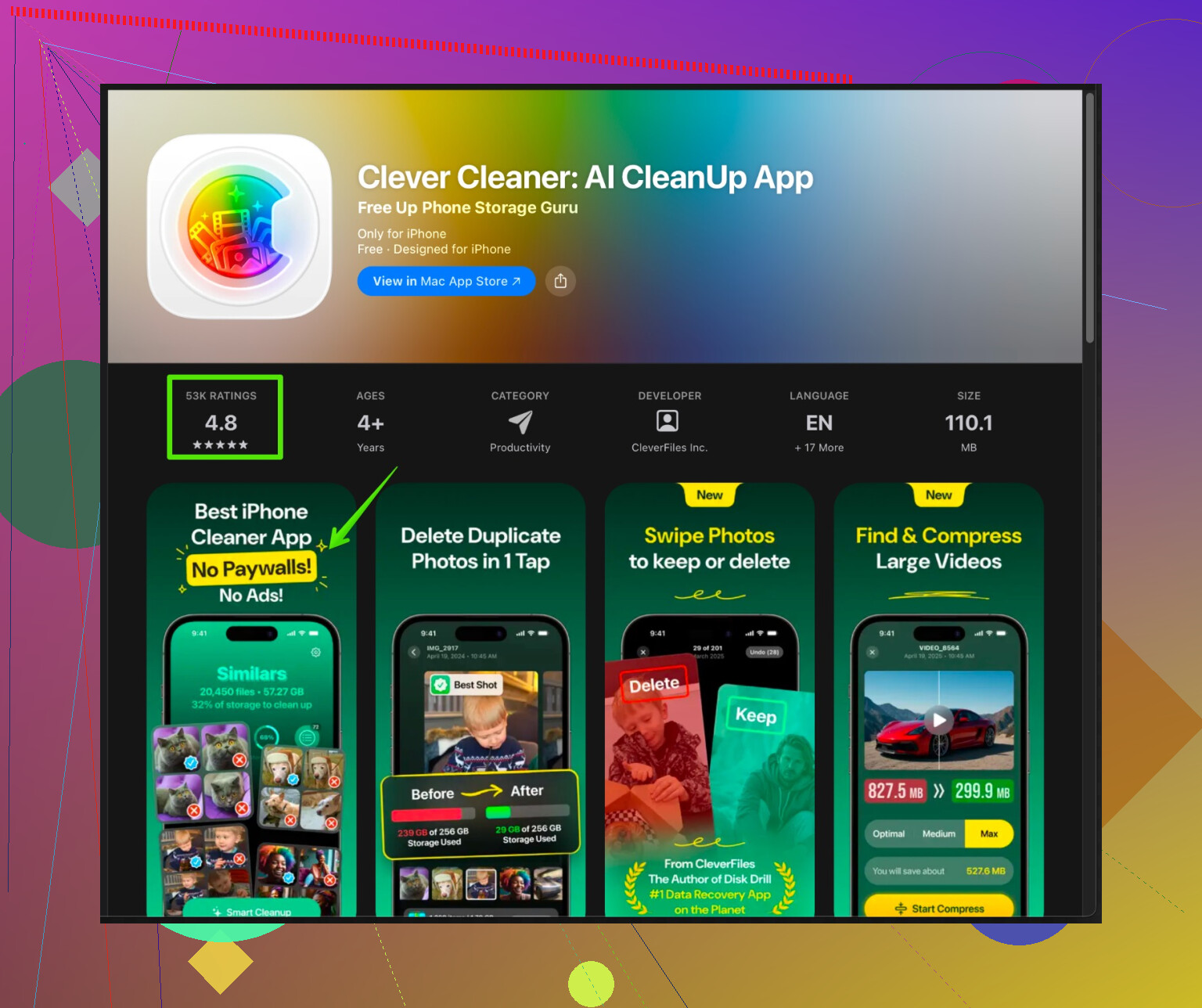
Une bonne option est Clever Cleaner App. C’est en gros pour faire le grand ménage du stockage iPhone : photos inutiles, selfies en double, énormes vidéos, contacts en bazar. Plutôt que de chasser les fichiers à la main, elle met en avant les pires coupables en quelques écrans.
Si tu veux quelque chose à réutiliser plus tard et facile pour les personnes peu techniques, regarde ça :
nettoyage iPhone intelligent avec Clever Cleaner App
C’est conçu pour libérer rapidement de l’espace et rendre l’appareil plus réactif en supprimant ce qui remplit vraiment le stockage, pas les petits fichiers insignifiants.
- Vérifie si ton iPhone n’est pas tout simplement trop plein
Si ton stockage est autour de 95 % ou plus, iOS rampe quoi qu’il arrive. Essaie de garder au moins 5–10 Go libres si possible. Cet espace libre sert à :
- Les fichiers temporaires lors de l’installation de mises à jour
- Décompresser et modifier photos et vidéos
- Les tâches système en arrière‑plan
Une fois que tu as libéré de la place avec tout ça, éteins le téléphone, laisse‑le environ 30 secondes, puis rallume‑le et attends quelques minutes. Les chiffres “Système” et “Autre” se recalculent en général après ça et baissent parfois tout seuls.
Si tu peux poster ta capacité totale et combien de Go affichent “Système” et “Autre”, tu auras des conseils plus précis, mais honnêtement, les apps sociales et de streaming + les fichiers cloud/hors ligne + les téléchargements médias cachés sont presque toujours les vrais coupables quand l’écran Réglages devient incompréhensible.
Version courte : quand « Système » et « Autre » ne bougent plus après les astuces habituelles, vous êtes surtout face à des caches invisibles, des restes de synchronisation et à la façon dont iOS estime le stockage plutôt qu’à de vrais fichiers. Voici ce que j’ajouterais à ce que @caminantenocturno et @cazadordeestrellas ont déjà expliqué.
1. Laisser iOS recalculer correctement le stockage
Parfois, la barre de stockage est fausse pendant un moment.
- Branchez l’iPhone à une source d’alimentation et au Wi‑Fi.
- Allez dans Réglages > Général > Stockage iPhone et laissez cet écran ouvert quelques minutes.
- Verrouillez le téléphone et laissez‑le branché pendant 30 à 60 minutes.
iOS exécute des tâches de maintenance lorsqu’il est en charge et inactif. Une partie de « Système » et « Autre » peut simplement diminuer quand l’indexation et la suppression de fichiers temporaires se terminent. J’ai déjà vu disparaître plusieurs Go sans rien faire d’autre.
2. Attention à l’obsession du « Système »
Je suis un peu en désaccord avec l’idée d’attaquer trop agressivement les « Données système ». Une certaine quantité est normale et utile. Par exemple :
- Index Spotlight
- Vignettes de vos photos
- Modèles de langue et dictionnaires locaux
- Journaux de sécurité et de crash iOS
Essayer de rendre « Système » irréalistement petit peut vous pousser à supprimer / recréer sans arrêt des comptes, ce qui provoque encore plus de téléchargements et de fichiers temporaires. Concentrez‑vous d’abord sur les grosses données évidentes (médias, téléchargements, fichiers hors ligne), puis considérez « Système » comme un symptôme : s’il est démesurément grand (par exemple plus de 20 Go sur un iPhone de 64 Go) après nettoyage, alors envisagez des options plus radicales.
3. Calendrier, Notes et pièces jointes cachées
Deux points discrets que presque personne ne mentionne :
Pièces jointes dans Calendrier et Notes
- Dans Notes, ouvrez les grosses notes avec beaucoup d’images ou de PDF. Divisez‑les en plusieurs notes ou déplacez les gros fichiers vers Fichiers ou Drive.
- Dans Calendrier, les évènements récurrents avec de grosses pièces jointes (présentations, PDF) peuvent s’accumuler en silence. Nettoyez les anciennes séries récurrentes ou retirez les pièces jointes des évènements passés.
Ces pièces jointes sont petites individuellement mais s’additionnent, et elles sont souvent comptabilisées de manière bizarre dans le stockage.
4. iMessage dans iCloud vs local
Les deux réponses précédentes mentionnent Messages, mais il y a une nuance :
- Si vous n’utilisez pas Messages dans iCloud, votre appareil conserve tout. « Système » et « Autre » peuvent beaucoup grossir à cause des pièces jointes et de la base de données de messages.
- Si vous utilisez Messages dans iCloud, iOS met parfois en cache de façon agressive une grande partie de l’historique des conversations en local.
Essayez cette variante :
- Réglages > Messages > Historique des messages
Réglez temporairement sur 1 an au lieu de Toujours. - Dans les gros groupes, supprimez manuellement les grandes vidéos et les médias « poubelle » en priorité.
- Ensuite seulement, si vous êtes à l’aise, activez/désactivez Messages dans iCloud comme décrit par @cazadordeestrellas.
L’ordre est important pour ne pas simplement resynchroniser exactement le même désordre.
5. L’option nucléaire mais contrôlée : le « nouveau départ » partiel
Plutôt qu’un effacement complet et une restauration (qui peuvent être excessifs) :
- Sauvegardez sur iCloud ou sur un ordinateur.
- Supprimez uniquement quelques applications les plus problématiques et les plus lourdes (réseaux sociaux, streaming, mail) puis réinstallez‑les et configurez‑les à neuf.
- Si après cela « Système » reste énorme, envisagez alors la réinitialisation complète déjà suggérée.
Ainsi, vous n’attaquez pas directement la solution la plus longue et pénible avant de voir l’effet d’un nettoyage ciblé.
6. À propos des outils comme Clever Cleaner App
Puisque vous dites ne pas être « très à l’aise avec la technique », un nettoyeur automatique peut être bien moins pénible que fouiller tous les menus.
Ce à quoi Clever Cleaner App est utile
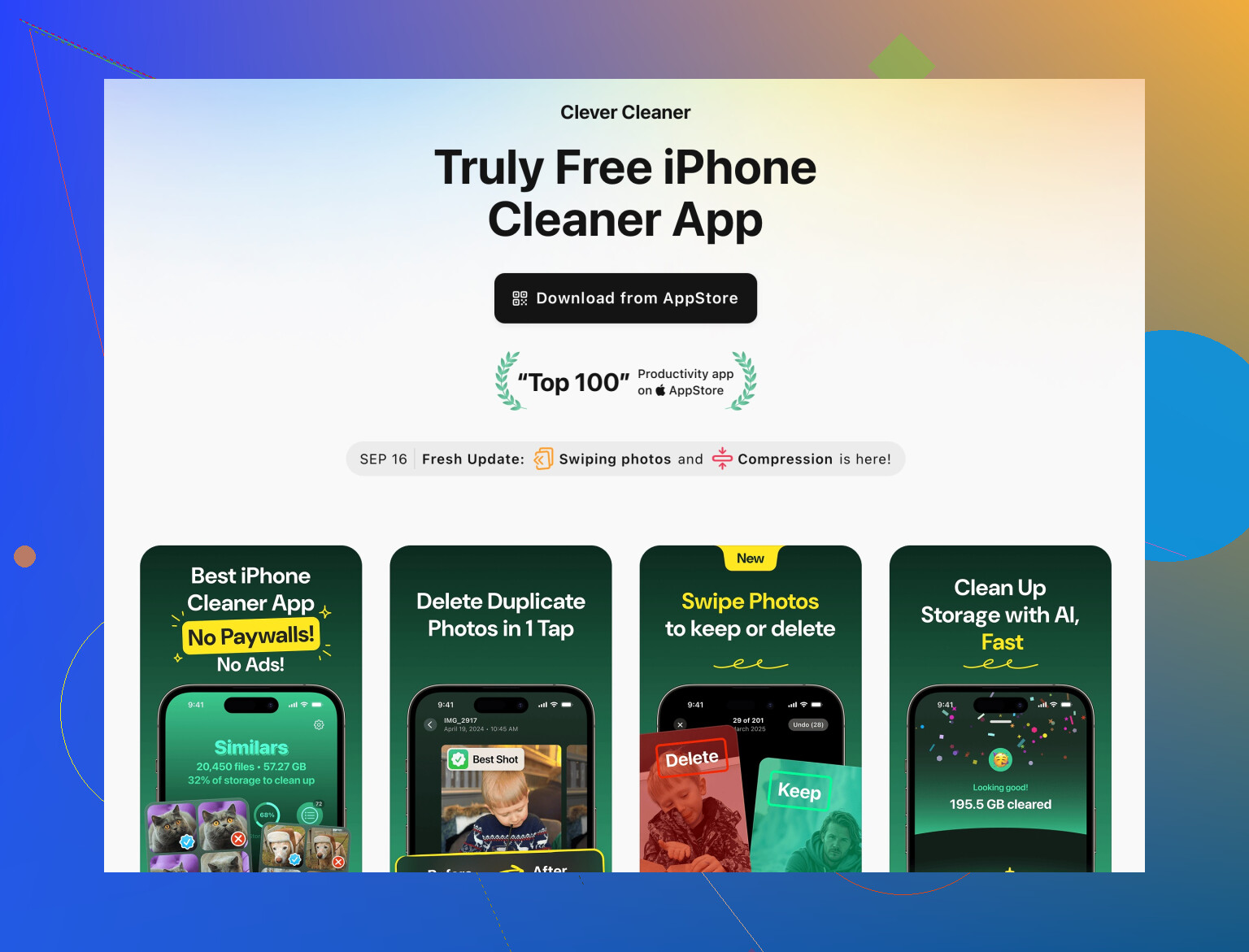
- Trouver les photos en double ou quasi identiques (rafales, selfies très proches).
- Repérer les vieilles captures d’écran et enregistrements d’écran oubliés.
- Mettre en avant les vidéos les plus lourdes qui occupent le plus d’espace.
- Organiser et supprimer des contacts inutiles ou corrompus.
Avantages
- Économise beaucoup d’efforts manuels par rapport au tri des albums un par un.
- Interface visuelle plus accessible pour les personnes peu techniques que les réglages profonds d’iOS.
- Cible exactement ce qui grossit le plus vite : photos, vidéos et médias inutiles.
- Utile pour une « maintenance » périodique afin d’éviter de revenir au stockage saturé en un mois.
Inconvénients
- Ne peut pas réduire directement « Système » au sens strict ; il agit surtout sur les données utilisateur qui contribuent à ce gonflement.
- Peut nécessiter une version payante pour toutes les fonctions, ce qui ne convient pas à tout le monde.
- Tout nettoyeur a besoin que vous vérifiiez ce qu’il veut supprimer ; si vous validez sans regarder, vous pouvez effacer quelque chose d’important.
- Ajoute une application de plus, donc il vaut mieux la désinstaller une fois le nettoyage terminé pour éviter un surcoût permanent.
Si vous préférez la méthode plus manuelle décrite par @caminantenocturno, vous n’aurez peut‑être pas besoin de Clever Cleaner App du tout. Si cette liste vous semble décourageante, un passage de nettoyage ciblé avec cette app suffit souvent à récupérer plusieurs Go en quelques minutes.
7. Quand s’arrêter et vivre avec
Si après :
- Le nettoyage des médias et téléchargements hors ligne
- La réinitialisation de quelques applications lourdes
- Avoir laissé le téléphone branché le temps qu’il recalcule
vous avez au moins 5 à 10 Go de libre, votre iPhone devrait cesser d’être péniblement lent. Au‑delà de ça, traquer chaque dernier gigaoctet de « Système » ne vaut généralement ni le temps ni le stress.
Si vous voulez des conseils plus ciblés, publiez :
- Le modèle et la capacité de l’iPhone (par ex. 64 / 128 Go)
- Une capture de Réglages > Général > Stockage iPhone, en particulier les valeurs Système / Autre
On pourra alors mieux dire si vous avez juste besoin d’un peu plus de nettoyage avec un outil comme Clever Cleaner App, ou si une réinitialisation complète est réellement justifiée.