J’ai accidentellement supprimé des photos importantes et des fichiers vidéo de ma carte SD pendant que j’utilisais mon Mac, et j’ai besoin d’aide pour trouver la meilleure façon de les récupérer. La carte contenait des fichiers personnels que je n’ai sauvegardés nulle part ailleurs, donc je cherche des conseils sûrs pour la récupération de carte SD sur Mac avant d’aggraver la situation.
Je suis tombé sur ce problème avec une carte SD Sony sur mon Mac. Première chose, ne la considérez pas encore comme perdue.
La plupart des fichiers supprimés sur les cartes SD sont retirés de la table des fichiers, pas effacés de la carte. Les données restent souvent là jusqu’à ce que de nouvelles photos les écrasent. C’est pour ça que les applis de récupération retrouvent encore des fichiers.
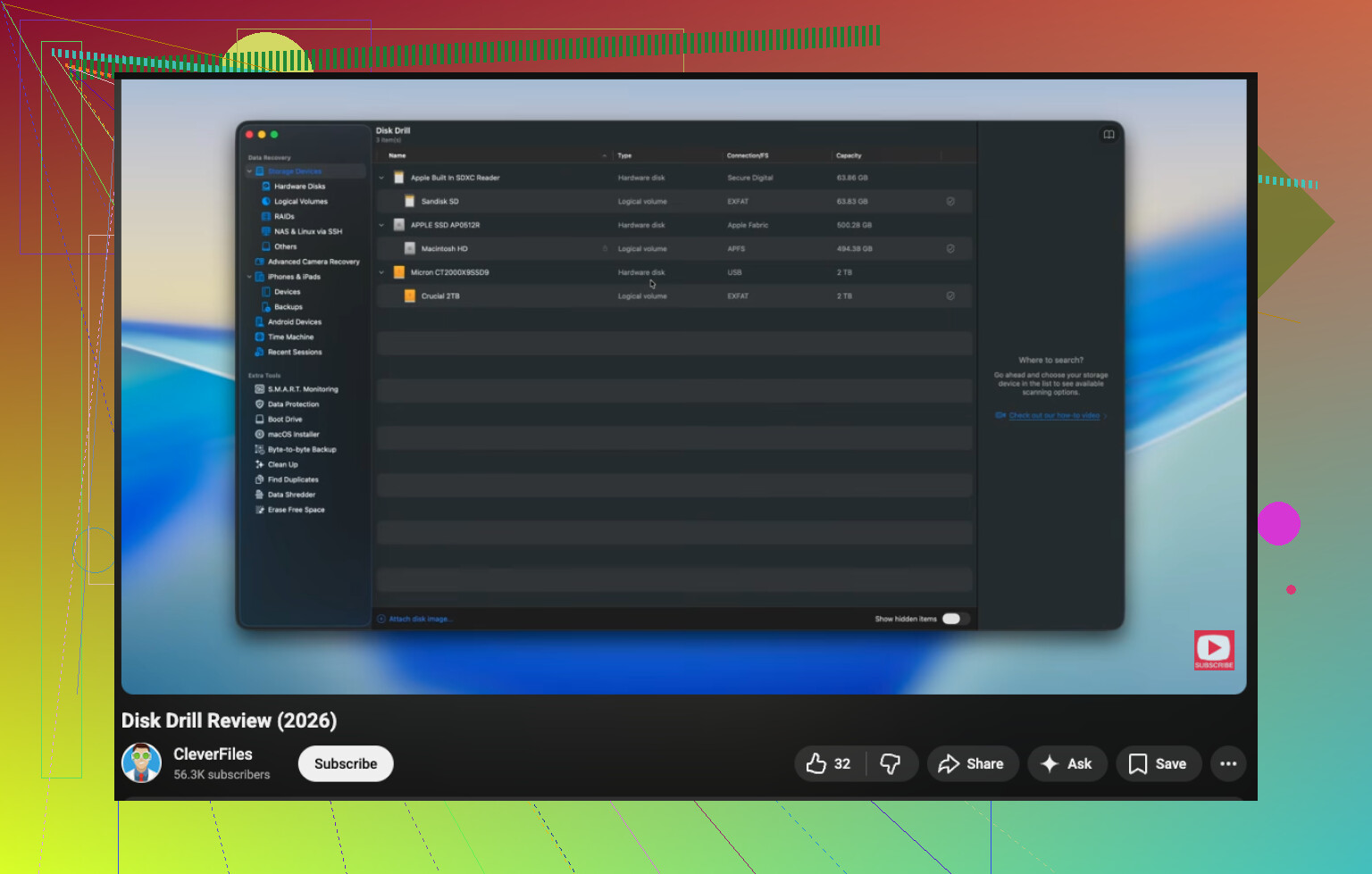
Si vous voulez la solution la plus simple sur Mac, je commencerais par Disk Drill. J’ai aussi utilisé UFS Explorer et R-Studio, mais Disk Drill m’a semblé moins pénible à utiliser quand j’avais besoin de résultats rapides. L’installation m’a pris quelques minutes. Les résultats du scan étaient présentés clairement. Les aperçus se chargeaient sans trop de complications. Il a aussi détecté les fichiers RAW de l’appareil photo, ce qui comptait pour moi.
La fonction d’aperçu est la partie à laquelle je faisais le plus confiance. Si l’aperçu d’une photo s’ouvre correctement pendant le scan, il y a de bonnes chances que le fichier récupéré s’ouvre correctement lui aussi. Je m’en suis servi pour éviter de restaurer un tas de déchets.
Quelques points comptent plus que les gens ne le pensent :
- Utilisez un vrai lecteur de carte SD
- Ne laissez pas la carte dans l’appareil photo pendant la récupération
- Évitez les hubs USB peu fiables
- Gardez votre Mac actif jusqu’à la fin du scan
- Restaurez les fichiers sur le SSD de votre Mac ou sur un autre disque
- N’écrivez rien sur la même carte SD
Si la carte a été formatée, je ne paniquerais toujours pas. Un formatage rapide efface souvent les informations d’indexation et laisse les données intactes pendant un moment. J’ai déjà récupéré des fichiers après un formatage. Pas à chaque fois, mais suffisamment souvent pour le prendre au sérieux.
Là où les gens ruinent leurs chances, c’est assez prévisible. Ils continuent à prendre des photos sur la carte. Ils la reformatent. Ils lancent des outils de réparation au hasard avant d’essayer la récupération. C’est là que tout se complique.
Voilà ce que je ferais, étape par étape :
- Arrêtez d’utiliser la carte SD tout de suite
- Mettez-la dans un lecteur de carte et connectez-le à votre Mac
- Installez et ouvrez Disk Drill
- Lancez un scan complet de la carte
- Laissez le scan se terminer, même si cela semble lent
- Prévisualisez les fichiers avant de les restaurer
- Enregistrez les fichiers récupérés sur votre Mac ou sur un autre disque externe
Si vous voulez une option gratuite, PhotoRec est celui que je mentionnerais en premier sur Mac. Il fonctionne. Je l’ai vu récupérer des fichiers que d’autres outils avaient ratés. Mais il n’est pas convivial. Utilisation au clavier, interface rudimentaire, et les fichiers récupérés reviennent souvent avec des noms cassés et sans structure de dossiers. Vous triez le désordre après.
Encore une chose. Vérifiez vos sauvegardes avant de passer la moitié de la nuit à scanner. J’ai déjà vu des gens paniquer, puis découvrir que les photos étaient déjà dans iCloud Photos, Lightroom, Google Photos ou Dropbox. Ça fait gagner beaucoup de temps si la synchronisation était activée.
Arrêtez d’utiliser la carte SD maintenant. Chaque nouvelle écriture réduit vos chances.
Je suis d’accord avec @mikeappsreviewer sur un point, les aperçus de fichiers comptent beaucoup. Je ne suis pas tout à fait d’accord sur le fait de commencer par la première application de récupération que vous voyez. Mon premier réflexe sur Mac est de faire une image bit à bit de la carte SD, puis d’analyser l’image. Si la carte commence à dysfonctionner, vous avez quand même une copie propre sur laquelle travailler. Sur macOS, les pros font souvent cela avec Utilitaire de disque, dd ou un outil de clonage. Cela prend plus de temps, mais cela vous évite de relire une carte défaillante 5 fois.
Si vous voulez la méthode la plus simple sur Mac, Disk Drill reste un choix solide pour la récupération de carte SD sur Mac. Il gère bien les photos, vidéos supprimées et de nombreux systèmes de fichiers d’appareil photo. Si Disk Drill ne retrouve pas les noms de dossiers ou les dates, essayez ensuite PhotoRec. Je sais que @mikeappsreviewer a mentionné PhotoRec comme option gratuite, mais je l’utiliserais en deuxième passage, pas en premier. Il a tendance à déverser les fichiers dans un énorme désordre, et trier 2 000 clips est pénible.
Quelques points que les gens négligent :
- Vérifiez la Corbeille sur le Mac, parfois les fichiers importés ont été supprimés depuis le Finder, pas depuis la carte elle-même.
- Vérifiez les importations dans l’app Photos.
- Regardez dans DCIM et les dossiers cachés avant d’analyser.
- Lancez Premiers secours seulement si la carte se monte bizarrement, et seulement après en avoir fait une image.
Pour les photos, les taux de récupération sont souvent corrects si aucune nouvelle donnée n’a été écrite sur la carte. Pour la vidéo, les fichiers plus volumineux échouent plus souvent s’ils ont été partiellement écrasés. Cette partie est nulle, mais c’est vrai.
Si vous voulez un petit guide visuel, ce guide des étapes de récupération d’une carte SD sur Mac et de photos d’appareil photo est plus facile à suivre que la plupart des publications que j’ai vues.

Je suis globalement d’accord avec @mikeappsreviewer et @nachtdromer, mais je ne me lancerais pas directement dans une série de tentatives de récupération sur la carte SD physique si ces fichiers comptent vraiment. Chaque lecture supplémentaire sur une carte douteuse est un pari. Si la carte se monte encore, faites d’abord une image, puis travaillez à partir de cette image. Cette étape est souvent ignorée.
Aussi, avant d’aller trop loin dans la récupération, vérifiez les trucs bêtes, car parfois l’histoire du “supprimé de la carte SD” devient “en fait supprimé après l’importation”. Regardez dans la Corbeille du Finder, les imports de Photos et tout dossier de synchronisation cloud sur votre Mac. Ça paraît évident, mais la panique fait rater les choses évidentes.
Si les fichiers ont vraiment disparu de la carte, Disk Drill est probablement le point de départ le plus simple sur Mac. Non pas parce que c’est magique, mais parce qu’il gère les cartes SD, les photos supprimées et la récupération vidéo sans vous faire lutter avec l’application. J’utiliserais les aperçus pour juger de ce qui est récupérable, puis je ne récupérerais que les fichiers qui s’ouvrent réellement. Pour un guide plus pratique, ce guide de récupération Disk Drill pour les fichiers supprimés d’une carte SD sur Mac est plus facile à suivre que la plupart des avis écrits.
Il y a un point sur lequel je ne suis pas tout à fait d’accord avec @nachtdromer : j’évite généralement Premiers secours sauf si la carte a des erreurs de montage. Si vous avez supprimé des fichiers par accident et que la carte va autrement bien, récupération d’abord, réparations ensuite. “Réparer” un système de fichiers peut parfois modifier ce que les outils de récupération peuvent encore voir.
Si Disk Drill ne retrouve pas certains fichiers vidéo, alors oui, essayez ensuite un outil de carving. Mais commencez par la méthode la moins destructive et arrêtez complètement d’utiliser la carte.