J’ai accidentellement formaté mon disque dur externe WD My Passport Ultra et j’ai perdu des photos importantes ainsi que des fichiers de travail. J’ai immédiatement cessé de l’utiliser et j’ai besoin de conseils sur les meilleures méthodes ou logiciels de récupération de données qui pourraient encore récupérer mes fichiers après le formatage.
J’ai eu affaire à ce bazar plus d’une fois avec des disques WD My Passport. Vous le branchez, attendez le son habituel, et soit rien n’apparaît, soit le dossier dont vous aviez besoin a disparu. C’est pénible. La première chose à faire est simple : arrêtez d’écrire quoi que ce soit sur le disque.
Ne copiez pas de nouveaux fichiers dessus. N’exécutez pas d’outils de nettoyage. N’essayez pas des étapes de réparation aléatoires trouvées dans de vieux messages de forum. Débranchez-le et laissez-le tranquille une minute. Lorsqu’un fichier est supprimé, les données sont souvent encore présentes sur le disque. Ce qui disparaît en premier, c’est l’entrée du système de fichiers qui pointait vers lui. Ce sont les nouvelles écritures qui ruinent la récupération, car elles écrasent les anciens secteurs. Sur les anciens disques durs Passport, j’avais généralement une fenêtre de récupération correcte. Sur les nouveaux modèles Passport basés sur SSD, le temps compte davantage, car TRIM efface les blocs libérés en arrière-plan. Même ainsi, si vous agissez vite, vous pouvez peut-être encore récupérer quelque chose.
Vérifiez d’abord la Gestion des disques
Avant d’installer quoi que ce soit de lourd, je regarderais ce que Windows indique à propos du disque.
Cliquez avec le bouton droit sur Démarrer.
Ouvrez la Gestion des disques.
Trouvez le WD My Passport dans la liste.
Cela vous en dit plus que l’Explorateur de fichiers. Si le disque apparaît avec la bonne capacité, comme 1 To ou 2 To, même si Windows l’étiquette comme RAW ou Non alloué, je le considérerais quand même comme récupérable à la maison. En termes simples, le matériel répond encore, mais la carte du système de fichiers est endommagée ou manquante. Si le disque n’apparaît pas du tout à cet endroit, même après avoir essayé un autre câble et un autre port USB, je commencerais à penser à une panne matérielle. À ce stade, un laboratoire est souvent la solution la plus sûre.
Ce que j’utiliserais pour la récupération
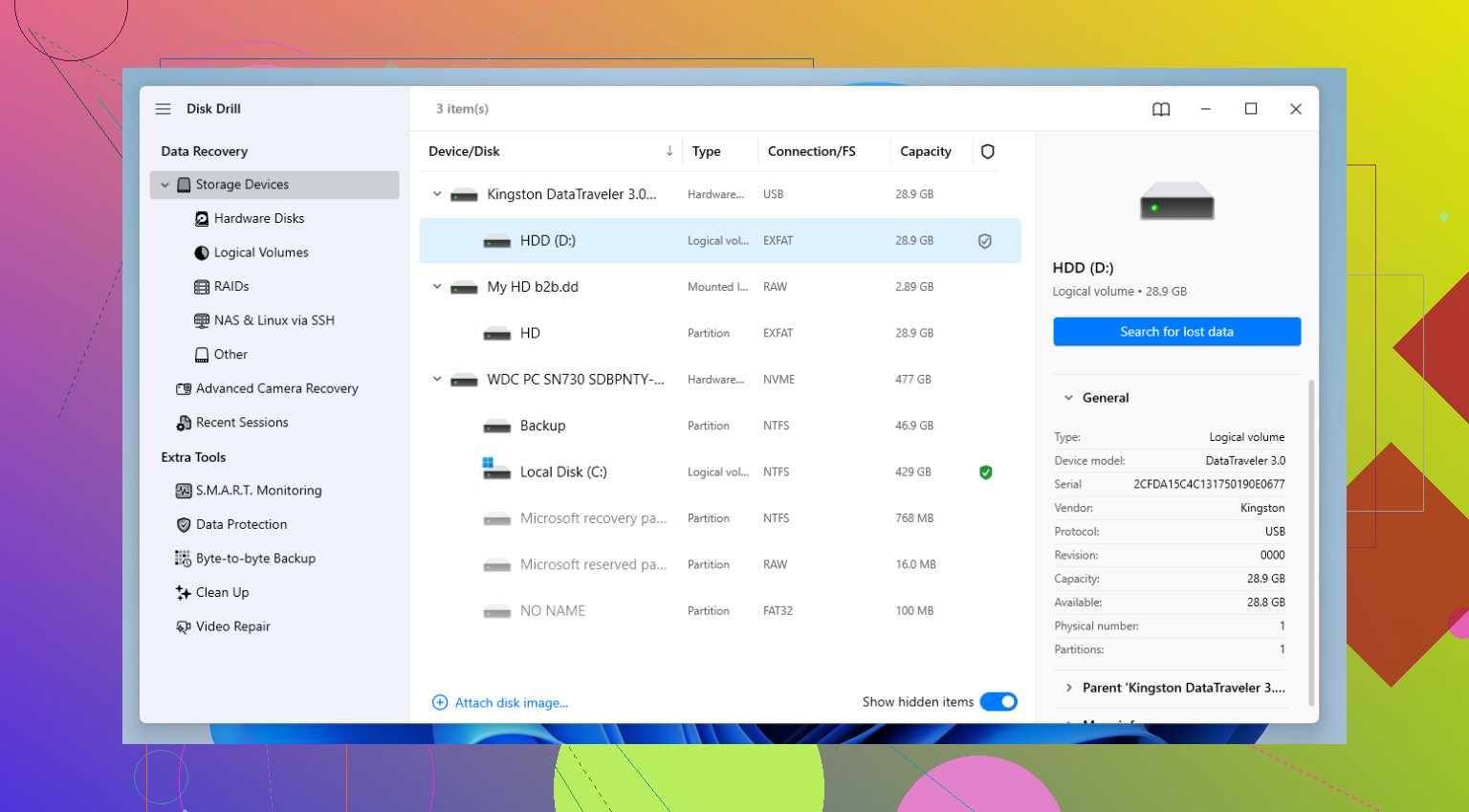
J’ai essayé un tas d’applications de récupération au fil des ans. Certaines étaient lentes, certaines trouvaient des noms de fichiers inutiles, certaines avaient l’air soignées et ne faisaient presque rien. Pour ce type de problème de disque WD, Disk Drill m’a donné les meilleurs résultats assez souvent pour que j’y revienne régulièrement. Il a géré les fichiers supprimés, les partitions endommagées et les disques que j’ai reformatés par erreur. Sur NTFS et exFAT, que beaucoup d’unités My Passport utilisent, il a mieux fonctionné pour moi que la plupart des solutions que j’ai testées.
Comment je ferais, étape par étape
Installez l’application de récupération sur votre PC, pas sur le disque WD. Écrire le logiciel de récupération sur le disque endommagé est une mauvaise idée.
Connectez le My Passport une fois que le logiciel est prêt.
Si le disque est lent, clique, se fige ou se déconnecte, utilisez d’abord la fonction de sauvegarde octet par octet. Je privilégie cette option dès qu’un disque externe WD commence à avoir un comportement suspect. Elle clone l’appareil entier dans un fichier image, puis vous analysez l’image au lieu de malmener le disque d’origine.
Choisissez le disque, ou l’image de sauvegarde, puis lancez l’analyse des données perdues.
Exécutez l’option d’analyse complète. Les modes rapides ont manqué trop d’éléments lors de mes tests.
Pendant l’analyse, commencez à vérifier les résultats. Je vais généralement directement dans les sections supprimées, perdues ou reconstruites. Les aperçus comptent beaucoup ici. Si une photo s’ouvre dans l’aperçu, ou qu’un document s’affiche correctement, j’y vois un bon signe que le fichier est intact.
Récupérez les fichiers souhaités vers une autre destination. Votre disque interne convient. Un autre disque externe convient. Le stockage cloud convient. Ne les restaurez pas sur le même WD Passport pendant la récupération.
Une petite chose que les gens négligent
Si le disque continue de se déconnecter, ne continuez pas à le rescanner encore et encore. Je l’ai fait une fois avec un ancien Passport et j’ai aggravé la situation. Une seule tentative de clonage prudente était plus judicieuse que dix analyses pleines d’espoir. Si le disque est instable, réduisez autant que possible les lectures depuis l’original.
Après avoir récupéré les fichiers
Je mettrais en place des sauvegardes tout de suite. Pas plus tard, pas après avoir « d’abord trié les fichiers ». WD oriente les utilisateurs vers Acronis pour les sauvegardes planifiées, et c’est très bien pour un usage courant. Le point le plus important, c’est d’avoir vos données à plus d’un endroit. Tous les disques finissent par tomber en panne. Les statistiques des marques aident un peu, mais elles ne sauveront pas vos photos de famille quand un contrôleur rend l’âme un mardi soir.
Si votre Passport apparaît encore dans la Gestion des disques avec la bonne capacité, vos chances sont bien meilleures qu’elles ne le semblent au premier abord. S’il n’y apparaît plus non plus, j’arrêterais d’insister et j’envisagerais une récupération professionnelle avant que les dégâts ne s’aggravent.
S’il s’agissait d’un formatage rapide, vos chances restent correctes. Un formatage complet est moins favorable. Sur les versions récentes de Windows, un formatage complet écrit des zéros, donc les chances de récupération chutent fortement.
Je ne suis pas tout à fait d’accord avec @mikeappsreviewer sur un point. Je ne passerais pas beaucoup de temps à fouiller dans les outils Windows une fois que vous savez déjà qu’il a été formaté. Chaque lecture supplémentaire sur un disque instable ajoute du stress. Si le Passport se monte proprement et reste stable, passez directement à la création d’une image ou à l’analyse.
La meilleure voie à suivre à partir d’ici.
-
Déterminez le type de formatage.
Formatage rapide, meilleures chances.
Formatage complet, chances plus faibles. -
Vérifiez si le disque est un HDD ou un SSD.
La plupart des My Passport Ultra sont des HDD. C’est un avantage.
Si le vôtre est basé sur un SSD, les blocs supprimés sont effacés plus rapidement. -
Faites d’abord une image si le disque est lent, se déconnecte ou clique.
Utilisez une image secteur par secteur. Analysez l’image, pas l’original. Plus sûr. -
Essayez d’abord un outil de récupération compatible avec le système de fichiers.
Disk Drill est un choix solide pour les disques WD formatés, surtout pour les photos et les fichiers bureautiques.
R-Studio est plus puissant si vous voulez plus de contrôle et savez ce que vous faites.
PhotoRec est gratuit, mais les noms de fichiers et la structure des dossiers reviennent souvent en désordre. Excellent pour les photos, mauvais pour l’organisation. -
Récupérez uniquement vers un autre disque.
Jamais vers le Passport.
Ordre pratique que j’utiliserais :
Analyse Disk Drill.
Si les résultats semblent faibles, essayez R-Studio.
Si les deux ratent des fichiers, lancez PhotoRec pour une récupération brute.
Ce qui compte dans les résultats :
Les aperçus des photos s’ouvrent.
Les DOCX, XLSX, PDF s’affichent correctement en aperçu.
L’arborescence d’origine des dossiers existe. Si oui, c’est un bon signe.
Si le disque se déconnecte, fait du bruit ou affiche 0 octet, arrêtez. Là, c’est le domaine d’un laboratoire.
Aussi, si vous voulez un guide rapide, cette vidéo guide de récupération de données Disk Drill pour les disques supprimés et formatés vaut le coup d’œil. Elle couvre la configuration sans faire perdre de temps.
La plus grosse erreur maintenant est de réanalyser pendant des heures le même disque instable. Je l’ai fait une fois. J’ai perdu plus de données que je n’en ai récupérées.
<img src=‘upload://fnYLGoB34z85QnFpLL9mjhq221r.jpeg’ alt=‘Besoin d’aide pour récupérer des fichiers depuis un WD My Passport Ultra formaté’ width=‘’ height=‘’>
Une chose que j’ajouterais à ce qu’ont dit @mikeappsreviewer et @sonhadordobosque : ne te focalise pas uniquement sur le logiciel. Si ce WD My Passport Ultra a été chiffré par WD Security avant le formatage, la récupération peut devenir bizarre très vite. Tu pourras peut-être quand même récupérer des données, mais les noms de fichiers, la structure, ou même le contenu lisible peuvent dépendre du fait que le disque ait d’abord été correctement déverrouillé. Les gens passent à côté de ça tout le temps.
Aussi, je ne suis pas tout à fait d’accord avec le camp du « lance directement une analyse ». Si le disque se comporte parfaitement bien, d’accord. Mais si tes fichiers sont vraiment importants, faire d’abord une image reste l’option la moins bête, même sur un HDD stable. Cela prend plus longtemps, mais ça te donne une tentative propre au lieu de parier sur l’original.
Ce que je ferais dans ton cas :
- Confirmer s’il s’agissait d’un formatage rapide ou d’un formatage complet
- Vérifier si le disque utilisait NTFS ou exFAT auparavant
- Si tu avais une protection par mot de passe WD, le déverrouiller d’abord
- Récupérer à partir d’une image si possible
- Enregistrer les fichiers récupérés ailleurs
Côté logiciel, Disk Drill a du sens parce qu’il est facile d’y trier les photos et les documents et d’apercevoir les éléments avant la restauration. C’est plus important qu’on ne le pense. Si tu as besoin d’un travail plus poussé sur le système de fichiers, UFS Explorer est une autre option qui vaut le coup d’être examinée, même s’il est moins adapté aux débutants et franchement assez moche.
Pour les photos en particulier, vérifie les JPEG et RAW récupérés dans l’aperçu avant d’en restaurer des milliers. Beaucoup d’outils trouvent des fichiers qui sont en réalité à moitié corrompus.
Si le disque est déjà tombé, ça change tout. Alors je lirais ce cas réel de récupération d’un disque dur externe WD tombé avant d’aller plus loin. Problème différent, mais même leçon : ne continue pas à manipuler un disque potentiellement endommagé.
S’il clique, est terriblement lent ou se déconnecte, arrête d’y toucher. C’est la limite où le bricolage commence à coûter cher.
Un angle que les autres n’ont fait qu’effleurer : vérifiez l’état S.M.A.R.T. avant de vous lancer dans une longue analyse. Si le Passport signale des secteurs réalloués ou en attente, une passe de récupération de 6 heures peut se transformer en disque mort. Dans ce cas, faites d’abord une image, toujours.
Je ne suis pas tout à fait d’accord avec l’idée que « formatage complet = presque sans espoir ». Sur un HDD My Passport Ultra, même après un formatage complet, une récupération brute peut encore retrouver des photos et des fichiers bureautiques, généralement sans noms ni dossiers. Chances faibles, mais pas nulles.
À propos de Disk Drill :
Avantages
- aperçus faciles pour les photos/documents
- filtrage adapté aux débutants
- correct sur les volumes NTFS/exFAT formatés
- peut analyser des images au lieu du disque en direct
Inconvénients
- la récupération approfondie des métadonnées n’est pas son point fort
- les grandes analyses peuvent prendre du temps
- les résultats de récupération brute peuvent rester désordonnés
- récupération payante si vous devez restaurer beaucoup de données
Si je devais prioriser des photos irremplaçables, je testerais d’abord un petit échantillon. Récupérez 20 à 30 fichiers de différents dossiers, ouvrez-les tous, zoomez dans les images, vérifiez les fichiers PDF et DOCX. Ne supposez pas que « trouvé » veut dire « bon ».
Il vaut aussi la peine de noter ce que @sonhadordobosque, @codecrafter et @mikeappsreviewer ont laissé entendre de différentes façons : si le chiffrement/déverrouillage par mot de passe WD a déjà été utilisé, assurez-vous que le disque est correctement déverrouillé avant de juger la qualité de l’analyse.
Mon avis pratique :
- HDD sain et stable : Disk Drill d’abord
- cas de système de fichiers désordonné : R-Studio ou UFS Explorer ensuite
- dernier recours pour les photos seulement : PhotoRec
Si le disque commence à bourdonner, à disparaître ou à faire bloquer l’Explorateur, arrêtez le DIY. C’est là que la récupération à domicile devient vite coûteuse.