J’ai accidentellement supprimé des fichiers importants sur mon PC Windows 11 et vidé la Corbeille avant de me rendre compte que j’en avais encore besoin. Certains étaient des documents de travail et des photos de famille, donc j’essaie de trouver le moyen le plus sûr et le plus efficace de récupérer des fichiers supprimés dans Windows 11 sans aggraver la situation. J’apprécierais vraiment des conseils sur des méthodes de récupération fiables ou des logiciels qui fonctionnent réellement.
Salut,
Je suis tombé sur ce cas sous Windows 11 il y a quelque temps. Un fichier semblait perdu pour de bon, pas dans la Corbeille, disparu après Shift+Delete. Je me suis dit que c’était fini. Ça ne l’était pas. Sous Windows, supprimé signifie généralement que le système marque l’espace comme libre. Les données restent souvent là jusqu’à ce qu’autre chose les écrase.
Donc avant de lancer des outils de récupération dessus, je vérifierais d’abord les trucs les plus basiques :
- La Corbeille. Ça paraît évident, mais ça vaut quand même le coup d’œil.
- La Corbeille OneDrive, si votre Bureau, Documents ou Images s’y synchronisent.
- Les sauvegardes de l’Historique des fichiers.
- Les Versions précédentes du dossier où se trouvait le fichier.
- N’importe quel autre emplacement de sauvegarde, SSD externe, ancienne clé USB, compte cloud, deuxième PC, bref, tout ce que vous utilisiez avant.
Le point important ici, c’est d’arrêter d’écrire sur le disque si vous le pouvez. N’installez pas d’apps au hasard dessus. N’y copiez pas de téléchargements. Ne déplacez pas un tas de fichiers. Chaque écriture réduit vos chances. Les SSD sont pires pour ça à cause du TRIM. Une fois que TRIM a fait son travail, la récupération devient très vite compliquée, parfois impossible.
Si aucune des sauvegardes ou corbeilles ne contient le fichier, alors je passerais à un logiciel de récupération.
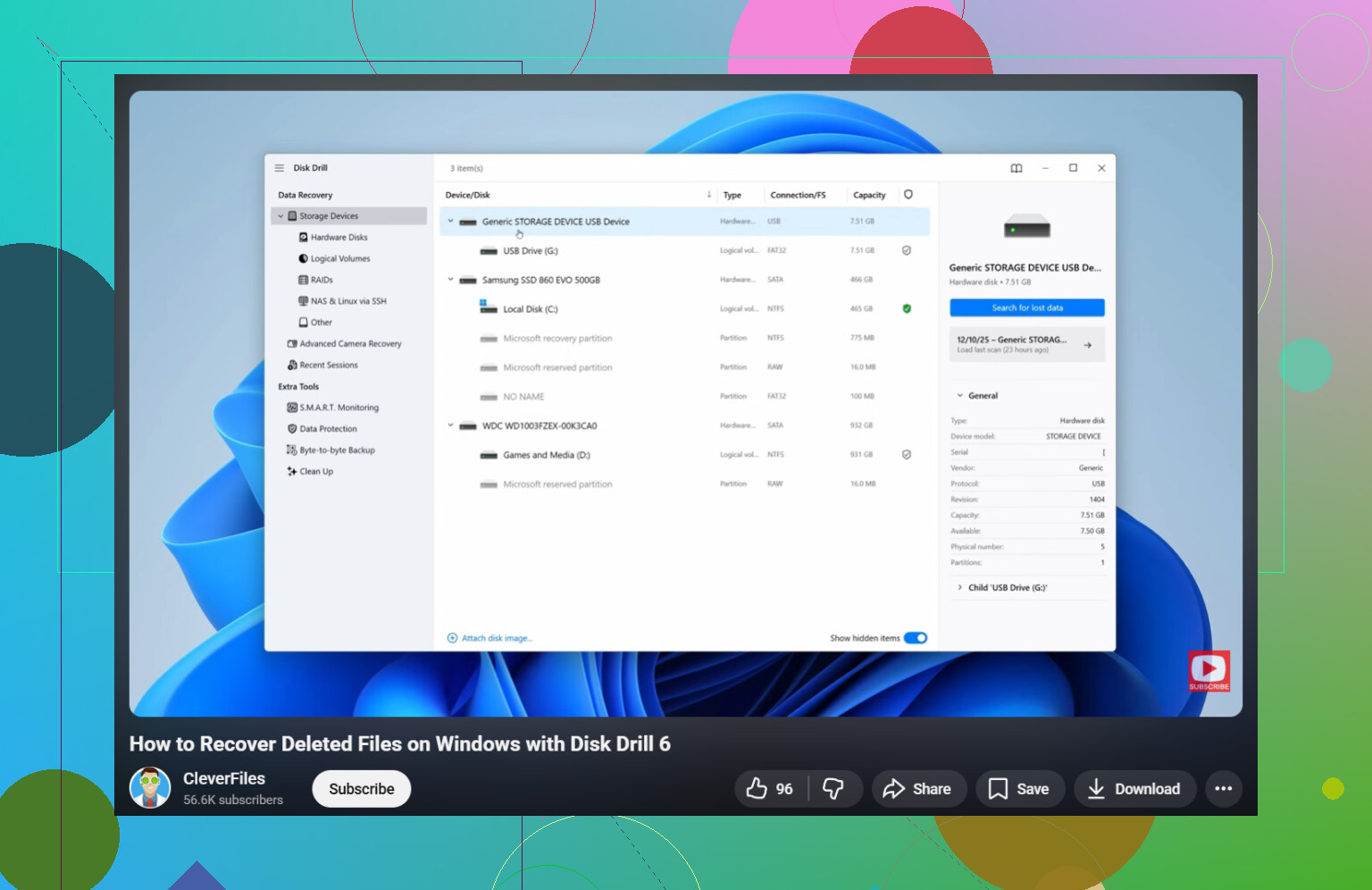
Celui avec lequel j’ai eu le moins de souci, c’était Disk Drill. Je l’ai utilisé après avoir essayé quelques outils lourds et c’était bien moins pénible. Il analyse les fichiers supprimés, les disques formatés et, dans certains cas, conserve les anciens noms et l’arborescence des dossiers, ce qui évite énormément de tri ensuite.
Ce que j’ai fait était simple :
- Installez Disk Drill sur un autre disque, pas sur celui où se trouvent les fichiers manquants.
- Ouvrez-le et choisissez le disque où le fichier était stocké.
- Cliquez sur Search for Lost Data.
- Laissez l’analyse se terminer. Ne bâclez pas cette étape.
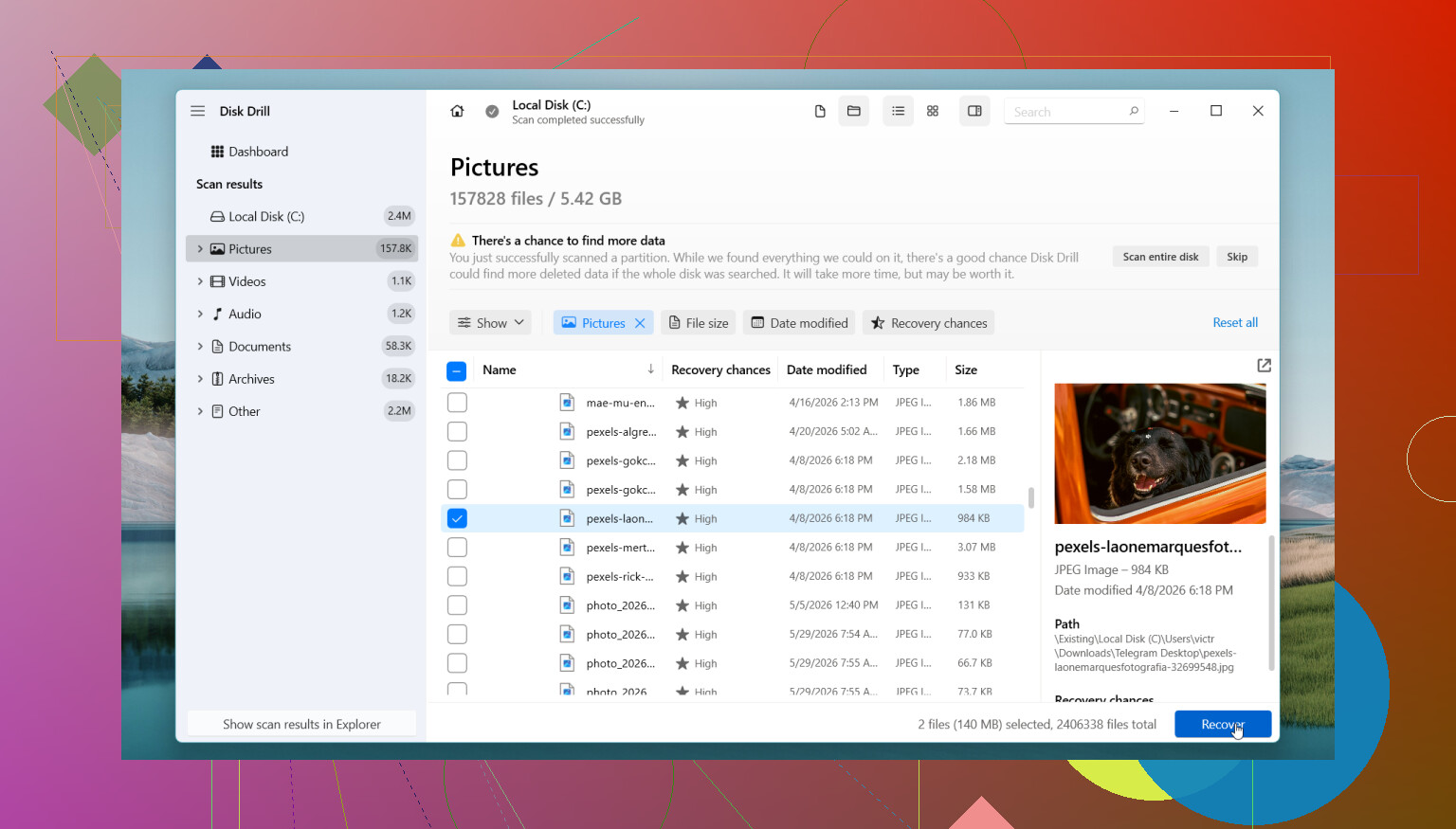
- Utilisez les filtres ou recherchez par type de fichier ou par nom.
- Prévisualisez ce que vous trouvez.
- Récupérez vers un autre disque, jamais sur le même.
La version gratuite pour Windows permet une analyse et une prévisualisation illimitées, et récupère jusqu’à 100 MB. J’ai trouvé ça utile parce que vous avez d’abord une preuve. Si votre fichier apparaît et se prévisualise correctement, vous savez à quoi vous en tenir.
Si vous voulez une solution gratuite, PhotoRec fonctionne. Je l’ai utilisé aussi. Il récupère beaucoup de choses, mais les résultats sont plus désordonnés. Les noms de fichiers ont souvent disparu, les dossiers aussi, donc on finit par fouiller dans une pile de fichiers récupérés. Bon outil, expérience plus rude.
Il y a aussi un moment où j’arrêterais d’essayer de faire ça moi-même.
- Le disque clique, grince ou fait un nouveau bruit quelconque.
- Windows ne voit plus le disque.
- Le disque se déconnecte aléatoirement pendant l’utilisation.
- Le SSD ou le HDD a des dommages physiques.
- Les fichiers sont suffisamment importants pour qu’une seule mauvaise manipulation pose problème.
- Le logiciel de récupération ne trouve rien d’utile.
Quand le matériel commence à se comporter bizarrement, les tentatives à la maison aggravent parfois les choses. J’ai vu des gens relancer des analyses encore et encore sur un disque en train de lâcher jusqu’à ce qu’il rende l’âme pour de bon. Si les données comptent, un service de récupération est l’option la plus sûre.
Donc oui, une suppression définitive dans Windows 11 n’est pas toujours définitive immédiatement. Vérifiez d’abord les sauvegardes. Limitez au maximum l’utilisation du disque. Ensuite, analysez-le avec un outil sensé. Si vous agissez vite, vos chances sont généralement meilleures.
Arrêtez d’abord d’utiliser le PC. C’est plus important que les gens ne le pensent. Chaque onglet de navigateur, mise à jour et installation écrit de nouvelles données.
Je suis d’accord avec @mikeappsreviewer sur un point : récupérez vers un autre disque. Je ne suis pas tout à fait d’accord sur PhotoRec comme premier choix gratuit pour les utilisateurs ordinaires. Ça fonctionne, bien sûr, mais trier 5 000 fichiers renommés est pénible.
Voici ce que je ferais sur Windows 11 :
-
Vérifiez si les fichiers étaient dans le cache d’une application de travail.
Office, Adobe et certaines applications photo conservent des copies temporaires ou de sauvegarde automatique.
Regardez dans :
C:\Users\YourName\AppData\Roaming
C:\Users\YourName\AppData\Local -
Recherchez par extension de fichier, pas par nom de fichier.
Utilisez la recherche de l’Explorateur pour .docx, .xlsx, .jpg, .png dans les dossiers où ils se trouvaient auparavant. Parfois, le fichier survit avec un nom étrange. -
Si c’était sur un SSD, agissez vite.
TRIM réduit fortement les taux de récupération. Sur les HDD, les chances de récupération sont souvent meilleures si vous avez arrêté d’écrire tôt. -
Exécutez Windows File Recovery si vous voulez une option Microsoft.
C’est gratuit, uniquement en ligne de commande, et un peu agaçant, mais cela évite les applications douteuses.
Exemple :
winfr C: E: /regular /n \Users\YourName\Documents*.docx
Cela récupère depuis C: et enregistre sur E:. -
Si vous voulez la solution la plus simple, utilisez Disk Drill.
C’est l’un des outils les plus propres sur Windows 11 pour la récupération de fichiers supprimés. Meilleurs aperçus. Filtrage plus facile. Plus rapide pour vérifier les photos de famille avant de restaurer une pile de fichiers inutiles. Installez-le sur un autre disque ou sur une clé USB si possible.
Aussi, s’il s’agit de photos de famille importées depuis un téléphone, vérifiez le téléphone lui-même, la carte SD, les applications de messagerie et les pièces jointes d’e-mail. Les gens oublient ces copies en permanence.
Si vous voulez un guide clair, ce guide de récupération de fichiers supprimés pour Windows 11 est utile :
regardez ce tutoriel de récupération de fichiers supprimés sous Windows
Si le disque commence à cliquer, disparaît ou se fige pendant les analyses, arrêtez. Le logiciel ne réparera pas un matériel défaillant.
Une chose que j’ajouterais, que @mikeappsreviewer et @kakeru n’ont abordée qu’indirectement : vérifiez si les fichiers ont été supprimés d’un dossier non système avec l’indexation désactivée ou d’un disque/carte externe. Cela change beaucoup les chances de récupération. Si les photos étaient sur une carte SD ou une clé USB, arrêtez aussi d’utiliser cet appareil, pas seulement le PC. Les gens oublient cette partie et continuent à le brancher, puis Windows y écrit des miniatures et des métadonnées partout.
Je ne passerais pas non plus trop de temps à fouiller dans AppData à moins de connaître l’application concernée. Cela peut très vite devenir une énorme perte de temps.
Mon ordre serait :
- Recherchez une récupération spécifique à l’application dans Word, Excel, Adobe, Photos.
- Vérifiez si les photos existent encore sur l’appareil source, le téléphone, la carte SD, le stockage de l’appareil photo.
- Si c’était un HDD, vos chances sont correctes si vous vous êtes arrêté rapidement.
- Si c’était un SSD, agissez vite et gardez des attentes réalistes.
- Si aucune sauvegarde n’existe, utilisez d’abord Disk Drill parce que la prévisualisation des fichiers récupérés compte énormément pour les photos de famille et les documents. Cela vous évite de restaurer une montagne de déchets.
- Si l’état du disque semble douteux, arrêtez le bricolage.
À lire aussi : meilleurs conseils de récupération de fichiers sous Windows 11 pour les fichiers supprimés définitivement
La plus grosse erreur que les gens font, c’est de paniquer et d’essayer 6 outils à la suite sur le même disque. Cela peut aggraver une mauvaise situation, sans mentir.
Un aspect que j’ajouterais au-delà de ce qu’ont dit @kakeru, @jeff et @mikeappsreviewer : vérifiez les restes de l’index de recherche Windows et les indices du cache des miniatures. Non pas pour restaurer le fichier lui-même, mais pour retrouver les noms exacts, les dates et les dossiers avant la récupération. Cela rend toute analyse bien moins chaotique.
Quelques endroits utiles :
C:\Users\YourName\AppData\Local\Microsoft\Windows\Explorer- Recherchez
thumbcache - Les listes de fichiers récents dans l’application que vous avez utilisée
- Accès rapide dans l’Explorateur de fichiers
Si les documents ont été ouverts récemment, Word ou Excel peuvent encore afficher l’historique du chemin même si le fichier a disparu. Cela aide à cibler la récupération au lieu d’analyser à l’aveugle.
Je ne suis pas tout à fait d’accord avec l’idée de passer trop de temps immédiatement sur des recherches larges par extension si le disque est un SSD. Le temps compte davantage dans ce cas. J’identifierais le dossier d’origine, puis je ferais un seul passage sérieux.
Concernant Disk Drill en particulier :
Avantages
- aperçus faciles
- conserve la structure des dossiers plus souvent que certains outils gratuits
- bon filtrage pour les photos et les documents
- moins pénible pour les utilisateurs ordinaires
Inconvénients
- limite de récupération gratuite sous Windows
- les analyses approfondies peuvent renvoyer beaucoup de déchets
- ne fait pas de miracles si TRIM a déjà effacé un SSD
- il reste préférable de l’installer et de récupérer vers un autre disque
Mon avis : si les fichiers ont de la valeur mais que le disque est sain, Disk Drill est une première analyse raisonnable. Si le disque est instable, arrêtez les tentatives logicielles et créez d’abord une image du disque ou faites appel à un professionnel. Les analyses répétées sont là où les gens gâchent leurs chances.