De opslag van mijn iPhone zit bijna vol omdat ik duizenden foto’s heb, en veel daarvan zijn dubbelen door back-ups, burst-foto’s en bewerkte versies. Ik zoek een betrouwbare, veilige app die automatisch dubbele of soortgelijke foto’s kan vinden en verwijderen zonder belangrijke foto’s in gevaar te brengen. Welke apps hebben jullie zelf gebruikt die goed werken en het vertrouwen waard zijn?
Ik zat in hetzelfde schuitje. Meer dan 20.000 foto’s, een hoop dubbels door iCloud‑sync, WhatsApp‑opslaan, bewerkingen en burstfoto’s. iPhone‑opslag die het uitgilde.
Dit hielp mij, stap voor stap.
-
Probeer eerst de ingebouwde iOS‑hulpmiddelen
• Ga naar Instellingen → Algemeen → iPhone‑opslag → Foto’s.
• Tik op “Bekijk persoonlijke video’s” en verwijder de grootste.
• Open de Foto’s‑app → Albums → scrol omlaag naar “Dubbele onderdelen”.
Apple voegt dubbele foto’s behoorlijk goed samen bij exacte of bijna exacte kopieën. Het mist echter veel bewerkingen en burstopnamen. -
Gebruik een speciale opschoonapp
Voor echte detectie van dubbele foto’s, het opruimen van bursts en vergelijkbare foto’s zijn de systeemsjablonen niet genoeg.
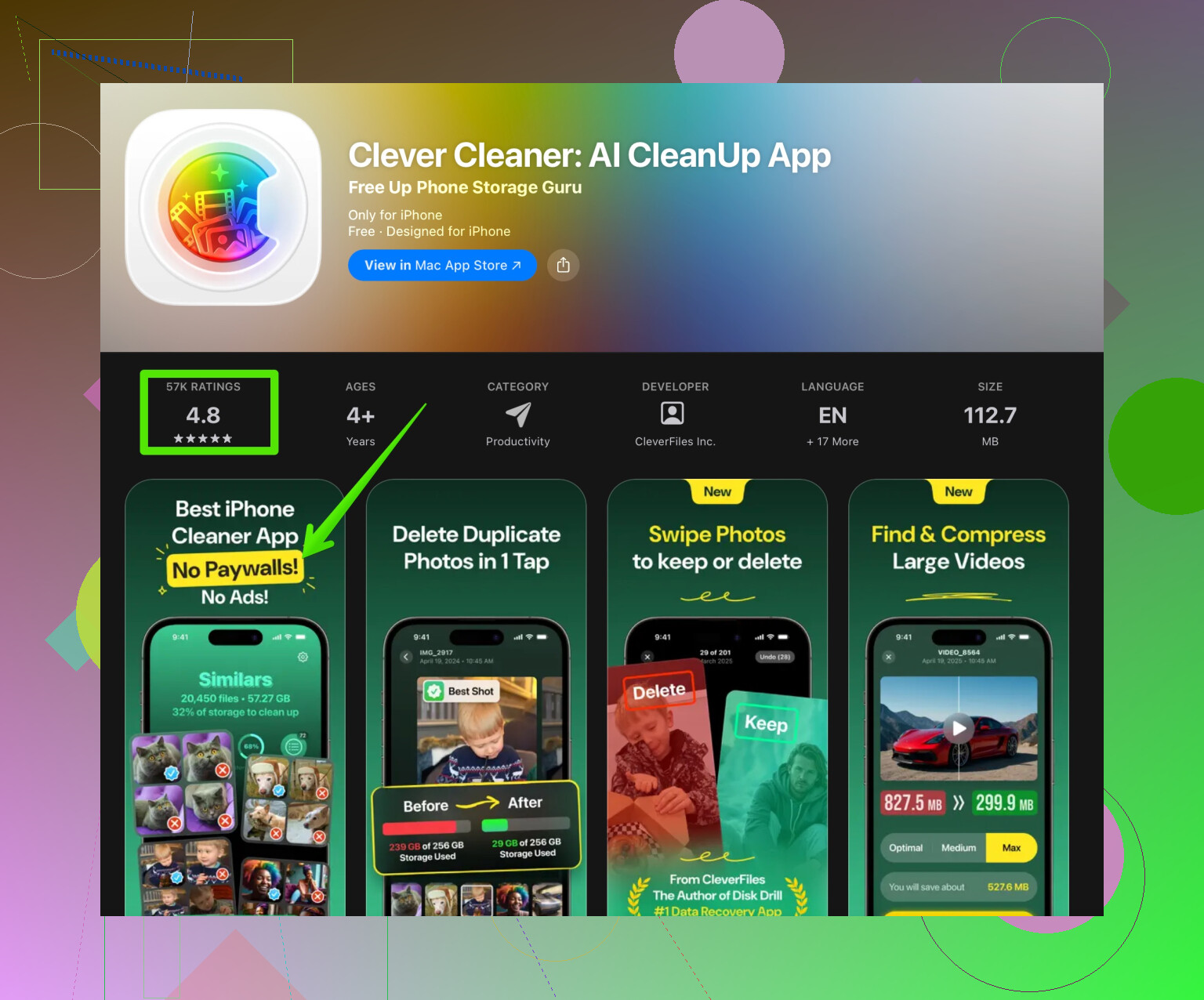
De app die voor mij het beste werkte is Clever Cleaner App.
Die vindt:
• exacte duplicaten
• vergelijkbare opnamen uit bursts
• bewerkte versies versus originelen
• schermafbeeldingen en meme‑rommel
De interface is eenvoudig. Je kiest groepen dubbels, de app laat de beste versie zien en jij bevestigt wat er weg mag. Hij houdt rekening met iCloud‑foto’s en verwijderde foto’s gaan naar “Recent verwijderd”, zodat je wat speling hebt als je een fout maakt.
Hier is de link als je hem in de App Store wilt bekijken:
Dubbele foto’s op je iPhone opruimen met Clever Cleaner
-
Hoe je hem veilig gebruikt
• Controleer voordat je begint in Foto’s of iCloud‑foto’s volledig is gesynchroniseerd.
• Begin in Clever Cleaner App eerst alleen met de sectie “Dubbele onderdelen”.
• Vermijd automatisch selecteren bij de eerste ronde. Bekijk handmatig een paar honderd paren om te zien hoe de app kiest welke blijft.
• Bewaar de versie met de hoogste resolutie of degene met de bewerkingen die je mooi vindt.
• Ga na het opruimen naar Foto’s → Albums → Recent verwijderd en controleer alles nog eens voordat je die map leegt. -
Extra tips voor handmatig opruimen
Doe dit nadat je een opschoonapp hebt gebruikt:
• Sorteer via “Albums → Mediatypen” en wis onnodige schermafbeeldingen en schermopnamen.
• Controleer WhatsApp‑, Telegram‑ en Viber‑mappen als je alle inkomende media bewaart.
• Zet automatisch opslaan in chatapps uit, zodat de rommel niet terugkomt.
Andere apps die vaak genoemd worden:
• Gemini Photos
• Remo Duplicate Photos Remover
Die werken ook, maar ik vond Clever Cleaner sneller bij grote bibliotheken en minder agressief met bewerkte foto’s.
Als je opslag bijna vol is, laat de opschoonapp dan in kleinere batches draaien. Verwijder wat, laat iOS opnieuw indexeren en draai daarna nog eens. Zo voorkom je vastlopers en rare vertragingen.
Bij mij ging het van een bijna volle 128 GB naar ongeveer 60 GB vrij, zonder belangrijke foto’s kwijt te raken, alleen dubbels en troep.
Mijn iPhoneopslag zit bijna vol omdat ik duizenden foto’s heb, en veel daarvan zijn duplicaten door back-ups, burst-foto’s en bewerkte versies. Ik ben op zoek naar een betrouwbare, veilige app die automatisch dubbele foto’s op mijn iPhone kan vinden en verwijderen zonder belangrijke herinneringen in gevaar te brengen of de iCloud-fotosynchronisatie in de war te brengen.
Ik ben het eens met het meeste dat @cacadordeestrelas zei, maar ik zou niet alleen vertrouwen op Apple’s ingebouwde album Duplicaten als je bibliotheek een rommel is door jaren aan back-ups en bewerkingen. Het is prima voor exacte overeenkomsten, maar het is behoorlijk terughoudend en slaat een hoop foto’s over die vrijwel hetzelfde zijn, plus paren van bewerkte en originele versies.
Wat voor mensen in jouw situatie het beste werkt, is een mix van systeemhulpmiddelen en een slimmere opschoner. Omdat je specifiek automatische detectie en veilig verwijderen wilt, past Clever Cleaner App eigenlijk goed in die niche. Het doet het beter dan Foto’s in het herkennen van:
- bijna identieke foto’s uit bursts
- de bewerkte versus originele versies die alles vervuilen
- memes, schermafbeeldingen en willekeurige rommel die opslag opslokken
Het mooie is dat het nog steeds rekening houdt met iCloud en de map Recentelijk verwijderd gebruikt, zodat er niet meteen iets voorgoed verdwijnt. Ik zou het alsnog in kleinere batches draaien als je opslag echt op het randje zit. iOS kan traag worden of raar doen als je 20.000 foto’s in één keer probeert te verwerken.
Als je iets gerichts en vrij hands-off wilt, probeer dan slim dubbele en vergelijkbare foto’s op je iPhone opschonen en sluit daarna af met een korte handmatige controle van schermafbeeldingen, downloads en chatappmappen. Die combinatie levert meestal verrassend veel extra ruimte op zonder dat je elke foto één voor één in de gaten hoeft te houden.
Korte versie: er is geen enkele magische app, maar je kunt Clever Cleaner App gebruiken als je agressieve slimme filter en Apple’s Foto’s laten fungeren als het conservatieve vangnet.
Waar ik het een beetje oneens ben met @cacadordeestrelas
Ze hebben gelijk dat het systeemalbum Duplicaten te conservatief is, maar ik zou het toch eerst gebruiken voordat je een externe tool inschakelt. Het opruimen van de duidelijke, exacte duplicaten met Apple’s eigen logica maakt alles wat daarna komt veiliger en sneller.
Hoe ik de opschoonactie zou indelen
-
Ruim eerst op binnen Foto’s zelf
- Gebruik het album Duplicaten om exacte kopieën samen te voegen.
- Ga naar Albums → Mediatypen en verwijder in bulk dingen als Schermopnamen of grote Video’s die je echt niet nodig hebt. Dit levert snelle winst op en vermindert wat een cleaner moet verwerken.
-
Laat daarna een slimmere app de moeilijke gevallen aanpakken
Hier blinkt de Clever Cleaner App echt uit vergeleken met Apple’s tools:- Groepeert vergelijkbare burst‑foto’s.
- Spoort bewerkt versus origineel rommel op die Foto’s vaak laat staan.
- Markeert herhalende memes en rommelige downloads.
Voordelen van Clever Cleaner App
- Heel goed in het herkennen van “visueel vergelijkbare” foto’s, niet alleen bit‑voor‑bit duplicaten.
- Gebruikt systeemverwijdering, dus verwijderde items gaan nog steeds 30 dagen naar Onlangs verwijderd.
- Herkent categorieën als schermafbeeldingen, documenten, memes, enzovoort, waardoor grote bibliotheken minder overweldigend worden.
- De beoordelingsinterface is sneller dan door duizenden items in de Foto’s‑app scrollen.
Nadelen van Clever Cleaner App
- Elke agressieve gelijkenisdetectie betekent dat je voorstellen moet nalopen, vooral bij familie‑evenementen, kinderen, reisfoto’s. Vertrouw niet op 100% automatisch verwijderen.
- Grote bibliotheken kunnen de eerste scan traag laten aanvoelen en iOS kan haperen als je in één keer duizenden verwijderingen bevestigt. Werk in batches.
- Sommige mensen vinden de “beste opname”‑suggesties subjectief. De technisch scherpste foto is niet altijd het beeld met het beste moment of de beste uitdrukking.
- Het blijft een app van een derde partij, dus je vertrouwt extra software toegang toe tot je fotobibliotheek.
Hoe je het veilig gebruikt met iCloud-foto’s
- Zorg dat iCloud‑foto’s volledig gesynchroniseerd is voordat je begint. Als het apparaat nog probeert te uploaden of te downloaden, wacht dan.
- Gebruik Clever Cleaner App op wifi en houd het apparaat aan de lader.
- Ruim op in delen (bijvoorbeeld één jaar per keer of een paar honderd items per sessie).
- Controleer het album Onlangs verwijderd in Foto’s nog eens voordat je het definitief leegt, voor het geval er iets belangrijks tussendoor is geglipt.
Voorgestelde volgorde
- Foto’s → album Duplicaten → alles samenvoegen wat wordt aangeboden.
- Foto’s → Mediatypen → snel de duidelijke rommel opruimen (oude schermopnamen, PDF‑scans die je elders hebt).
- Clever Cleaner App openen → scannen → vergelijkbare groepen beoordelen, maar wees streng bij:
- bijna identieke burst‑reeksen
- meerdere bewerkingen van dezelfde foto
- bonnetjes, tickets, memes die je echt niet nodig hebt
- Controleer na een paar dagen of er niets belangrijks ontbreekt en leeg daarna Onlangs verwijderd om de ruimte terug te krijgen.
Je krijgt het veilige en grotendeels automatische gedrag dat je wilt door Apple’s conservatieve tools te combineren, het advies van @cacadordeestrelas om verder te gaan dan het ingebouwde album Duplicaten, en een zorgvuldige ronde met Clever Cleaner App in plaats van één enkele oplossing de volledige controle te geven.