Mein iPhone‑Speicher ist fast voll, weil ich tausende Fotos habe und viele davon Dubletten aus Backups, Serienaufnahmen und bearbeiteten Versionen sind. Ich suche eine zuverlässige, sichere App, die automatisch doppelte oder ähnliche Fotos findet und löscht, ohne wichtige Bilder zu gefährden. Welche Apps habt ihr tatsächlich benutzt, die gut funktionieren und vertrauenswürdig sind?
Ich war in der gleichen Situation. Über 20.000 Fotos, tonnenweise Duplikate durch iCloud‑Sync, WhatsApp‑Speicherungen, Bearbeitungen und Serienbilder. iPhone‑Speicher am Limit.
Das hat mir Schritt für Schritt geholfen.
-
Nutze zuerst die integrierten iOS‑Werkzeuge
• Gehe zu Einstellungen → Allgemein → iPhone‑Speicher → Fotos.
• Tippe auf „Persönliche Videos überprüfen“ und lösche die größten.
• Öffne die Fotos‑App → Alben → nach unten scrollen zu „Doppelte“.
Apple fasst Duplikate recht gut zusammen, wenn sie exakt oder fast identisch sind. Viele Bearbeitungen und Serienbilder werden aber übersehen. -
Verwende eine spezielle Cleaner‑App
Für richtige Duplikat‑Erkennung, Serien‑Aufräumung und ähnliche Fotos reichen die Systemtools nicht aus.
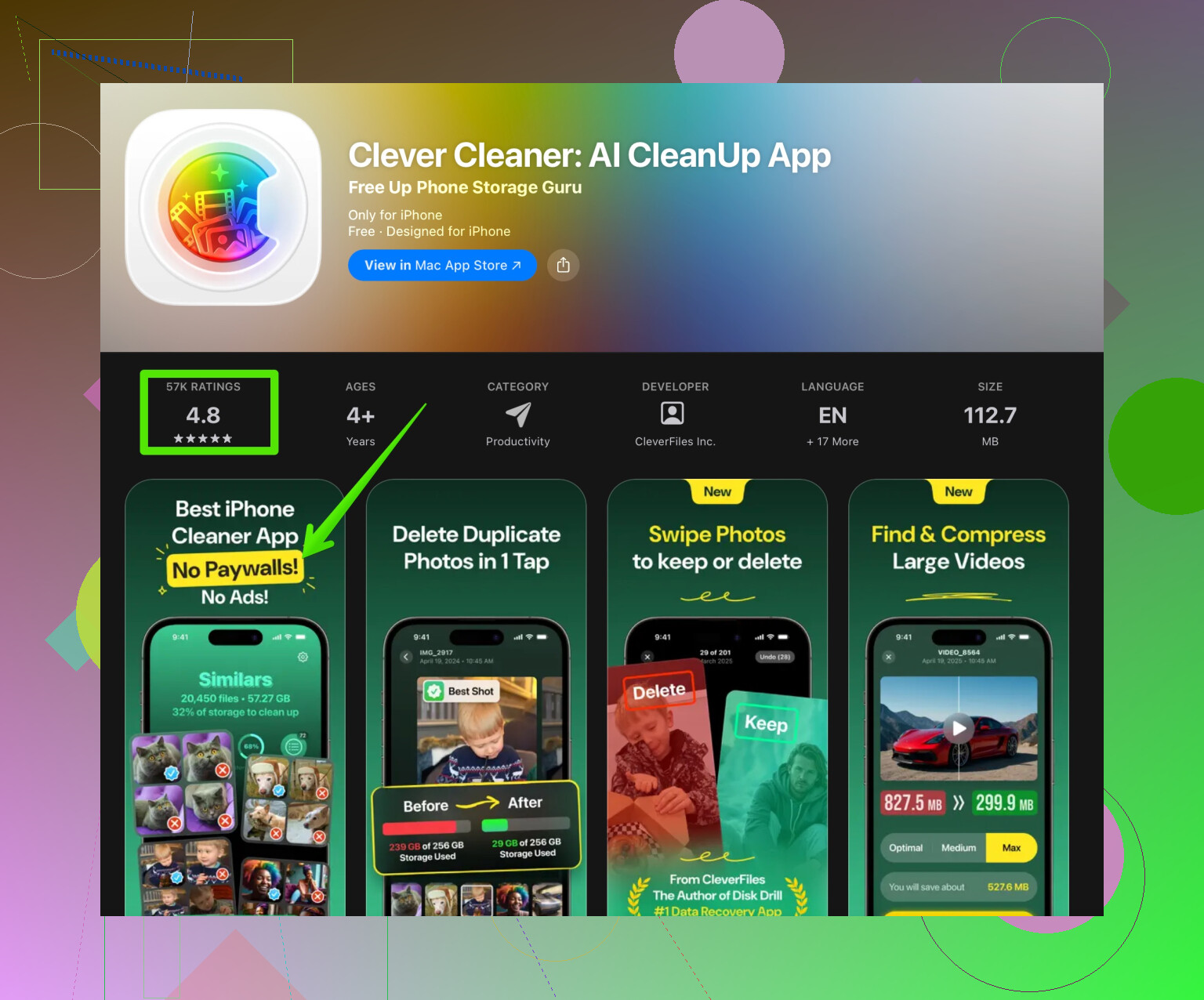
Die App, die für mich am besten funktioniert hat, ist die Clever Cleaner App.
Sie findet:
• exakte Duplikate
• ähnliche Aufnahmen aus Serienbildern
• bearbeitete vs. Original‑Versionen
• Screenshots und Meme‑Spam
Die Bedienung ist einfach. Du wählst Duplikat‑Gruppen, die App zeigt die beste Version an und du bestätigst, was gelöscht werden soll. iCloud‑Fotos werden respektiert, und Löschungen landen im Ordner „Zuletzt gelöscht“, sodass du eine Schonfrist hast, falls dir ein Fehler passiert.
Hier ist der Link, falls du sie im App Store ansehen möchtest:
Doppelte Fotos auf deinem iPhone mit Clever Cleaner aufräumen
-
So nutzt du sie sicher
• Bevor du startest, öffne Fotos und stelle sicher, dass iCloud‑Fotos vollständig synchronisiert ist.
• Starte in der Clever Cleaner App zunächst nur mit dem Bereich „Duplikate“.
• Verzichte beim ersten Durchlauf auf Auto‑Auswahl. Überprüfe ein paar Hundert Paare manuell, um zu sehen, wie entschieden wird, welche Version bleibt.
• Behalte die Version mit der höchsten Auflösung oder die Bearbeitung, die dir besser gefällt.
• Gehe nach dem Aufräumen zu Fotos → Alben → Zuletzt gelöscht und kontrolliere alles, bevor du endgültig leerst. -
Zusätzliche manuelle Aufräum‑Tipps
Nachdem du einen Cleaner genutzt hast, mach Folgendes:
• Nach „Alben → Medientypen“ sortieren und unnötige Bildschirmfotos und Bildschirmaufnahmen löschen.
• WhatsApp‑ / Telegram‑ / Viber‑Ordner prüfen, wenn du alle eingehenden Medien speicherst.
• Automatisches Speichern in Chat‑Apps deaktivieren, damit das Chaos nicht zurückkommt.
Andere Apps, die oft genannt werden:
• Gemini Photos
• Remo Duplicate Photos Remover
Die funktionieren auch, aber ich fand Clever Cleaner bei großen Mediatheken schneller und weniger aggressiv mit Bearbeitungen.
Wenn dein Speicher fast voll ist, führe den Cleaner in kleineren Etappen aus. Etwas löschen, iOS neu indexieren lassen, dann erneut laufen lassen. So vermeidest du Ruckler und seltsame Verlangsamungen.
Ich bin von fast vollem 128‑GB‑Speicher auf etwa 60 GB frei gekommen, ohne wichtige Fotos zu verlieren – nur Duplikate und Müll wurden entfernt.
Mein iPhone-Speicher ist fast voll, weil ich tausende Fotos habe und viele davon Duplikate aus Backups, Serienaufnahmen und bearbeiteten Versionen sind. Ich suche eine zuverlässige, sichere App, die automatisch doppelte Fotos auf meinem iPhone findet und löscht, ohne wichtige Erinnerungen zu gefährden oder die iCloud Fotos Synchronisation durcheinanderzubringen.
Ich stimme dem meiste von dem zu, was @cacadordeestrelas gesagt hat, aber ich würde mich nicht nur auf Apples integriertes Album Duplikate verlassen, wenn deine Mediathek durch jahrelange Backups und Bearbeitungen durcheinandergeraten ist. Es ist brauchbar für exakte Übereinstimmungen, aber ziemlich konservativ und überspringt viele praktisch gleiche Aufnahmen und Paare aus Original und Bearbeitung.
Was für Menschen in deiner Situation am besten funktioniert hat, ist eine Mischung aus Systemwerkzeugen und einem intelligenteren Cleaner. Da du ausdrücklich automatische Erkennung und sicheres Löschen willst, passt Clever Cleaner App tatsächlich gut in diese Nische. Es macht seine Sache besser als Fotos, wenn es darum geht:
- nahezu identische Bilder aus Serienaufnahmen zu finden
- die Versionen bearbeitet gegenüber Original, die alles zumüllen
- Memes, Screenshots und sonstigen Kram, der den Speicher aufbläht
Der gute Teil ist, dass iCloud weiterhin respektiert wird und der Zuletzt gelöscht Ordner genutzt wird, sodass nichts sofort dauerhaft verschwindet. Ich würde es trotzdem in kleineren Chargen laufen lassen, wenn dein Speicher wirklich am Limit ist. iOS kann träge werden oder sich merkwürdig verhalten, wenn du versuchst, 20.000 Fotos auf einmal zu verarbeiten.
Wenn du etwas Fokussiertes und relativ Handfreies möchtest, probiere duplikate und ähnliche Fotos auf deinem iPhone smart bereinigen und mache danach noch einen schnellen manuellen Durchgang für Screenshots, Downloads und Chat-App-Ordner. Diese Kombination gibt in der Regel überraschend viel Speicher frei, ohne dass du jedes einzelne Foto beaufsichtigen musst.
Kurzfassung: Es gibt keine einzelne magische App, aber du kannst die Clever Cleaner App als deinen „aggressiven Smart‑Filter“ verwenden und Apples Fotos als konservatives Sicherheitsnetz.
Wo ich @cacadordeestrelas ein wenig widerspreche
Sie haben recht, dass das Systemalbum „Duplikate“ zu konservativ ist, aber ich würde es trotzdem zuerst nutzen, bevor ich irgendein Tool von Drittanbietern einsetze. Wenn du die offensichtlichen, exakten Duplikate nach Apples eigener Logik bereinigst, wird alles, was danach kommt, sicherer und schneller.
So würde ich die Bereinigung aufbauen
-
Zuerst direkt in Fotos aufräumen
- Verwende das Album Duplikate, um exakte Kopien zu zusammenzuführen.
- Gehe zu Alben → Medientypen und lösche massenhaft Dinge wie Bildschirmaufnahmen oder große Videos, die du wirklich nicht brauchst. Das bringt schnelle Erfolge und verringert die Datenmenge, die ein Cleaner verarbeiten muss.
-
Dann eine intelligentere App für die schwierigen Fälle einsetzen
Hier spielt die Clever Cleaner App ihren Vorteil gegenüber Apples Werkzeugen aus:- Fasst ähnliche Serienbilder zusammen.
- Erkennt bearbeitet vs. Original und räumt Unordnung auf, die Fotos oft liegen lässt.
- Markiert wiederholte Memes und unnötige Downloads.
Vorteile der Clever Cleaner App
- Sehr gut darin, „visuell ähnliche“ Fotos zu erkennen, nicht nur bitgenaue Duplikate.
- Nutzt das systemeigene Löschen, sodass entfernte Elemente 30 Tage lang im Album Zuletzt gelöscht bleiben.
- Erkennt Kategorien wie Screenshots, Dokumente, Memes usw., was große Mediatheken weniger überwältigend macht.
- Die Überprüfungsoberfläche ist schneller, als in der Fotos‑App durch Tausende Einträge zu scrollen.
Nachteile der Clever Cleaner App
- Jede aggressive Ähnlichkeitserkennung erfordert, dass du Vorschläge prüfst, vor allem bei Familienfeiern, Kindern, Reisen. Verlasse dich nicht auf 100 % Auto‑Löschen.
- Große Mediatheken können den ersten Scan langsam machen, und iOS kann ins Stocken geraten, wenn du Tausende Löschungen auf einmal bestätigst. Arbeite in Etappen.
- Manche empfinden die „Bestes Foto“-Vorschläge als subjektiv. Das technisch schärfste Bild ist nicht immer der beste Moment oder Ausdruck.
- Es bleibt eine App eines Drittanbieters, du vertraust also einer zusätzlichen Software den Zugriff auf deine Fotomediathek an.
So nutzt du sie sicher mit iCloud‑Fotos
- Stelle sicher, dass iCloud‑Fotos vollständig synchronisiert ist, bevor du beginnst. Wenn das Gerät noch hoch- oder herunterlädt, warte.
- Führe die Clever Cleaner App über WLAN aus und lass das Gerät am Strom.
- Bereinige in Abschnitten (zum Beispiel ein Jahr auf einmal oder ein paar Hundert Elemente pro Sitzung).
- Kontrolliere das Album Zuletzt gelöscht in Fotos, bevor du es endgültig leerst, falls doch etwas Wichtiges durchgerutscht ist.
Vorgeschlagener Ablauf
- Fotos → Album Duplikate → alles zusammenführen, was angeboten wird.
- Fotos → Medientypen → offensichtlichen Müll schnell entfernen (alte Bildschirmaufnahmen, PDF‑Scans, die du anderswo gespeichert hast).
- Clever Cleaner App öffnen → scannen → ähnliche Gruppen prüfen, dabei streng sein mit:
- fast identischen Serienbildern
- mehreren Bearbeitungen desselben Fotos
- Belegen, Tickets, Memes, die du wirklich nicht brauchst
- Nach ein paar Tagen prüfen, ob nichts Wichtiges fehlt, dann Zuletzt gelöscht leeren, um den Speicherplatz freizugeben.
Du bekommst das „sichere und größtenteils automatische“ Verhalten, das du dir wünschst, wenn du Apples konservative Werkzeuge, den Vorschlag von @cacadordeestrelas, über das eingebaute Duplikate‑Album hinauszugehen, und einen sorgfältigen Durchgang mit der Clever Cleaner App kombinierst, statt einer einzelnen Lösung die vollständige Kontrolle zu überlassen.