Mijn externe harde schijf toont de partitie plotseling als RAW, en ik kan geen van mijn bestanden openen. Er staan belangrijke foto’s, werkdocumenten en back-ups op die ik echt moet terughalen. Ik zoek naar de veiligste manier om gegevens van een RAW-partitie op een externe harde schijf te herstellen zonder de situatie te verergeren.
Wanneer Windows een partitie als RAW labelt, zou ik niet op Formatteren klikken. Ik deed dat jaren geleden eens op een oude back-upschijf en had er snel spijt van. RAW betekent meestal dat Windows het bestandssysteem niet meer kan volgen. Het betekent niet dat je bestanden weg zijn.
Het eerste wat ik zou uitzoeken is eenvoudig. Probeer je de gegevens te redden, of probeer je de partitie weer bruikbaar te maken. Als de bestanden belangrijk zijn, zou ik herstelpogingen in eerste instantie negeren en de gegevens van de schijf halen voordat je iets anders aanraakt.
Dit is de volgorde die ik zou aanhouden:
- Doe nog niets met de RAW-partitie.
- Kopieer de bestanden naar een andere schijf.
- Probeer de partitie te herstellen nadat de gegevens veilig zijn.
- Als herstel mislukt, bouw de partitie dan opnieuw op en formatteer deze.
Haal eerst de bestanden eraf
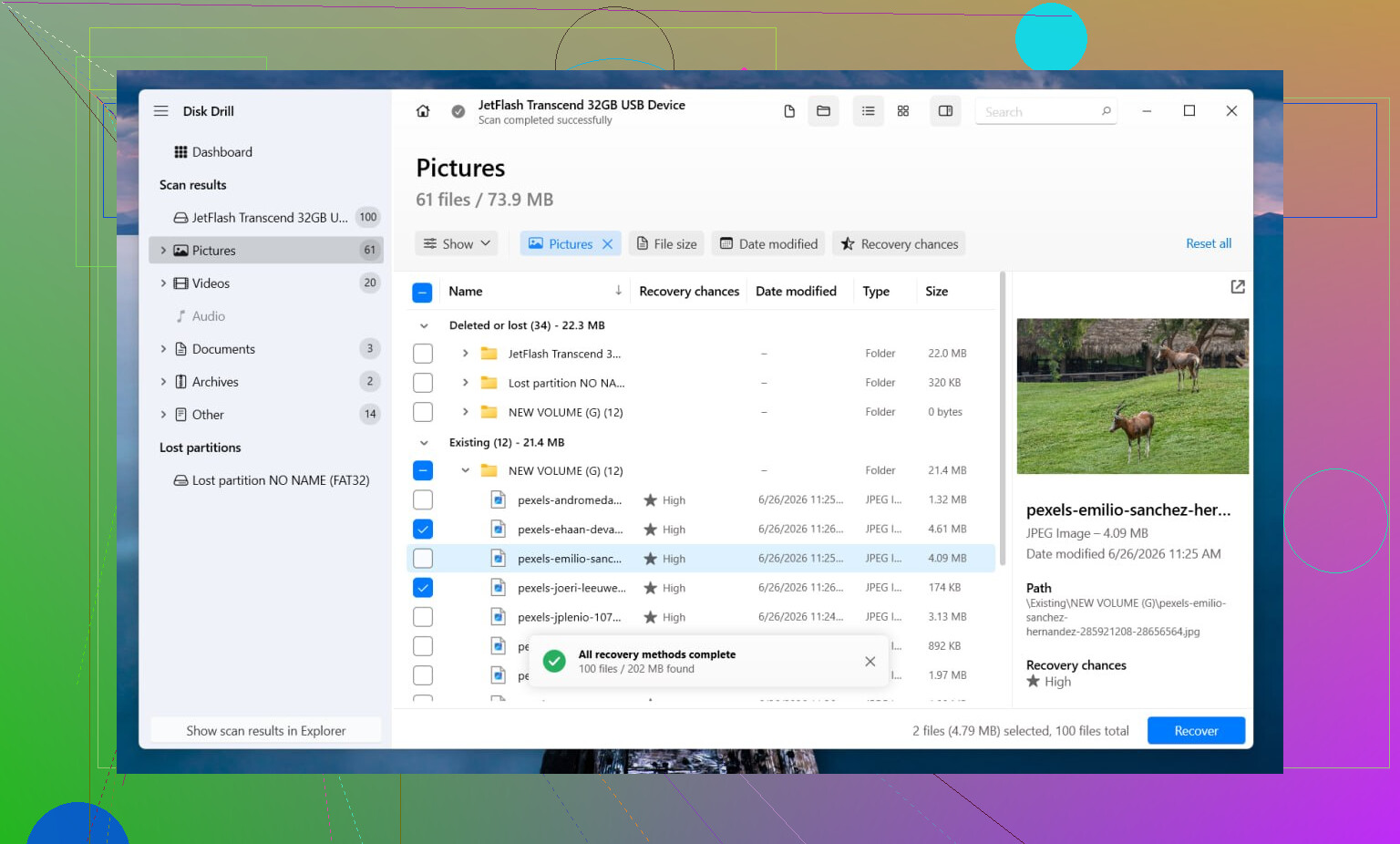
Ik zou beginnen met Disk Drill. Ik heb het gebruikt op een verprutste USB-SSD en het heeft me veel uitproberen en giswerk bespaard. Wat ik fijn vond, is dat het meerdere herstelmethoden probeert zonder dat je elke stap hoeft te bewaken. Als er nog wat bestandssysteeminformatie aanwezig is, haalt het bestanden vaak terug met mappen en bestandsnamen intact. Als het bestandssysteem te zwaar beschadigd is, schakelt het in plaats daarvan over op signatuurscans en zoekt het op bestandstype. De voorbeeldweergave helpt ook. Ik controleer altijd eerst een paar foto's, documenten of video's voordat ik een hoop rommel herstel.
Wat ik zou doen:
- Installeer Disk Drill op een andere schijf, niet op de beschadigde.
- Start het en kies de RAW-schijf of partitie.
- Klik op Zoeken naar verloren gegevens. Gebruik op een externe schijf Universele scan als daarom wordt gevraagd. Ik zou alleen overschakelen naar Geavanceerd cameraherstel voor opnames van een camera, dashcam of drone.
- Laat de scan voltooien. Stop niet halverwege, tenzij de schijf kuren vertoont.
- Bekijk een voorbeeld van de bestanden die je belangrijk vindt.
- Herstel alles naar een andere schijf.
Als de schijf steeds offline gaat, Verkenner laat vastlopen of rare dingen begint te doen, zou ik eerst een image maken. Disk Drill heeft een sector-voor-sector imaging-optie, zodat je op de kopie werkt in plaats van de originele hardware extra te belasten. Ik heb meegemaakt dat een defecte HDD tussen scans door verder achteruitging, dus ja, ik zou eerst een image maken als de schijf instabiel aanvoelt.
Controleer na herstel of de partitie te repareren is
Zodra je bestanden ergens anders veilig staan, zou ik reparatie proberen.
Als de partitie eerder NTFS was, kan CHKDSK soms schade aan het bestandssysteem of problemen met de opstartsector herstellen. Als het FAT32 of exFAT was, zou ik CHKDSK overslaan. Daar heb je er meestal weinig aan. Ik zou het ook niet vóór het herstel uitvoeren, omdat het wijzigingen naar het bestandssysteem schrijft en ik geen voorzichtige reparaties wil doen terwijl de gegevens nog op de schijf vastzitten.
Als CHKDSK niets oplevert, zou ik doorgaan met TestDisk. Het ziet er wat ruw uit, maar het werkt vaker dan mensen verwachten.
- Open testdisk_win.
- Maak een logbestand aan.
- Selecteer de problematische schijf.
- Accepteer de gedetecteerde partitietabel.
- Kies Analyse.
- Voer Quick Search uit.
- Gebruik Deeper Search als de eerste poging niets vindt.
- Als de verloren partitie wordt gevonden, kies Write en start daarna opnieuw op.
Als TestDisk nog steeds niets vindt, zou ik daar stoppen. Ik heb mensen een halve dag willekeurige reparatietools zien stapelen en uiteindelijk met een grotere puinhoop zien eindigen. In dat stadium zou ik Schijfbeheer openen, een Nieuw eenvoudig volume maken, een snelle formattering uitvoeren en de herstelde bestanden er weer op terugzetten.
Twee extra dingen zijn hier belangrijk.
Als dit een SSD is, zou ik die niet dagenlang laten liggen vóór herstel. TRIM kan op de achtergrond blokken wissen, en zodra dat gebeurt, dalen de kansen op herstel enorm. Dat heb ik op de vervelende manier geleerd met een SATA-SSD waarvan ik dacht dat ik die later nog wel kon aanpakken.
En als de schijf klikt, willekeurig verdwijnt of slechts af en toe verschijnt, zou ik stoppen met thuisoplossingen. Die signalen wijzen meestal op hardwarefalen. Elke extra keer inschakelen kan het erger maken. Als de bestanden belangrijk zijn en niet te vervangen, is een professioneel herstelbedrijf de veiligere keuze.
RAW op een externe schijf betekent meestal schade aan het bestandssysteem, niet onmiddellijk bestandsverlies. Dus het veilige doel is eenvoudig: herstel eerst gegevens van een RAW-partitie op een externe harde schijf, repareer de schijf later.
Ik ben het met @mikeappsreviewer eens over één belangrijk punt. Formatteer niet eerst. Ik zou zelfs nog een stap verder gaan. Controleer vóór elke scan de SMART-gezondheid met CrystalDiskInfo of Hard Disk Sentinel. Als de gezondheid er slecht uitziet, of de schijf de verbinding verbreekt, extreem traag wordt of tikt, stop dan met ermee bezig te zijn. Maak eerst een kloon met iets als HDDSuperClone of ddrescue. Werk vanaf de kloon, niet vanaf het origineel. Dit is belangrijker dan mensen denken.
Als de schijf stabiel blijft, is Disk Drill een goede keuze voor herstel van een RAW-partitie omdat het goed omgaat met beschadigde bestandssystemen en de preview helpt om rommel te filteren vóór herstel. Installeer het op de hoofdschijf van je pc, niet op de defecte externe schijf. Sla herstelde bestanden op een tweede gezonde schijf op.
Mijn volgorde zou zijn:
- Stop met het gebruik van de RAW-schijf.
- Controleer SMART.
- Maak eerst een kloon als de gezondheid slecht is.
- Scan met Disk Drill.
- Herstel bestanden naar een andere schijf.
- Wis en formatteer de externe schijf pas daarna opnieuw.
Op één klein punt verschil ik van @mikeappsreviewer. Ik zou niet te snel CHKDSK gebruiken, zelfs niet op NTFS, tenzij de gegevens al veilig zijn en de schijfgezondheid goed is. Ik heb gezien dat CHKDSK van een leesbare chaos een onleesbare maakte.
Als je een snelle visuele uitleg wilt, behandelt deze uitleg over RAW-schijfherstel het basisidee.
Als de bestanden onvervangbaar zijn, zoals familiefoto’s, zakelijke documenten, klantback-ups, en de schijf hardwaresymptomen vertoont, is een herstelbedrijf de veiligere keuze. Doe-het-zelf is voor stabiele schijven, niet voor schijven die het begeven.
Ik ben het met @mikeappsreviewer en @vrijheidsvogel eens over de belangrijkste regel: formatteer het nog niet. Maar ik zou ook vermijden om meteen te enthousiast aan de slag te gaan met “reparatie”-tools. RAW is vaak een probleem met het bestandssysteem, zeker, maar soms is het echte probleem de USB-bridge, kabel of behuizing, niet de daadwerkelijke schijf.
Dus vóór herstelsoftware zou ik de schijf in deze volgorde testen:
- Andere USB-poort
- Andere kabel
- Andere pc
- Als het een verwijderbare behuizing is, probeer dan een andere behuizing of SATA-naar-USB-adapter
Ik heb schijven als RAW zien verschijnen alleen omdat de behuizing kuren had en rommel aan Windows doorgaf. Mensen springen veel te snel naar CHKDSK of partitieschrijven en maken een slechte situatie nog erger.
Als de schijf nog steeds overal als RAW verschijnt, ga dan inderdaad naar herstelmodus, niet reparatiemodus. Disk Drill is een verstandige keuze voor herstel van een RAW-partitie op een externe harde schijf omdat het voorbij beschadigde metadata van het bestandssysteem kan scannen en toch foto’s, documenten en andere bestanden kan terughalen. Ik zou alleen herstellen naar een volledig aparte schijf.
Eén ding waar ik het licht mee oneens ben in het gebruikelijke advies: TestDisk is krachtig, maar als je je niet prettig voelt bij het lezen van partitiestructuur, is het makkelijk om nerveus te worden en op het verkeerde te klikken. Voor niet-technische gebruikers is eerst bestandsherstel meestal de minder riskante weg.
Ook, als je foto’s superbelangrijk zijn, sorteer herstelde resultaten dan eerst op bestandstype zodat je de onvervangbare bestanden vroeg kunt controleren. Wacht niet tot het einde om erachter te komen dat de helft van de JPG’s corrupt is. Zelf meegemaakt, niet leuk.
Als je een eenvoudige stapsgewijze uitleg wilt over herstel van partities op een externe schijf, dan is dit prima: hoe je een verloren partitie op een externe harde schijf herstelt
Korte versie: sluit problemen met behuizing/kabel uit, herstel bestanden met Disk Drill en wis/herformatteer pas nadat de gegevens veilig zijn. Als de schijf klikkende geluiden maakt of de verbinding steeds verbreekt, stop dan volledig met doe-het-zelf en kies voor een lab.
Nog een extra invalshoek waar niemand genoeg nadruk op legt: controleer de partitie-indeling zelf voordat je zware herstelacties uitvoert. Soms is het bestandssysteem nog min of meer in orde, maar is de partitievermelding beschadigd, waardoor Windows het RAW noemt. In dat geval kan een alleen-lezen partitietool je vertellen of de volumelimieten er nog logisch uitzien.
Ik ben het er niet helemaal mee eens om meteen over te gaan op diepgaandere reparatiescans, tenzij de schijf stabiel is en de partitiegrootte nog steeds overeenkomt met wat die vroeger was. Als de getoonde capaciteit ineens onjuist is, kan dat wijzen op problemen met de translator, behuizing of firmware, en niet alleen op schade aan het bestandssysteem.
Mijn aanpak zou zijn:
- verifiëren dat de schijf de juiste volledige grootte rapporteert
- controleren of het begin/einde van de partitie er normaal uitziet
- als dat er niet goed uitziet, niets wegschrijven
- eerst bestanden herstellen met Disk Drill
- pas na herstel nadenken over het opnieuw opbouwen van de partitie
Voordelen van Disk Drill:
- eenvoudige preview voor foto’s/documenten
- goed in gemengde bestandssysteem- en signaturescans
- minder intimiderend dan low-level tools
Nadelen van Disk Drill:
- diepe scans kunnen veel dubbele/rommelresultaten opleveren
- beste resultaten hangen af van de stabiliteit van de schijf
- niet de tool die ik zou vertrouwen voor het repareren van de partitiestructuur zelf
Dus ik ben het grotendeels eens met @vrijheidsvogel, @reveurdenuit en @mikeappsreviewer over eerst herstellen, maar ik zou hieraan toevoegen: als de partitiekaart beschadigd is, dan los je met het repareren van het bestandssysteem het verkeerde probleem op.