Den eksterne harddisken min viser plutselig partisjonen som RAW, og jeg får ikke åpnet noen av filene mine. Den inneholder viktige bilder, arbeidsdokumenter og sikkerhetskopier som jeg virkelig må få gjenopprettet. Jeg leter etter den tryggeste måten å gjenopprette data fra en RAW-partisjon på en ekstern harddisk uten å gjøre situasjonen verre.
Når Windows merker en partisjon som RAW, ville jeg ikke trykket på Formater. Jeg gjorde det en gang på en gammel sikkerhetskopidisk for flere år siden og angret raskt. RAW betyr vanligvis at Windows har mistet oversikten over filsystemet. Det betyr ikke at filene dine er borte.
Det første jeg ville avklart er enkelt. Prøver du å redde dataene, eller prøver du å gjøre partisjonen brukbar igjen. Hvis filene er viktige, ville jeg i første omgang ignorert reparasjonsforsøk og hentet ut data fra disken før jeg rørte noe annet.
Dette er rekkefølgen jeg ville fulgt:
- Ikke gjør noe med RAW-partisjonen ennå.
- Kopier ut filene til en annen disk.
- Prøv å fikse partisjonen etter at dataene er trygge.
- Hvis reparasjon mislykkes, bygg opp partisjonen på nytt og formater den.
Få ut filene først
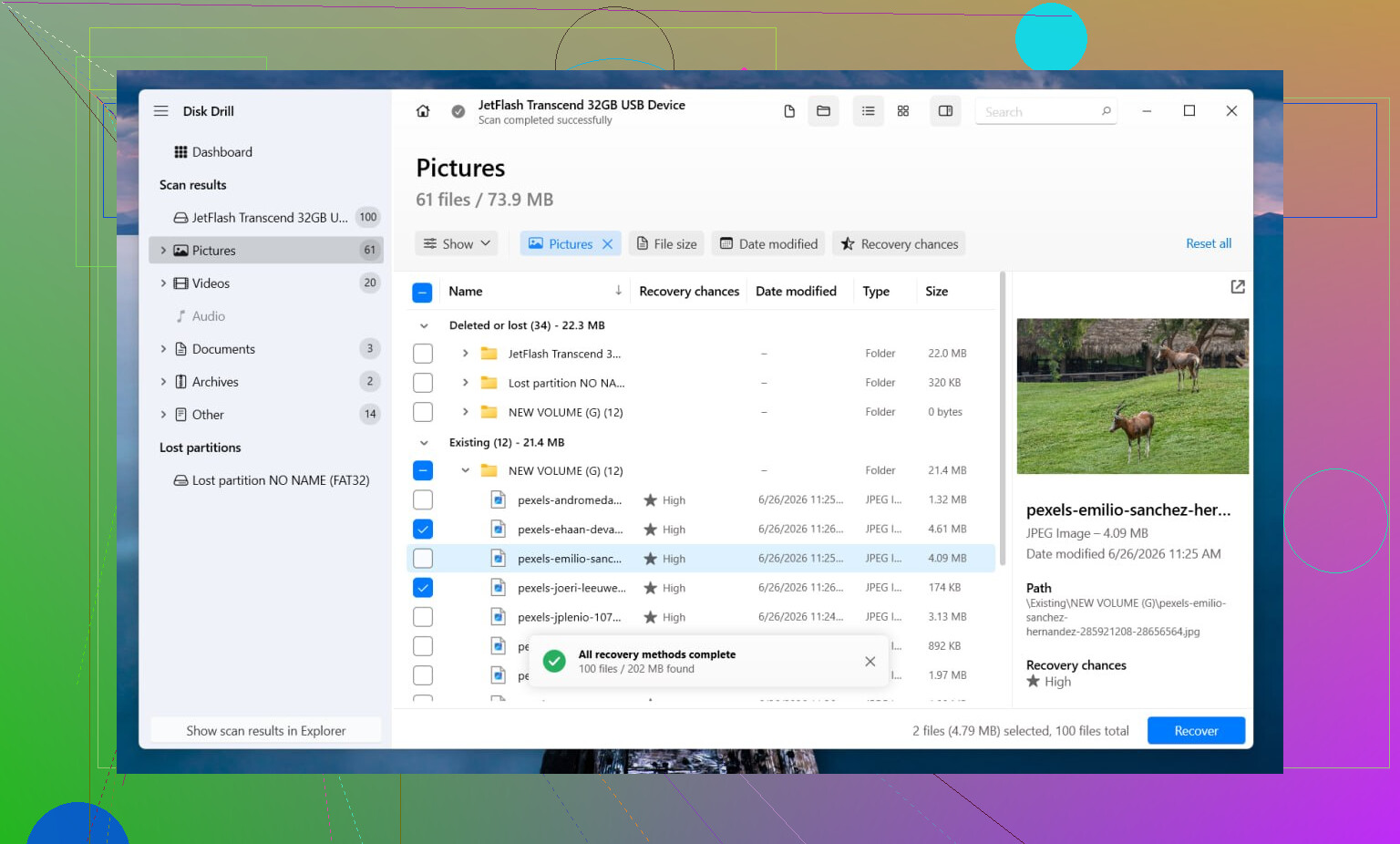
Jeg ville startet med Disk Drill. Jeg brukte det på en ødelagt USB-SSD, og det sparte meg for mye prøving og feiling. Det jeg likte, var hvordan det prøver flere gjenopprettingsmetoder uten at du må følge med på hvert eneste steg. Når noe informasjon om filsystemet fortsatt finnes, klarer det ofte å hente tilbake filer med mapper og filnavn intakt. Når filsystemet er for ødelagt, går det i stedet over til signatursøk og leter etter filtyper. Forhåndsvisning hjelper også. Jeg sjekker alltid noen bilder, dokumenter eller videoer før jeg gjenoppretter en haug med skrot.
Det jeg ville gjort:
- Installer Disk Drill på en annen disk, ikke den skadede.
- Start det og velg RAW-disken eller partisjonen.
- Klikk på Søk etter tapte data. På en ekstern disk bruker du Universal Scan hvis du blir spurt. Jeg ville bare byttet til Advanced Camera Recovery for opptak fra et kamera, dashkamera eller en drone.
- La skanningen fullføres. Ikke stopp halvveis med mindre disken oppfører seg dårlig.
- Forhåndsvis filene du bryr deg om.
- Gjenopprett alt til en annen disk.
Hvis disken stadig kobler seg fra, får Explorer til å fryse, eller begynner å oppføre seg merkelig, ville jeg laget et image først. Disk Drill har et alternativ for sektor-for-sektor-avbildning, så du jobber på kopien i stedet for å belaste den originale maskinvaren. Jeg har opplevd at en HDD som var i ferd med å feile ble verre mellom skanninger, så ja, jeg ville laget et image først hvis disken virker ustabil.
Etter gjenoppretting, se om partisjonen kan repareres
Når filene dine er trygt lagret et annet sted, ville jeg prøvd reparasjon.
Hvis partisjonen tidligere var NTFS, kan CHKDSK noen ganger fikse skade på filsystemet eller problemer med oppstartssektoren. Hvis den var FAT32 eller exFAT, ville jeg hoppet over CHKDSK. Det vil ikke hjelpe deg særlig der. Jeg ville heller ikke kjørt det før gjenoppretting, siden det skriver endringer til filsystemet, og jeg liker ikke å gjøre blinde reparasjoner mens dataene fortsatt er låst på disken.
Hvis CHKDSK ikke kommer noen vei, ville jeg gått videre til TestDisk. Det ser grovt ut, men det fungerer oftere enn folk forventer.
- Åpne testdisk_win.
- Opprett en logg.
- Velg problemdisken.
- Godta den oppdagede partisjonstabellen.
- Velg Analyse.
- Kjør Quick Search.
- Bruk Deeper Search hvis første gjennomgang ikke finner den.
- Hvis den finner den tapte partisjonen, velg Write, og start deretter på nytt.
Hvis TestDisk fortsatt ikke finner noe, ville jeg stoppet der. Jeg har sett folk bruke en halv dag på å stable tilfeldige reparasjonsverktøy oppå hverandre og ende opp med et større rot. På det stadiet ville jeg åpnet Diskbehandling, opprettet et Nytt enkelt volum, gjort en hurtigformatering og flyttet de gjenopprettede filene tilbake dit.
To ekstra ting er viktige her.
Hvis dette er en SSD, ville jeg ikke latt den bli liggende i flere dager før gjenoppretting. TRIM kan slette blokker i bakgrunnen, og når det skjer, faller sjansen for gjenoppretting kraftig. Jeg lærte dette på den irriterende måten med en SATA-SSD som jeg trodde jeg hadde tid til å håndtere senere.
Og hvis disken klikker, forsvinner tilfeldig eller bare vises av og til, ville jeg sluttet med hjemmeløsninger. De tegnene peker som regel på maskinvarefeil. Hver ekstra oppstartssyklus kan gjøre ting verre. Hvis filene er viktige og ikke kan erstattes, er et profesjonelt gjenopprettingslaboratorium det tryggere valget.
RAW på en ekstern disk betyr vanligvis skade på filsystemet, ikke øyeblikkelig tap av filer. Så det trygge målet er enkelt: gjenopprett først data fra en RAW-partisjon på en ekstern harddisk, og reparer disken senere.
Jeg er enig med @mikeappsreviewer på ett viktig punkt. Ikke formater først. Jeg ville likevel gått ett steg videre. Før noen skanning bør du sjekke SMART-helsen med CrystalDiskInfo eller Hard Disk Sentinel. Hvis helsen ser dårlig ut, eller disken kobler fra, blir ekstremt treg, eller klikker, må du slutte å tukle med den. Klon den først med noe som HDDSuperClone eller ddrescue. Jobb fra klonen, ikke originalen. Dette er viktigere enn folk tror.
Hvis disken forblir stabil, er Disk Drill et solid valg for gjenoppretting av RAW-partisjoner fordi det håndterer skadede filsystemer godt, og forhåndsvisningen hjelper med å filtrere bort søppel før gjenoppretting. Installer det på PC-ens hoveddisk, ikke på den dårlige eksterne disken. Lagre gjenopprettede filer på en annen frisk disk.
Min rekkefølge ville vært:
- Slutt å bruke RAW-disken.
- Sjekk SMART.
- Klon først hvis helsen er dårlig.
- Skann med Disk Drill.
- Gjenopprett filer til en annen disk.
- Først da slett og reformater den eksterne disken.
Et lite punkt der jeg er uenig med @mikeappsreviewer. Jeg ville ikke skynde meg med CHKDSK selv på NTFS med mindre dataene allerede er trygge og diskhelsen er god. Jeg har sett CHKDSK gjøre et lesbart kaos om til et uleselig ett.
Hvis du vil ha en rask visuell forklaring, dekker denne gjennomgangen av RAW-diskgjenoppretting grunnideen.
Hvis filene ikke kan erstattes, som familiebilder, forretningsdokumenter eller sikkerhetskopier for kunder, og disken viser maskinvareproblemer, er et gjenopprettingslaboratorium det tryggere valget. Gjør det selv passer for stabile disker, ikke døende.
Jeg er enig med @mikeappsreviewer og @vrijheidsvogel om den store regelen: gjør ikke formatering ennå. Men jeg ville også unngå å bli for ivrig med “reparasjons”-verktøy med en gang. RAW er ofte et filsystemproblem, visst, men noen ganger er det egentlige problemet USB-broen, kabelen eller kabinettet, ikke selve disken.
Så før gjenopprettingsprogramvare ville jeg testet disken i denne rekkefølgen:
- En annen USB-port
- En annen kabel
- En annen PC
- Hvis det er et avtakbart kabinett, prøv et annet kabinett eller en SATA-til-USB-adapter
Jeg har sett disker vises som RAW bare fordi kabinettet sviktet og sendte søppeldata til Windows. Folk hopper altfor raskt til CHKDSK eller partisjonsskriving og gjør en dårlig situasjon verre.
Hvis disken fortsatt vises som RAW overalt, så ja, gå i gjenopprettingsmodus, ikke reparasjonsmodus. Disk Drill er et fornuftig valg for gjenoppretting av RAW-partisjoner på en ekstern harddisk fordi det kan skanne forbi skadde metadata i filsystemet og fortsatt hente tilbake bilder, dokumenter og andre filer. Jeg ville kun gjenopprettet til en helt separat disk.
Én ting jeg er litt uenig i i de vanlige rådene: TestDisk er kraftig, men hvis du ikke er komfortabel med å lese om partisjonsstruktur, er det lett å bli nervøs og klikke på feil ting. For ikke-tekniske brukere er filgjenoppretting først vanligvis den mindre risikable veien.
Hvis bildene dine også er veldig viktige, sorter de gjenopprettede resultatene etter filtype først, slik at du kan verifisere det uerstattelige tidlig. Ikke vent til slutten med å finne ut at halvparten av JPG-filene er korrupte. Har vært der, ikke gøy.
Hvis du vil ha en enkel trinnvis forklaring på gjenoppretting av partisjoner på eksterne disker, er denne grei: hvordan gjenopprette en tapt partisjon på en ekstern harddisk
Kortversjonen: utelukk problemer med kabinett/kabel, gjenopprett filer med Disk Drill, og slett/omformater først etter at dataene er trygge. Hvis disken klikker eller kobler fra, stopp med gjør-det-selv-opplegget helt og gå for laboratorieveien.
En ekstra vinkel som ingen legger nok vekt på: sjekk selve partisjonsoppsettet før du gjør tung gjenoppretting. Noen ganger er filsystemet noenlunde i orden, men partisjonsoppføringen har blitt ødelagt, så Windows kaller det RAW. I så fall kan et skrivebeskyttet partisjonsverktøy fortelle deg om volumgrensene fortsatt ser fornuftige ut.
Jeg er litt uenig i å hoppe rett til dypere reparasjonsskanninger med mindre disken er stabil og partisjonsstørrelsen fortsatt samsvarer med det den pleide å være. Hvis den viste kapasiteten plutselig er feil, kan det peke på merkelige forhold med oversetter, kabinett eller fastvare, ikke bare filsystemskade.
Min tilnærming ville vært:
- bekreft at disken rapporterer korrekt full størrelse
- sjekk om partisjonens start/slutt ser normal ut
- hvis det ser feil ut, unngå å skrive noe som helst
- gjenopprett filer først med Disk Drill
- først etter gjenoppretting, tenk på å bygge opp partisjonen på nytt
Fordeler med Disk Drill:
- enkel forhåndsvisning for bilder/dokumenter
- god på blandet filsystem- og signaturskanning
- mindre skremmende enn lavnivåverktøy
Ulemper med Disk Drill:
- dype skanninger kan gi mange duplikater og søppelresultater
- de beste resultatene avhenger av diskens stabilitet
- ikke verktøyet jeg ville stolt på for å reparere selve partisjonsstrukturen
Så jeg er stort sett enig med @vrijheidsvogel, @reveurdenuit og @mikeappsreviewer om gjenopprett først, men jeg vil legge til dette: hvis partisjonskartet er ødelagt, er reparere filsystemet å løse feil problem.