Mein iPhone-Speicher ist fast voll, und ich erhalte Warnmeldungen, wenn ich versuche, Fotos zu machen, Apps zu aktualisieren oder iOS-Updates zu installieren. Ich habe bereits einige Apps und alte Bilder gelöscht, aber das hat nicht viel geholfen. Was sind die besten Möglichkeiten, den iPhone-Speicher zu vergrößern, Speicherplatz freizugeben und Fotos, Apps, Nachrichten und iCloud zu verwalten, ohne wichtige Daten zu verlieren?
Ich habe mich vor einiger Zeit mit der ganzen Sache rund um das Aufrüsten des iPhone-Speicherchips beschäftigt, nachdem meinem Handy der Speicherplatz ausgegangen war. Anfangs klang das irgendwie ganz vernünftig. Leute tauschen ständig Displays und Akkus aus, also dachte ich, vielleicht ist der Austausch des Speichers einfach nur eine weitere Reparaturarbeit.
Die Werkstatt, die ich gefragt habe, war ziemlich direkt damit, auf eine gute Art. Sie sagten, dass es machbar ist, es aber nicht empfehlen würden. Es bedeutet, den NAND-Chip zu ersetzen, was Mikrolötarbeiten erfordert, dann sich mit Firmware- und Programmierungsdingen zu befassen, und es besteht ein echtes Risiko, das Logic Board zu zerstören. Selbst wenn die Reparatur funktioniert, erschwert man sich damit im Grunde künftigen Apple-Service und verzichtet auf jeden normalen Garantieanspruch. Das reichte mir, um das weiter nicht mehr zu verfolgen.
Was tatsächlich geholfen hat, war zuerst eine ganz langweilige Speicherbereinigung.
Fang mit Einstellungen > Allgemein > iPhone-Speicher an. Ich dachte, ich hätte einfach das Handy überfüllt, aber ein großer Teil des Speicherplatzes war einfach nur Müll, den ich ignoriert hatte. Unbenutzte Apps auslagern war ein einfacher Gewinn, weil dabei Apps entfernt werden, die man kaum nutzt, während ihre Dokumente und Daten erhalten bleiben, sodass eine spätere Neuinstallation alles wieder zurückbringt.
Nachrichten waren auch schlimmer, als ich erwartet hatte. Alte Videos, Fotos, GIFs und zufällige Anhänge hatten sich über Jahre angesammelt. Ältere Unterhaltungen so einzustellen, dass sie automatisch gelöscht werden, half dabei, zu verhindern, dass sich das wieder aufbaut.
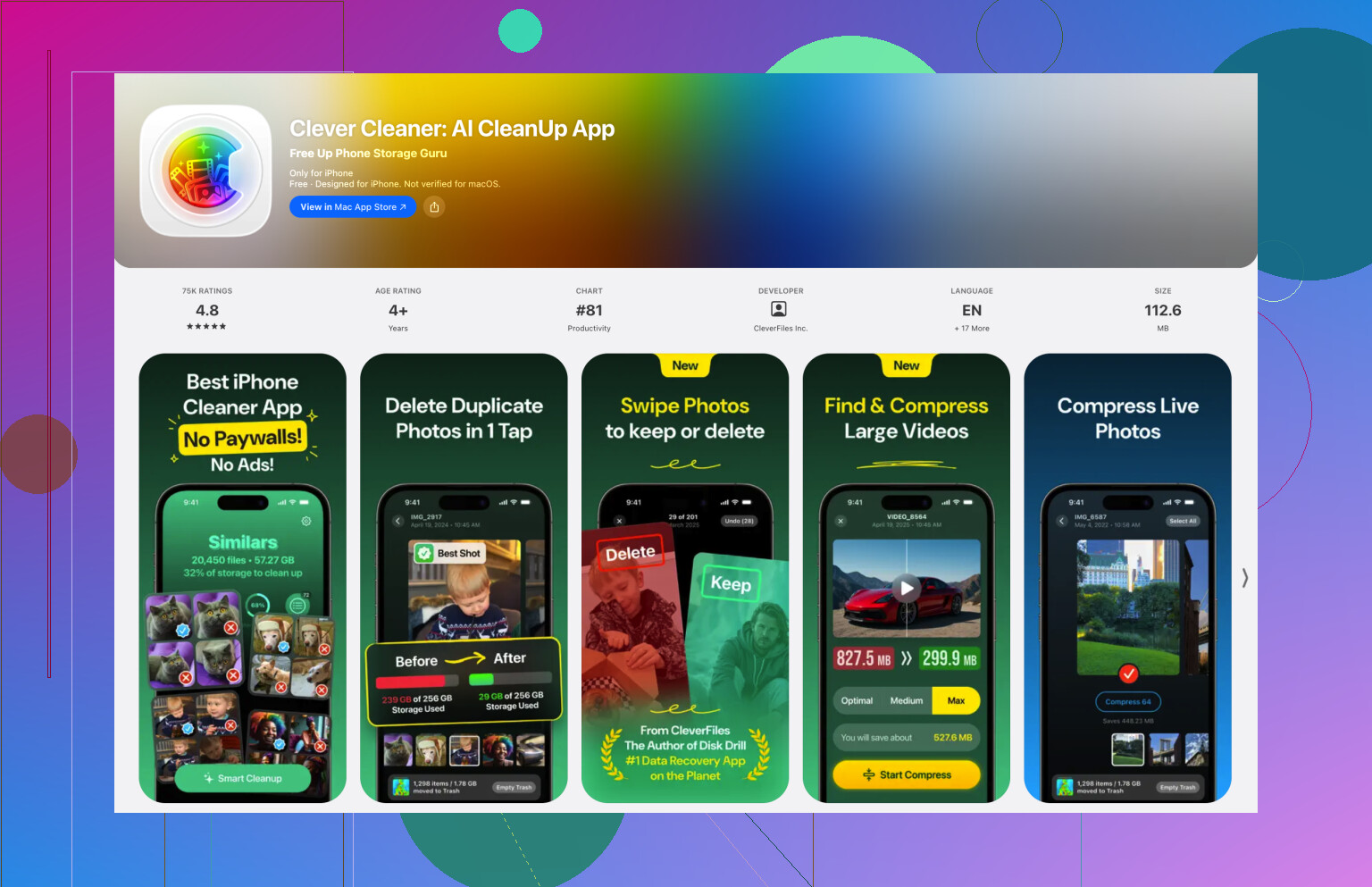
Fotos war allerdings das Hauptproblem. Apples Album Duplikate hat bei mir kaum etwas gefunden, weil das meiste Durcheinander keine exakten Kopien waren. Es waren ähnliche Aufnahmen, Screenshots, Live Photos und große Videos. Ich habe dafür schließlich Clever Cleaner verwendet, weil es für dieses Chaos besser geeignet war. Es gruppierte ähnliche Fotos, wählte empfohlene beste Aufnahmen aus, sortierte Videos nach Größe, fand alte Screenshots und konnte Live Photos in normale Standbilder umwandeln, wenn der Bewegungsteil nicht benötigt wurde. Allein das hat deutlich mehr Speicherplatz freigemacht, als ich erwartet hatte.
Nach der offensichtlichen Bereinigung machte iCloud-Fotos mit iPhone-Speicher optimieren den größten Unterschied. Die Fotos in voller Größe bleiben in iCloud, während dein Handy kleinere lokale Versionen behält, bis du etwas öffnest. Bei normaler Nutzung habe ich die Änderung kaum bemerkt, aber die Fotomediathek hat nicht mehr so viel lokalen Speicherplatz verschlungen. Wenn du iCloud nicht nutzen willst, können Google Drive oder Dropbox ebenfalls dafür funktionieren, Dateien und Videos vom Handy auszulagern, allerdings musst du dann mehr davon selbst verwalten.
Externer Speicher war der letzte Schritt, nicht der erste. Ich habe einen USB-Stick für ältere Fotos und Videos gekauft, die ich behalten wollte, aber nicht jeden Tag auf dem Handy haben musste. Mit neueren USB-C-iPhones ist das besonders einfach. Manche Laufwerke funktionieren auch mit kompatiblen Apps, die Videos direkt auf das externe Laufwerk aufnehmen können, statt zuerst das Handy zu füllen. Prüfe einfach, dass das Laufwerk in etwas formatiert ist, das das iPhone lesen kann, wie exFAT oder APFS.
Ich bin froh, dass ich nicht an der Hardware herumgebastelt habe. Das Handy zu bereinigen, ältere Sachen in die Cloud zu verschieben und ein externes Laufwerk für die Langzeitspeicherung zu behalten, hat das Problem gelöst, ohne das ganze Gerät zu riskieren. Ich würde all das ausprobieren, bevor ich überhaupt einen Austausch des Speicherchips in Betracht ziehe.
Es ist wichtig, was genau den Speicherplatz belegt, denn Systemdaten und App-Caches werden nicht dadurch behoben, dass man ein paar kleine Apps löscht. Mikes Ratschlag zu Fotos ist gut, aber für einen schnellen Erfolg würde ich große cache-intensive Apps wie Spotify, YouTube, TikTok, Instagram, Podcasts und Maps prüfen und dann Downloads löschen oder die App neu installieren, wenn sie keine klare Schaltfläche zum Leeren des Caches hat. Nach einer großen Bereinigung solltest du das Telefon neu starten, bevor du den freien Speicherplatz bewertest.
Ob sich deine Fotos in iCloud-Fotos befinden oder nur lokal gespeichert sind, verändert, was du gefahrlos löschen kannst.
Viele Leute tappen in diese Falle: Wenn iCloud-Fotos eingeschaltet ist, wird beim Löschen eines Fotos vom iPhone es normalerweise auch aus iCloud gelöscht und dann von deinen anderen Apple-Geräten entfernt. iCloud ist kein separates Ordnerprinzip nach dem Motto da reinwerfen und auf dem Handy löschen, es sei denn, du nutzt es genau so über Dateien oder eine andere Backup-Methode. Wenn du die Fotos behalten willst, aktiviere lieber iPhone-Speicher optimieren, anstatt wahllos Dinge aus Fotos manuell zu löschen.
Für das schnellste Aufräumen würde ich in dieser Reihenfolge vorgehen:
Öffne Einstellungen > Allgemein > iPhone-Speicher und sieh dir die ersten Kategorien oben an. Rate nicht. Wenn Fotos riesig ist, kümmere dich um Fotos. Wenn Nachrichten riesig ist, lösche Anhänge. Wenn Apps riesig ist, prüfe, welche Apps Downloads horten.
Leere dann die Papierkorb-Bereiche. Fotos hat Zuletzt gelöscht. Dateien kann Zuletzt gelöscht haben. Manche Apps haben ihren eigenen Ordner für gelöschte Elemente. Solange diese nicht geleert sind, bekommst du den Speicherplatz möglicherweise nicht sofort zurück.
Nachrichten lohnt sich zu prüfen, selbst wenn du nicht viel schreibst. Gehe zu iPhone-Speicher > Nachrichten und sieh dir große Anhänge, Videos und Fotos an. Ein paar alte Videos aus Chats können größer sein als eine ganze Reihe von Apps.
Bei Apps gibt es einen Unterschied zwischen App auslagern und App löschen. Beim Auslagern bleiben die Dokumente und Daten der App erhalten, was praktisch ist, aber es löst das Problem möglicherweise nicht, wenn die App-Daten selbst das Problem sind. Bei Dingen wie Netflix, Spotify, YouTube, Podcast-Apps, Offline-Karten und Spielen ist es normalerweise sauberer, heruntergeladene Inhalte innerhalb der App zu löschen. Wenn die App dir keine sinnvollen Speichersteuerungen bietet, lösche sie und installiere sie neu.
Ich stimme der Warnung zu, nicht einer Speicherchip-Aufrüstung hinterherzujagen. Das ist im normalen Verbrauchersinn nicht wirklich iPhone-Speicher vergrößern. Es ist eine riskante Reparaturwerkstatt-Operation. Wenn das Telefon schon so alt ist, dass der Speicher jede Woche Probleme macht, ist es meistens vernünftiger, dieses Geld für das nächste Handy mit mehr Speicher auszugeben.
Eine Cleaner-App kann beim Foto-Chaos helfen, besonders bei ähnlichen Aufnahmen und Screenshots, aber ich würde sie als Sortierwerkzeug sehen, nicht als Autopilot. Wenn du etwas wie Clever Cleaner verwendest, prüfe die Auswahl vor dem Löschen. Ähnliche Fotos sind nicht immer Duplikate. Manchmal ist das schlechte das mit dem besseren Gesicht, dem besseren Belegwinkel oder genau das, das du tatsächlich gebraucht hast.
Noch etwas Langweiliges, das hilft: Verschiebe zuerst große Videos. Videos sind normalerweise dort, wo der eigentliche Speicherplatz steckt. Ein 4K-Video, eine Bildschirmaufnahme oder ein Haufen Live Photos kann viel schneller Speicherplatz fressen als normale Bilder. Sortiere Videos in Fotos nach Größe, wenn deine App das unterstützt, oder prüfe den Bereich Videos unter iPhone-Speicher, falls er dort angezeigt wird.
Für iOS-Updates brauchst du vorübergehend etwas Luft. 1 GB freizugeben reicht möglicherweise nicht, selbst wenn das Update selbst kleiner aussieht. Wenn du beim Aktualisieren festhängst, weil der Speicher voll ist, kann das Verbinden mit einem Mac oder PC und das Update über Finder oder Apple Devices/iTunes manchmal mit weniger freiem Speicher auf dem Telefon funktionieren, weil der Computer mehr vom Download-Prozess übernimmt.
Sei auch vorsichtig mit dem Rat erst sichern, dann löschen. Ein korrektes Backup sollte bestätigt werden, bevor du etwas Wichtiges entfernst. Wenn du Fotos auf ein externes Laufwerk kopierst, öffne das Laufwerk und prüfe, ob die Dateien wirklich dort sind. Wenn du Google Fotos, Dropbox, OneDrive oder einen Computer-Import verwendest, stelle sicher, dass der Upload oder die Übertragung abgeschlossen ist, bevor du das Telefon leerst.
Die realistische Antwort ist, dass du den internen Speicher auf keine normale Weise vergrößern kannst. Du kannst nur reduzieren, was auf dem Telefon gespeichert ist, mehr in Cloud-Speicher behalten, ältere Dateien in externen Speicher verschieben oder beim nächsten Mal ein iPhone mit höherer Kapazität kaufen. Die beste Lösung hängt davon ab, was der Bildschirm iPhone-Speicher anzeigt, aber Fotos/Videos, Nachrichtenanhänge, Offline-Downloads und App-Caches sind die Stellen, die ich angehen würde, bevor du noch mehr kleine Apps löschst.
Ein fehlgeschlagenes iOS-Update kann selbst Teil des Speicherproblems sein. Prüfe Einstellungen > Allgemein > iPhone-Speicher und sieh nach, ob dort eine iOS-Update-Datei vorhanden ist, lösche sie dann und versuche es erneut, nachdem du mehr Speicherplatz freigemacht hast, oder aktualisiere über einen Computer.