Mijn iPhone-opslag is bijna vol en ik krijg meldingen wanneer ik foto’s probeer te maken, apps bij te werken of iOS-updates te installeren. Ik heb een paar apps en oude foto’s verwijderd, maar dat hielp niet veel. Wat zijn de beste manieren om de iPhone-opslag te vergroten, ruimte vrij te maken en foto’s, apps, berichten en iCloud te beheren zonder belangrijke gegevens te verliezen?
Ik heb me een tijdje geleden verdiept in dat hele gedoe rond “de opslagchip van de iPhone upgraden” nadat mijn telefoon geen ruimte meer had. In eerste instantie klonk het best redelijk. Mensen vervangen voortdurend schermen en batterijen, dus ik dacht dat het wisselen van opslag misschien gewoon nog een reparatieklus was.
De reparatiewinkel waar ik het vroeg, was er vrij direct over, op een goede manier. Ze zeiden dat het kan, maar dat ze het niet zouden aanraden. Het betekent dat de NAND-chip vervangen moet worden, wat microsoldeerwerk is, en daarna krijg je te maken met firmware-/programmeerwerk, plus er is een reëel risico dat het logic board kapotgaat. Zelfs als de reparatie lukt, maak je toekomstige Apple-service in feite lastiger en geef je elke normale garantieoptie op. Dat was voor mij genoeg om ermee te stoppen.
Wat echt hielp, was eerst een saaie opslagopschoning.
Begin met Instellingen > Algemeen > iPhone-opslag. Ik dacht dat ik de telefoon gewoon was ontgroeid, maar een groot deel van de ruimte bestond gewoon uit rommel die ik had genegeerd. Ruim ongebruikte apps op was een makkelijke winst, omdat het apps verwijdert die je nauwelijks gebruikt terwijl hun documenten en gegevens bewaard blijven, zodat je bij opnieuw installeren alles weer terugkrijgt.
Berichten was ook erger dan ik had verwacht. Oude video’s, foto’s, GIF’s en willekeurige bijlagen hadden zich in de loop der jaren opgestapeld. Oudere gesprekken automatisch laten verwijderen hielp om te voorkomen dat dat opnieuw zou gebeuren.
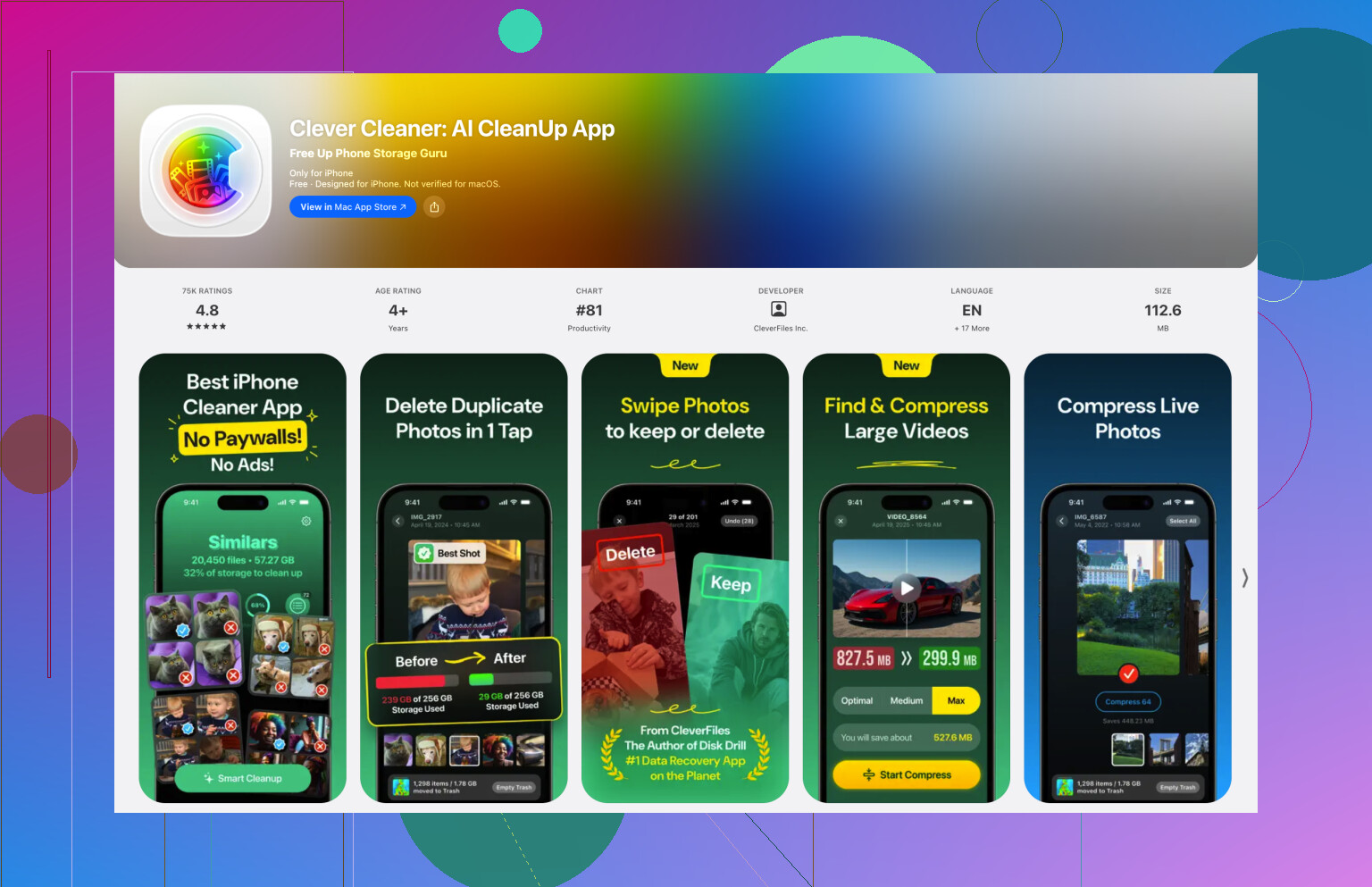
Foto’s was echter het grootste probleem. Het album Duplicaten van Apple vond bij mij nauwelijks iets, omdat de meeste rommel geen exacte kopieën waren. Het ging om vergelijkbare foto’s, screenshots, Live Photos en grote video’s. Uiteindelijk heb ik daarvoor Clever Cleaner gebruikt, omdat dat beter paste bij die chaos. Het groepeerde vergelijkbare foto’s, koos voorgestelde beste opnames, sorteerde video’s op grootte, vond oude screenshots en kon Live Photos omzetten in normale stilstaande beelden wanneer het bewegende deel niet nodig was. Alleen dat al maakte veel meer ruimte vrij dan ik had verwacht.
Na de voor de hand liggende opschoning maakte iCloud-foto’s met Optimaliseer iPhone-opslag het grootste verschil. De foto’s op volledige grootte blijven in iCloud, terwijl je telefoon kleinere lokale versies bewaart totdat je iets opent. Bij normaal gebruik merkte ik de verandering nauwelijks, maar de fotobibliotheek vrat niet meer zoveel lokale ruimte. Als je iCloud niet wilt gebruiken, kunnen Google Drive of Dropbox ook werken om bestanden en video’s van de telefoon af te halen, al moet je dan wel meer zelf beheren.
Externe opslag was de laatste stap, niet de eerste. Ik kocht een flashdrive voor oudere foto’s en video’s die ik nog steeds wilde bewaren, maar niet elke dag op mijn telefoon hoefde te hebben. Dat is vooral eenvoudig met nieuwere USB-C-iPhones. Sommige schijven werken ook met compatibele apps die video rechtstreeks naar de externe schijf kunnen opnemen in plaats van eerst de telefoon vol te zetten. Controleer wel even of de schijf is geformatteerd in iets dat de iPhone kan lezen, zoals exFAT of APFS.
Ik ben blij dat ik niet met de hardware ben gaan rommelen. De telefoon opschonen, oudere spullen naar de cloud verplaatsen en een externe schijf gebruiken voor langetermijnopslag loste het op zonder het hele apparaat op het spel te zetten. Ik zou dat allemaal proberen voordat ik ook maar zou denken aan het vervangen van de opslagchip.
Het exacte onderdeel dat ruimte inneemt is belangrijk, want Systeemgegevens en app-caches worden niet opgelost door een paar kleine apps te verwijderen. Mike’s advies over foto’s is goed, maar voor een snelle winst zou ik grote apps met veel cache controleren, zoals Spotify, YouTube, TikTok, Instagram, Podcasts en Kaarten, en daarna downloads verwijderen of de app opnieuw installeren als er geen duidelijke cacheknop is. Start de telefoon na een grote opschoning opnieuw op voordat je de vrije ruimte beoordeelt.
Of je foto’s in iCloud-foto’s staan of alleen lokaal zijn opgeslagen, bepaalt wat je veilig kunt verwijderen.
Veel mensen lopen hiertegenaan: als iCloud-foto’s is ingeschakeld, betekent het verwijderen van een foto van de iPhone meestal dat die ook uit iCloud wordt verwijderd, en daarna van je andere Apple-apparaten. iCloud is geen aparte map van het type opslag daar maar en wis mijn telefoon, tenzij je het op die manier gebruikt via Bestanden of een andere back-upmethode. Als je van plan bent de foto’s te bewaren, schakel dan Optimaliseer iPhone-opslag in in plaats van handmatig willekeurige dingen uit Foto’s te verwijderen.
Voor de snelste opschoning zou ik in deze volgorde te werk gaan:
Open Instellingen > Algemeen > iPhone-opslag en kijk naar de bovenste paar categorieën. Ga niet gokken. Als Foto’s enorm is, pak dan Foto’s aan. Als Berichten enorm is, verwijder dan bijlagen. Als Apps enorm is, controleer dan welke apps downloads opstapelen.
Maak daarna de prullenbakgebieden leeg. Foto’s heeft Recent verwijderd. Bestanden kan Recent verwijderd hebben. Sommige apps hebben hun eigen map met verwijderde items. Totdat die zijn geleegd, krijg je die ruimte mogelijk niet meteen terug.
Berichten is de moeite waard om te controleren, zelfs als je niet veel sms’t. Ga naar iPhone-opslag > Berichten en kijk naar grote bijlagen, video’s en foto’s. Een paar oude video’s die in chats zijn verzonden, kunnen groter zijn dan een heleboel apps.
Voor apps is er een verschil tussen App offloaden en App verwijderen. Offloaden bewaart de documenten en gegevens van de app, wat handig is, maar het lost het probleem mogelijk niet op als de gegevens van de app juist het probleem zijn. Voor dingen als Netflix, Spotify, YouTube, podcast-apps, offline kaarten en games is het meestal netter om gedownloade inhoud binnen de app te verwijderen. Als de app je geen bruikbare opslagopties geeft, verwijder hem dan en installeer hem opnieuw.
Ik ben het eens met de waarschuwing om niet achter een upgrade van de opslagchip aan te jagen. Dat is niet echt iPhone-opslag vergroten in de normale consumentenzin. Het is een reparatiewinkel-operatie met risico’s. Als de telefoon al oud genoeg is dat opslag elke week een probleem is, is dat geld meestal verstandiger besteed aan je volgende telefoon met meer opslag.
Een opschoonapp kan helpen met de fotobende, vooral bij vergelijkbare opnamen en schermafbeeldingen, maar ik zou het zien als een sorteermiddel, niet als een automatische piloot. Als je iets zoals Clever Cleaner gebruikt, controleer dan de selecties voordat je verwijdert. Vergelijkbare foto’s zijn niet altijd duplicaten. Soms is de slechte juist die met het betere gezicht, de betere hoek van het bonnetje, of degene die je echt nodig had.
Nog iets saais dat helpt: verplaats eerst grote video’s. Video’s zijn meestal waar de echte ruimte zit. Een 4K-video, schermopname of een stapel Live Photos kan veel sneller ruimte opslokken dan gewone foto’s. Sorteer video’s op grootte in Foto’s als je app dat ondersteunt, of bekijk het onderdeel Video’s onder iPhone-opslag als dat wordt weergegeven.
Voor iOS-updates heb je tijdelijke ademruimte nodig. 1 GB vrijmaken is mogelijk niet genoeg, zelfs als de update zelf kleiner lijkt. Als je vastloopt met updaten omdat de opslag vol is, kan verbinden met een Mac of pc en updaten via Finder of Apple Devices/iTunes soms werken met minder vrije ruimte op de telefoon, omdat de computer meer van het downloadproces afhandelt.
Wees ook voorzichtig met advies als eerst back-uppen en dan verwijderen. Een goede back-up moet bevestigd zijn voordat je iets belangrijks verwijdert. Als je foto’s naar een externe schijf kopieert, open de schijf dan en controleer of de bestanden er echt staan. Als je Google Photos, Dropbox, OneDrive of een computerimport gebruikt, zorg er dan voor dat het uploaden of overzetten is voltooid voordat je de telefoon leegt.
Het realistische antwoord is dat je de interne opslag niet op een normale manier kunt vergroten. Je kunt alleen verminderen wat er op de telefoon staat, meer in cloudopslag bewaren, oudere bestanden naar externe opslag verplaatsen, of de volgende keer een iPhone met hogere capaciteit kopen. De beste oplossing hangt af van wat het scherm iPhone-opslag aangeeft, maar foto’s/video’s, berichtbijlagen, offline downloads en appcaches zijn de plekken waar ik zou beginnen voordat je nog meer kleine apps verwijdert.
Een mislukte iOS-update kan zelf deel uitmaken van het opslagprobleem. Controleer Instellingen > Algemeen > iPhone-opslag en kijk of daar een iOS-updatebestand staat, verwijder het dan en probeer het opnieuw nadat je meer ruimte hebt vrijgemaakt of werk bij via een computer.