Ich habe mehrere ähnliche Fotos auf meinem iPhone gemacht und brauche eine einfache Möglichkeit, sie nebeneinander anzuzeigen, damit ich das beste auswählen kann. Ich habe in der Fotos-App ständig hin- und hergewechselt, aber das ist zu langsam und macht es schwierig, kleine Unterschiede zu erkennen. Gibt es eine schnelle integrierte Methode oder App, die sich gut zum Vergleichen von Bildern auf einem iPhone eignet?
Das Vergleichen von ähnlich aussehenden Fotos auf einem iPhone klingt einfach, bis man sich tatsächlich hinsetzt und es macht. Ich habe das übliche Hin-und-her in Fotos ausprobiert, und es wurde schnell zu einem Zeitfresser. Was für mich funktioniert hat, teilte sich in zwei verschiedene Aufgaben auf. Ein Tool zum Erstellen von Vergleichsbildern. Ein anderes zum Verkleinern des Stapels.
Der Weg über Kurzbefehle funktioniert, aber nur für eine bestimmte Aufgabe
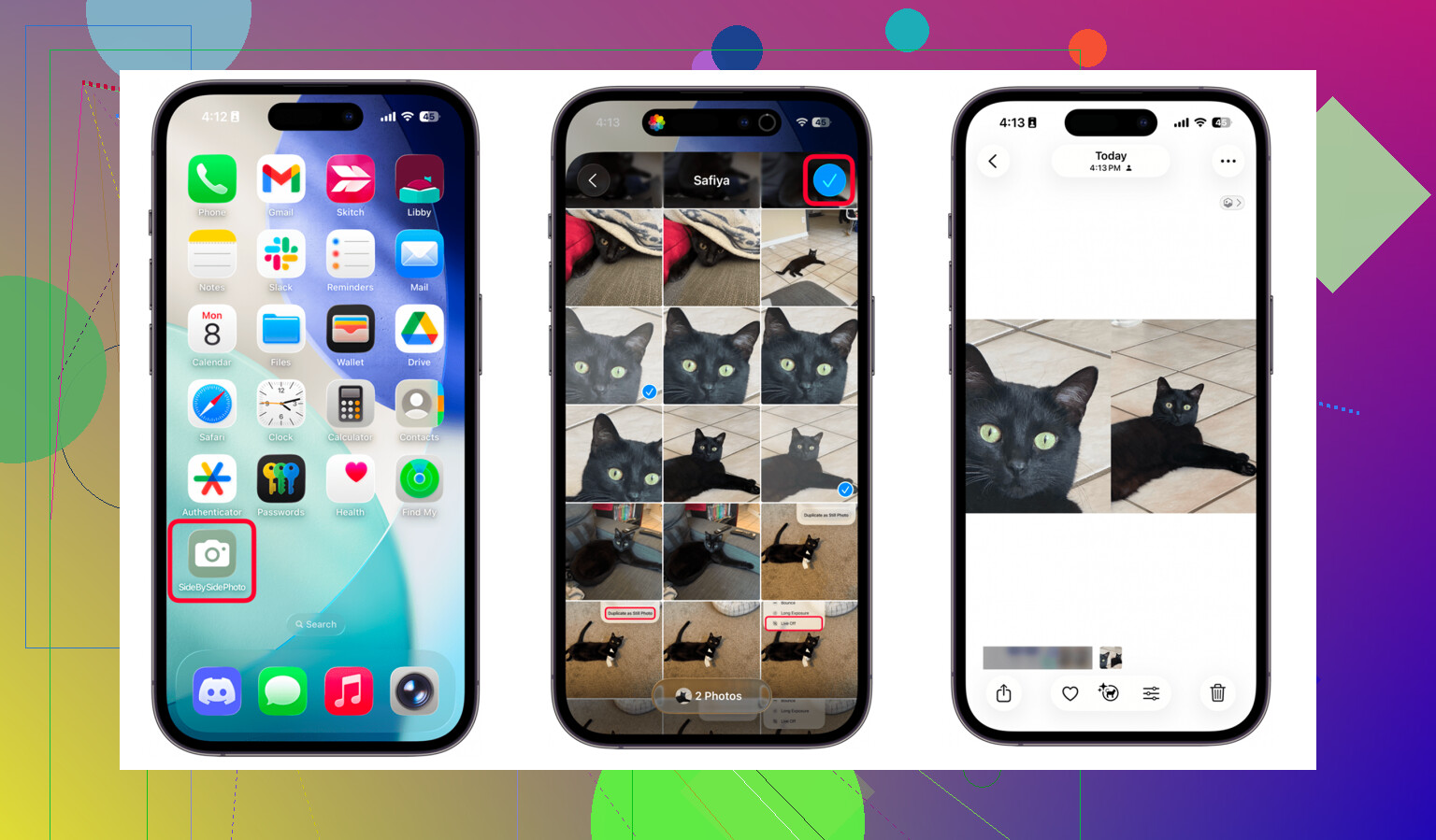
Wenn du ein einzelnes Bild mit zwei Fotos nebeneinander möchtest, wie ein Vorher-Nachher oder etwas, das du jemandem per Nachricht schicken willst, erledigt die Kurzbefehle-App den Job gut. Keine zusätzliche App nötig.
Schritte:
- Öffne Kurzbefehle.
- Tippe auf das Plus-Symbol.
- Füge Fotos auswählen hinzu und aktiviere dann Mehrere auswählen.
- Füge Bilder kombinieren hinzu und stelle es auf Horizontal.
- Füge In Fotos sichern hinzu.
- Benenne den Kurzbefehl und speichere ihn.
- Führe ihn aus, wähle zwei Fotos aus, und das kombinierte Ergebnis wird in deiner Mediathek gespeichert.
Ich habe das ein paar Mal zum Teilen verwendet. Es funktioniert. Der Haken ist offensichtlich, sobald man es mehr als einmal macht. Du erstellst jedes Mal eine dritte Datei, also steigt der Speicherverbrauch, statt zu sinken. Wenn dein Ziel ist, die beste Aufnahme auszuwählen und den Rest zu löschen, ist das der falsche Weg.
Warum sich Fotos auf dem iPhone dafür schlecht angefühlt hat
Ich habe tatsächlich versucht, in der nativen Fotos-App zu bleiben. Es war auf eine ziemlich spezielle Weise nervig. Du schaust dir eine Aufnahme an, wischst weiter, schaust dir die nächste an und versuchst dann, dich zu erinnern, ob die letzte besser fokussiert war oder ob jemand geblinzelt hat. Das klingt machbar, bis du es bei Hunderten ähnlicher Aufnahmen machst. Meine Trefferquote war schlecht.
Bei Dingen wie:
- leichte Unschärfe
- unterschiedliche Belichtung
- ein Gesicht schaut weg
- Serienfotos mit 8 Beinahe-Klonen
gibt dir Fotos keine saubere Möglichkeit, sie nebeneinander zu beurteilen. Ich habe gemerkt, dass ich ständig sagte: Ich behalte einfach beide, und genau so wächst eine Mediathek auf 15.000 Fotos an und frisst Speicherplatz.
Es gab noch einen weiteren nervigen Punkt. Dateigrößen sind beim Durchsehen verborgen. Wenn du sehen willst, wie groß ein Video ist, musst du es öffnen und einzeln auf Infos tippen. Keine Sortierung nach Größe. Keine schnelle Ansicht dessen, was Speicherplatz frisst. Also wird das Aufräumen zu einem Ratespiel.
Was besser funktioniert hat, um ein Foto auszuwählen und den Rest loszuwerden
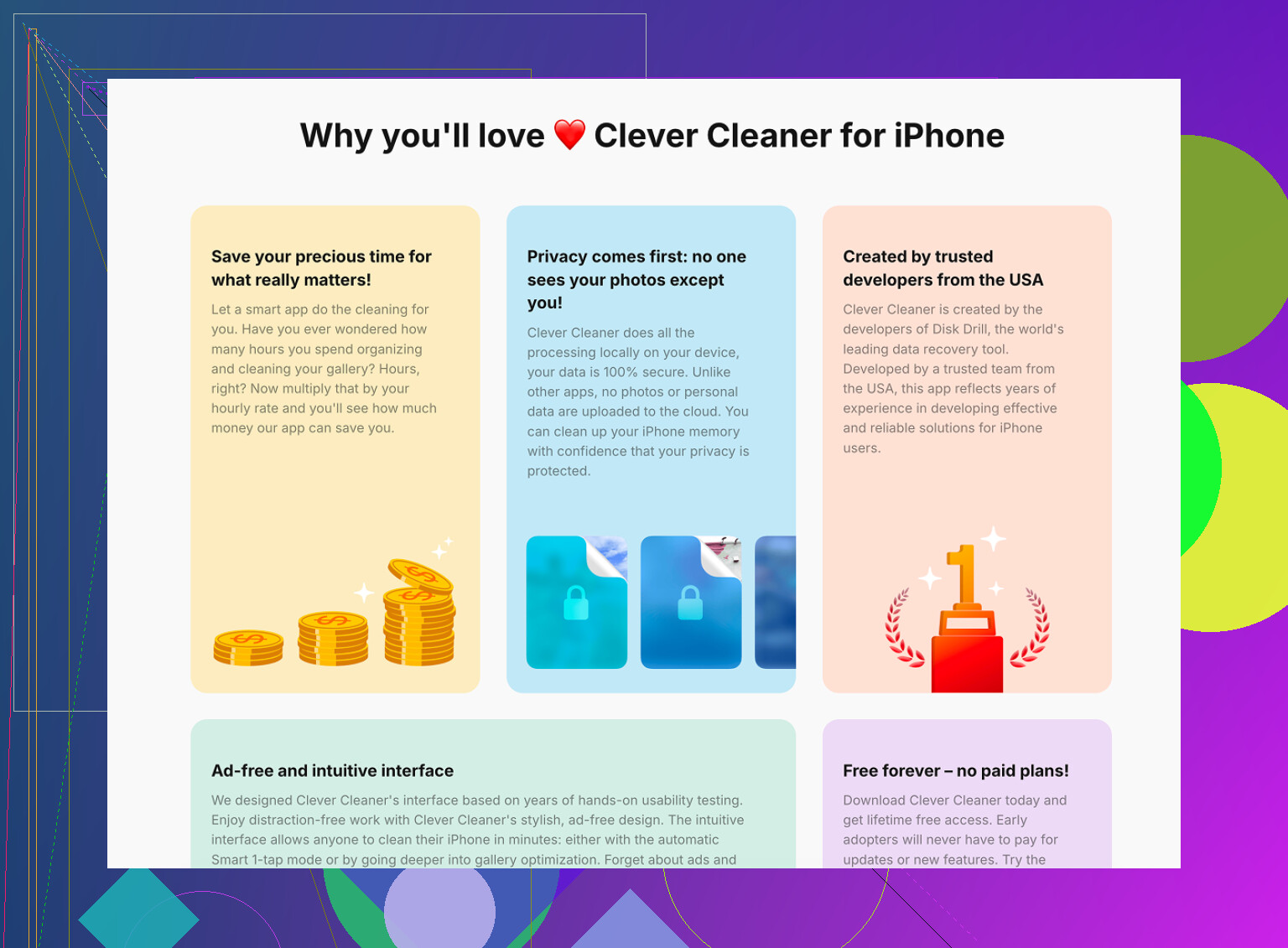
Ich hatte mehr Erfolg mit Clever Cleaner.
Der nützliche Teil ist der Ähnlich-Tab. Er scannt die Mediathek und gruppiert nahezu gleiche Fotos zusammen. Dinge wie dasselbe Motiv aus leicht veränderten Winkeln, wiederholte Aufnahmen bei wenig Licht, Serienbild-Sets, all das.
So habe ich es genutzt:
- Öffne Clever Cleaner.
- Tippe auf Ähnlich.
- Lass die Mediathek scannen. Bei einer großen Fotomediathek dauert das ein paar Minuten.
- Prüfe jede Gruppe passender Aufnahmen.
- Die App markiert eine Beste Aufnahme, basierend auf Dingen wie Unschärfe und ob die Augen geschlossen sind.
- Nutze Intelligente Bereinigung, wenn du den schnellen Weg willst, oder prüfe jede Gruppe selbst und entscheide manuell.
- Gelöschte Elemente landen zuerst im Papierkorb der App.
- Leere den Papierkorb erst, wenn du sicher bist.
Der letzte Teil war mir wichtig. Ich mag kein sofortiges Löschen bei Familienfotos. Ein Puffer hilft.
Der Teil, den Leute überspringen: große Dateien
Hier ist, was mich überrascht hat, als ich bei mir aufgeräumt habe. Das Speicherproblem waren nicht hauptsächlich Selfies. Es waren alte Videos.
Der Heavies-Tab sortiert Dateien von der größten zur kleinsten und zeigt die exakte Größe an. Das machte das Aufräumen weniger dumm. Ich fand ein paar alte 4K-Clips weit oben, und das Löschen von nur einem davon brachte mehr freien Speicher als das Durchgehen eines riesigen Stapels zufälliger Fotos.
Ein 2-GB-Video richtet mehr Schaden an als ein Haufen gewöhnlicher Bilder. Ich wusste das theoretisch. Es so aufgelistet zu sehen, hat es deutlicher gemacht.
Screenshots und Wisch-Bereinigung
Der Screenshots-Tab war ebenfalls nützlicher als das integrierte Album in Fotos, weil er Dateigrößen anzeigt, bevor du irgendetwas löschst. Ich hatte dort viel Müll. Bordkarten, Memes, Login-Codes, Einkaufsvergleiche, das übliche Chaos.
Es gibt auch einen Wischmodus. Fotos werden nach Monat gruppiert, dann gehst du sie einzeln durch. Nach links zum Löschen, nach rechts zum Behalten. Klingt einfach, und das ist es auch. Der hilfreiche Teil ist, dass du dabei die Dateigrößen siehst, sodass du weißt, was du gerade freimachst. Fühlt sich weniger blind an.
Datenschutzteil
Alles wird auf dem Gerät verarbeitet. Nichts wird irgendwo anders hochgeladen. Bei persönlichen Fotos war mir das wichtiger, als ich erwartet hatte.
Was ich am Ende gemacht habe
Um ein Nebeneinander-Bild zu erstellen, das ich jemandem schicken konnte, habe ich Kurzbefehle verwendet.
Um zu entscheiden, welches Beinahe-Duplikat bleibt, und um die Dateien zu finden, die Speicherplatz fressen, habe ich Clever Cleaner verwendet.
Diese Kombination deckte beide Aufgaben ab, ohne dass es mich etwas gekostet hat.
Wenn dein Ziel ein Live-Vergleich ist, würde ich es überspringen, zuerst ein kombiniertes Bild zu erstellen. Ich weiß, @mikeappsreviewer hat Kurzbefehle erwähnt, und das ist zum Teilen in Ordnung, aber zum Auswählen der schärfsten Aufnahme fühlt es sich umständlich an. Du erstellst ständig zusätzliche Dateien. Das verfehlt irgendwie den Zweck.
Die schnellste schnörkellose Option, die ich verwendet habe, ist Split Screen auf dem iPhone mit einer Foto-App eines Drittanbieters oder ein Bild in Fotos und das andere in Dateien zu öffnen, wenn du dort eine Kopie gespeichert hast. Nicht elegant, aber es funktioniert im Notfall. Zoome in beide hinein. Prüfe Augen, Fokus und Belichtung. Fertig.
Wenn du eine sauberere Methode möchtest, erklärt diese Anleitung zum Nebeneinanderstellen von zwei Bildern auf dem iPhone für einen einfacheren Fotovergleich die Einrichtung der Kurzbefehle auf einfache Weise.
Für die Massenbereinigung ist Clever Cleaner sinnvoller. Sein Bereich Ähnliche ist beim Sortieren von Beinahe-Duplikaten schneller als manuelles Wischen in Fotos. Ich würde die Seiten-an-Seiten-Ansicht nur für die letzten 2 oder 3 Auswahlen verwenden, nicht für deine ganze Bibliothek. Dieser Teil wird schnell mühsam, glaub mir.
Ehrlich gesagt würde ich mir nicht die Mühe machen, Collagen nebeneinander zu erstellen, es sei denn, du musst den Vergleich wirklich an jemanden schicken. Der Teil von @mikeappsreviewer und @yozora ist in Ordnung, aber zum Auswählen der besten Aufnahme fühlt es sich irgendwie verkehrt an. Du erstellst zusätzliche Bilder und hast später mehr Unordnung zum Aufräumen. Nicht ideal.
Was auf dem iPhone für mich schneller ist:
- Lege die ähnlichen Aufnahmen zuerst in ein Album
- Öffne ein Foto und wische bei Bedarf nach oben für Infos
- Nutze den Zoom und wechsle schnell zwischen ihnen in derselben Reihenfolge
- Wenn es Live Photos sind, spule sie auch durch, denn manchmal sieht das beste Bild schlechter aus, sobald du den Gesichtsausdruck prüfst
Eine Sache, die Leute vergessen, ist die Serienbild-Auswahl. Wenn diese durch Gedrückthalten des Auslösers entstanden sind, öffne den Serienbildstapel und tippe auf Auswählen. Das iPhone lässt dich innerhalb dieses Serienbilds bereits Favoriten markieren, was viel besser ist als manuelles Hin- und Herspringen.
Wenn du viele Beinahe-Duplikate in der Mediathek hast, ergibt Clever Cleaner mehr Sinn. Nicht wirklich für echtes Betrachten nebeneinander, aber um 20 fast identische Aufnahmen auf 2 oder 3 einzugrenzen, bevor du sie genauer vergleichst. Das spart echt eine Menge Zeit.
Wenn du außerdem eine visuelle Anleitung willst, ist das hier gut: sieh dir an, wie Clever Cleaner ähnliche iPhone-Fotos vergleicht und organisiert
Also meine Einschätzung:
- Beste integrierte Option: Serienbild-Auswahl + Albumsortierung
- Bester Helfer zum Aufräumen: Clever Cleaner für ähnliche Fotos
- Schlechtester Workflow: ständig kombinierte Bilder erstellen, nur um den Fokus zu prüfen
Die native Fotos-App ist dafür bei so einem teuren Handy seltsam schlecht, lol.
Ich würde @yozora und @mikeappsreviewer in einem Punkt leicht widersprechen: Eine nebeneinanderliegende Ansicht ist nicht immer der schnellste Weg, um zu entscheiden. Sie ist am besten für den finalen Gleichstand-Entscheider, nicht für die gesamte Sortierarbeit.
Schnellster integrierter Trick, den ich nutze:
- Lege die ähnlichen Aufnahmen vorübergehend in Favoriten
- Öffne das erste Foto
- Wische nach oben für Datums-/Uhrzeit- und Objektivinfos
- Zoome bei jedem Foto in denselben Bereich
- Wechsle mit dem Filmstreifen zwischen ihnen, statt zurückzugehen
Dieses Durchblättern im Filmstreifen unten ist normalerweise schneller, als ein Kombinationsbild zu erstellen.
Wenn du weniger manuelle Arbeit willst, ist Clever Cleaner ganz brauchbar, um Beinahe-Duplikate vorzusortieren, bevor du den finalen Vergleich machst.
Vorteile von Clever Cleaner
- gruppiert ähnliche Fotos gut
- schneller als manuelles Suchen
- nützlich für Serienbilder und wiederholte Aufnahmen
- hilft auch dabei, große Dateien zu finden
Nachteile
- die Auswahl des besten Fotos entspricht nicht immer deinem Favoriten
- bei wichtigen Fotos ist weiterhin menschliche Prüfung nötig
- zusätzliche App-Berechtigungen sind erforderlich
- keine echte Live-Ansicht nebeneinander
Meine Einschätzung im Vergleich zu @sterrenkijker’s Sichtweise: Nutze die native Fotos-App für die finale visuelle Prüfung, nutze Clever Cleaner, um 40 ähnliche Bilder zuerst auf 3 zu reduzieren. Das ist aktuell der am wenigsten nervige Workflow auf dem iPhone.