USB sürücüm, önemli iş dosyalarını ve aile fotoğraflarını üzerine taşıdıktan sonra aniden açılmamaya başladı ve şimdi bilgisayarım biçimlendirilmesi gerektiğini söylüyor. Durumu daha da kötüleştirmeden veya her şeyi kaybetmeden bozuk bir USB sürücüden veri kurtarmanın en iyi yolunu bulmak için gerçekten yardıma ihtiyacım var.
Daha önce bu durumda bulundum ve berbat bir his. Bir USB bellek zararsız görünür, ta ki bir gün açılmayana kadar ya da Windows size o şahane “bu sürücüyü biçimlendir” mesajını gösterene kadar.
İlk olarak, sakin olun. Ben olsam henüz biçimlendirmezdim. Henüz CHKDSK çalıştırmazdım. Üstüne rastgele “onarım” uygulamaları da denemezdim. Bunu bir kez eski, fotoğraflarla dolu bir flash sürücüde yaptım ve işleri daha da kötüleştirdim. Dosyalar önemliyse, ilk işiniz belleği düzeltmek değil, içindeki verileri çıkarmak olmalı.
Bozulma çoğu zaman sıradan nedenlerle olur. Aktarım sırasında bir sürücünün çekilip çıkarılmasından sonra bunu gördüm. Elektrik kesintisinden sonra gördüm. Bazen Windows bölümü yanlış bildirir. Bazen dosya sistemi mahvolur. Bazen de belleğin içindeki hafıza yongası artık ömrünü doldurmaya başlar. Eski flash depolama tuhaf davranmaya başlar. Bir gün çalışır, ertesi gün RAW hataları vermeye ve yarı ölü gibi davranmaya başlar.
Sonra ne yapacağınız, USB'nin nasıl davrandığına bağlıdır.
Yazılımı önce ne zaman denerdim
- USB, Disk Yönetimi'nde görünür.
- Boyut doğru görünüyor.
- Windows onu biçimlendirmeyi istiyor.
- Dosya sistemi RAW olarak görünüyor ya da sürücü erişilemez olarak açılıyor.
Bu işaretleri görüyorsanız, onarma denemelerinden önce genellikle kurtarma yazılımını tercih ederdim.
Durup onu ne zaman gönderirdim
- Sürücü yalnızca Dosya Gezgini'nde değil, hiçbir yerde görünmüyor.
- Kendi kendine bağlantısı sürekli kesiliyor.
- USB konnektörü eğilmiş, çatlamış veya gevşemiş.
- Bellek hızlıca ısınıyor.
- Dosyalarınız, tek bir yanlış hamlenin zarar verebileceği kadar önemli.
O noktada evde çözümleri atlarım. Kararsız sürücülerin, tekrarlanan taramalar ve yeniden bağlamalar yüzünden daha da kötüleştiğini gördüm.
Ben ne kullanırdım
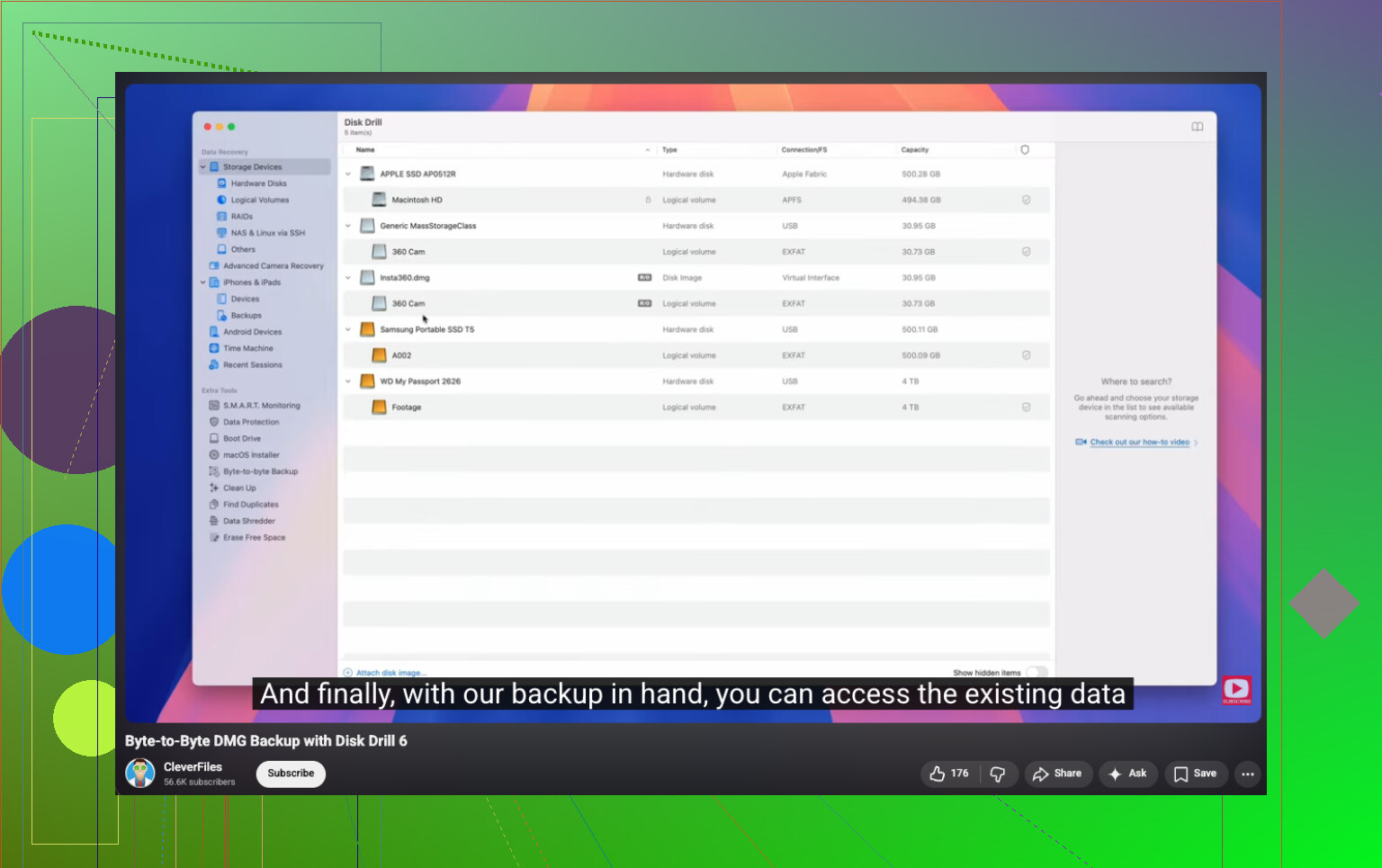
Disk Drill ile oldukça iyi sonuçlar aldım. Bunu, Windowsun okumayı reddettiği flash sürücülerde ve RAW olarak görünen bölümlerde kullandım. En çok sevdiğim kısım, önce tam bir cihaz görüntüsü oluşturma seçeneği. Bellek kararsızsa, orijinalin üzerinde tekrar tekrar işlem yapmak yerine bir görüntü üzerinden çalışmak daha güvenlidir.
İşte bayttan bayta yedekleme kısmı için YouTube bağlantısı:
https://www.youtube.com/watch?v=oJ1aQPFxTag&t=168s
İzleyeceğim kurtarma akışı
- Disk Drill’i USB belleğe değil, bilgisayarınıza yükleyin.
- USB’yi takın.
- Programı açın ve USB aygıtını seçin.
- Sürücü kararsız görünüyorsa, önce bire bir yedek alın.
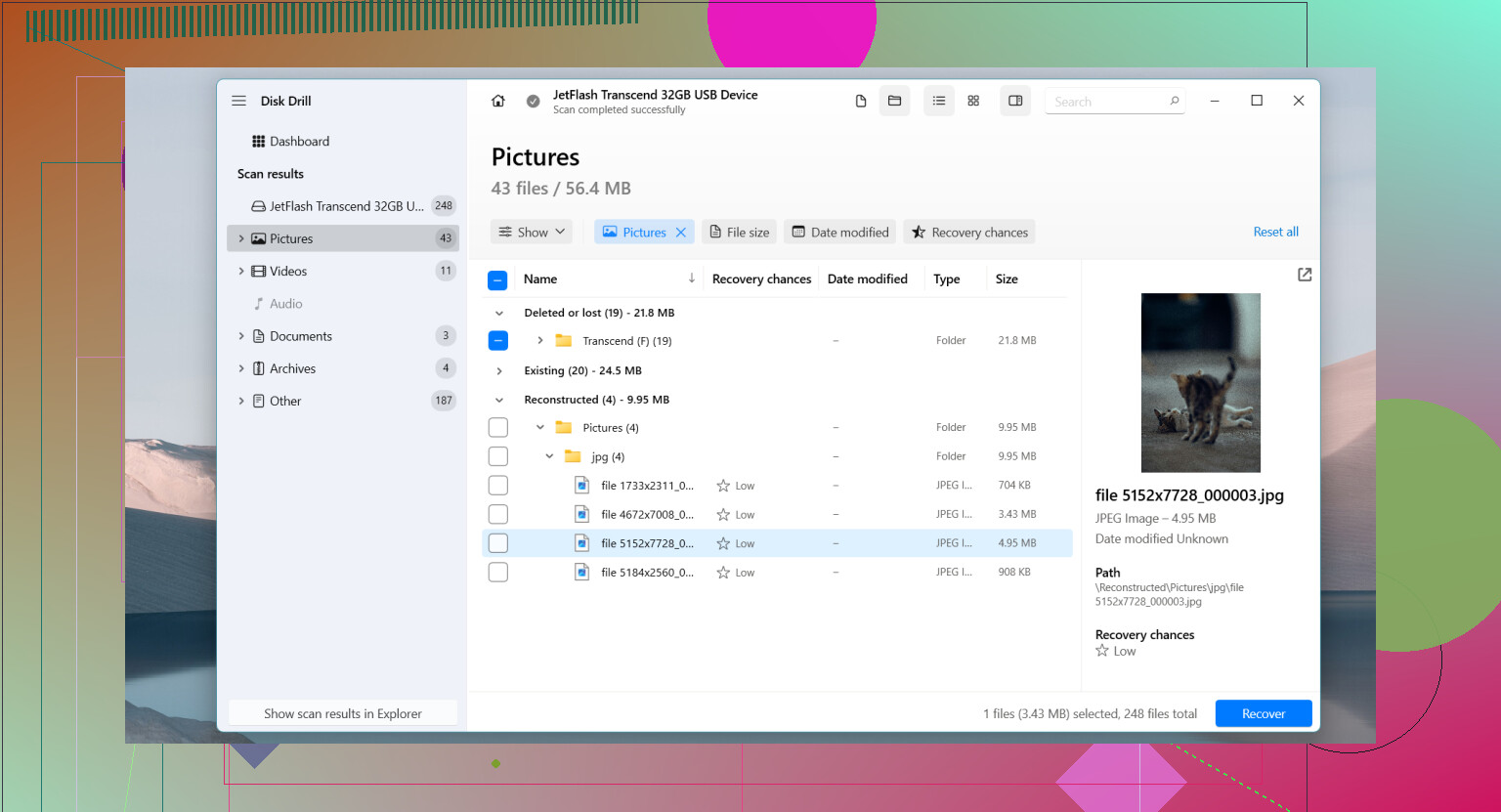
- Tam taramayı çalıştırın.
- Bulduklarını önizleyin.
- Kurtarılan dosyaları başka bir sürücüye kaydedin.
Dosyaları aynı USB’ye geri kurtarmayın. Bu hatayı yıllar önce yaptım. Kötü bir fikirdi.
Dosyalar güvende olduktan sonra
Onarımlarla ancak kurtarmadan sonra uğraşırım. Sonra da Windows’un alışılmış yöntemlerini denerim:
- Disk Yönetiminde ona yeni bir sürücü harfi verin.
- Dosya sistemi hasarlı görünüyorsa CHKDSK çalıştırın.
- Windows Hata Denetimini deneyin.
- Aygıt Yöneticisinde USB aygıtını kaldırıp yeniden yükleyin.
- Bozulma sürüyorsa yeniden biçimlendirin.
Benim kuralım basit. Bir flash sürücü biçimlendirmeden sonra da sorun çıkarmaya devam ediyorsa ona güvenmeyi bırakırım. Dosyalar kayboluyorsa, yazma işlemleri başarısız oluyorsa, bağlantı kopuyorsa veya bozulma geri geliyorsa onu değiştiririm. Bellek ucuzdur. Kaybolan veriler öyle değil.
Henüz biçimlendirmeyin. En iyi şansınız önce kurtarma, sonra onarımdır.
@mikeappsreviewer ile büyük bir noktada aynı fikirdeyim, USB’ye herhangi bir şey yazmayı bırakın. CHKDSK konusunda ise biraz farklı düşünüyorum. Neredeyse her zaman başlangıçta onu atlarım. CHKDSK, önemsemediğiniz bir disk için uygundur. Kurtarma için ise bazen dosya sistemini hasarlı girdileri kaldırarak düzeltir, bu da dosyalarınızın kurtarılmasını zorlaştırır. Bunu zor yoldan öğrendim.
Önce kontrol edilmesi gerekenler:
- Farklı bir USB bağlantı noktasına takın.
- İkinci bir bilgisayarda deneyin.
- Disk Yönetimi’ni açın.
- USB’nin doğru boyutu gösterip göstermediğine bakın.
Sürücü orada doğru kapasiteyle görünüyorsa, RAW veya ayrılmamış yazsa bile bu makul derecede iyi bir işarettir. Bu, denetleyicinin hâlâ bilgisayarla iletişim kurduğu anlamına gelir.
Benim sıralamam şöyle olurdu:
- Sürücü bağlantıyı kesiyorsa, donuyorsa veya yavaş okunuyorsa önce USB’nin bir imajını alın.
- İmajı veya USB’yi Disk Drill ile tarayın.
- Dosyaları dahili sürücünüze veya başka bir harici sürücüye kurtarın, asla aynı belleğe geri yazmayın.
Disk Drill, bozuk USB sürücü kurtarma için daha iyi seçeneklerden biridir çünkü RAW bölümleri, kaybolan dosyaları ve fotoğraf biçimlerini iyi işler. Flaş depolamada önizleme desteğini çok önemserim. JPG, DOCX, PDF ve XLSX dosyalarınız doğru şekilde önizleniyorsa şansınız daha yüksektir. Elinizde sadece bozuk dosya adları ve sıfır önizleme kalıyorsa hasar daha ciddidir.
Burada faydalı bir anlatım var:
adım adım USB sürücüsü veri kurtarma video rehberi
Kendiniz bir şeyler denemeyi bırakmanız gerektiğini gösteren birkaç hızlı işaret:
- USB ısınıyor.
- Her birkaç saniyede bir bağlantısı kesiliyor.
- 0 bayt gösteriyor.
- Bağlantı ucu gevşek veya çatlak hissediliyor.
Bunları görüyorsanız, tekrarlanan taramalar kötü bir seçimdir. O noktada profesyonel bir laboratuvar daha güvenlidir.
Kurtarmadan sonra USB’yi biçimlendirin ve yalnızca birkaç önemsiz dosyayla test edin. Bir kez daha başarısız olursa atın gitsin. Flaş sürücüler ölmeden hemen önce yalan söyler ve bunu hiç utanmadan yaparlar.
@mikeappsreviewer ve @suenodelbosque’un sadece hafifçe değindiği bir şey eklerdim: sorunun gerçekten dosya sistemi mi olduğunu, yoksa Windows’un sadece bölüm tablosu yüzünden saçmalayıp saçmalamadığını kontrol edin.
Disk Yönetimi’ni açtığınızda USB doğru toplam boyutu gösteriyor ama ayrılmamış diyorsa, doğrudan onarım araçlarına atlamazdım. Bu durumda, bir bölüm kurtarma taraması bazen kaybolan bölüm yapısını yeniden oluşturabilir ve dosyaları orijinal klasörler bozulmadan kopyalamanıza izin verebilir. Bu, yalnızca dosya oyma yönteminden daha temiz olabilir.
Benim kabaca sıralamam şöyle olurdu:
- Uygunsa başka bir kablo/port/bilgisayar deneyin.
- Disk Yönetimi’nde RAW mı, ayrılmamış mı yoksa harfi olmayan sağlıklı mı göründüğünü not edin.
- Harfi yoksa önce bir sürücü harfi atayın. Kulağa saçma geliyor ama bunun düzelttiğini gördüm.
- Bölüm bozuk görünüyorsa ama sürücü boyutu doğruysa, yalnızca görünen birimi değil tüm aygıtı tarayabilen bir kurtarma aracı kullanın.
Disk Drill burada hâlâ sağlam bir seçenek çünkü USB sürücülerini aygıt düzeyinde tarayabiliyor ve bazen hem dosyaları hem de orijinal dizin yapısını kurtarabiliyor. Herhangi bir düzeltme işlemi yapmadan önce bunu kullanırdım. Diğerleriyle küçük bir fikir ayrılığım var: eksik bir sürücü harfinin veya bozulmuş bir bağlama noktasının, tam bir kurtarma oturumundan önce kontrol edilmeye değer olduğunu düşünüyorum; çünkü bazen sürücü gerçekten bozuk olmuyor, sadece yanlış bağlanmış oluyor. Aşırı sinir bozucu ama oluyor.
Ayrıca, USB kurtarma araçları hakkında biraz daha fazla şey okumak isterseniz, şu başlık faydalı:
veri kurtarma kullanıcılarından en iyi flash sürücü kurtarma yazılımı önerileri
İnsanların atladığı bir şey daha: bu USB iş dosyalarının ve aile fotoğraflarının tek kopyasını içeriyorsa, test etmek için tekrar tekrar takmayı bırakın. Ölmekte olan bir flash sürücüde her yeniden bağlantı küçük bir kumardır. Disk Yönetimi garip kapasite, 0 bayt göstermeye başlarsa veya aygıt okuma sırasında bağlantıyı keserse, evde yapılan işlemleri bırakın. İşte o nokta, evde kurtarmanın belkiden eh, bu aptalcaydı noktasına geçtiği andır.
Her şeyi kurtarırsanız, o belleğe bir daha güvenmeyin. Belki önemsiz dosyalar için, tamam. Fotoğraflar ve iş için mi? hayır.
@suenodelbosque, @waldgeist ve @mikeappsreviewer ile küçük bir anlaşmazlığım var: büyük bir taramadan önce, mümkünse USB’yi Linux’ta kontrol edin. Canlı bir Ubuntu USB’si, Windows’un “biçimlendirme gerekiyor” diye etiketlediği sürücüleri bazen bağlayabilir; özellikle sorun gerçek bozulmadan ziyade Windows tarafındaki meta veri karışıklığıysa.
Linux görüyorsa, her şeyi hemen kopyalayın. Görmüyorsa, o zaman Disk Drill kullanın.
Disk Drill artıları:
- RAW ve silinmiş dosya kurtarmada iyidir
- Önizlemeler dosya sağlığını değerlendirmeye yardımcı olur
- Sadece bozuk birimi değil, tüm cihazı tarayabilir
Eksileri:
- Derin taramalar yavaş olabilir
- En iyi sonuçlar genellikle ücretli sürüm gerektirir
- Ağır bozulmalarda dosya adları/klasör yapısı her zaman korunmaz
Ayrıca, bunlar fotoğraflarsa, kurtarılan JPEG’leri dikkatlice kontrol edin. Flash bozulması, açılan ama yarısı gri olan veya kesilmiş dosyalar üretebilir. Kurtarma başarısı sadece “dosya bulundu” değil, “dosya gerçekten kullanılabilir” demektir.
Ve evet, eğer bellek birimi sahte kapasite veya saçma boş alan sayıları bildiriyorsa, sadece bozulmadan değil, sahte ya da arızalanan bir flash bellekten şüphelenirim. O noktada, kurtarabildiğinizi kurtarın ve onu kullanımdan kaldırın.