Jeg fandt ud af, at en masse billeder på min iPhone var gemt som Live Photos, og jeg vil gerne gøre dem til almindelige stillbilleder uden at miste billederne. Jeg har allerede taget og organiseret disse billeder, så jeg har brug for hjælp til at fjerne Live Photo-effekten fra eksisterende billeder og bevare den bedste kvalitet.
Jeg stødte ind i det samme rod på min iPhone. Live Photos virker harmløse i starten, men så går der to eller tre år, og din lagerplads begynder at forsvinde. Hver enkelt er et foto plus en kort video, så pladsforbruget vokser hurtigere, end folk forventer.
Hvis du vil af med dem, klarer den indbyggede Fotos-app jobbet.
Åbn Fotos, gå til Medietyper og derefter Live Photos. Tryk på Vælg, vælg det, du vil fjerne, og slet dem. Derefter skal du også rydde Senest slettet. Hvis du springer den del over, bliver din telefon ved med at gemme filerne i op til 30 dage.
Der var én ting, der snublede mig første gang. Hvis du sletter et Live Photo uden først at gemme en stillversion, mister du det hele. Inklusiv billedet.
Hvis dit mål er at beholde billedet og miste bevægelsesdelen, er processen anderledes.
Det, der virkede for mig, var at konvertere Live Photos til almindelige stillbilleder og derefter fjerne de originale Live-versioner. Apple lader dig godt gøre det manuelt, selv om jeg syntes, det var langsomt og irriterende, da jeg havde mere end en lille bunke. Du duplikerer hver enkelt som et stillbillede og går derefter tilbage og sletter selv den originale Live-version. Fint til ti billeder. Dårligt til 800.
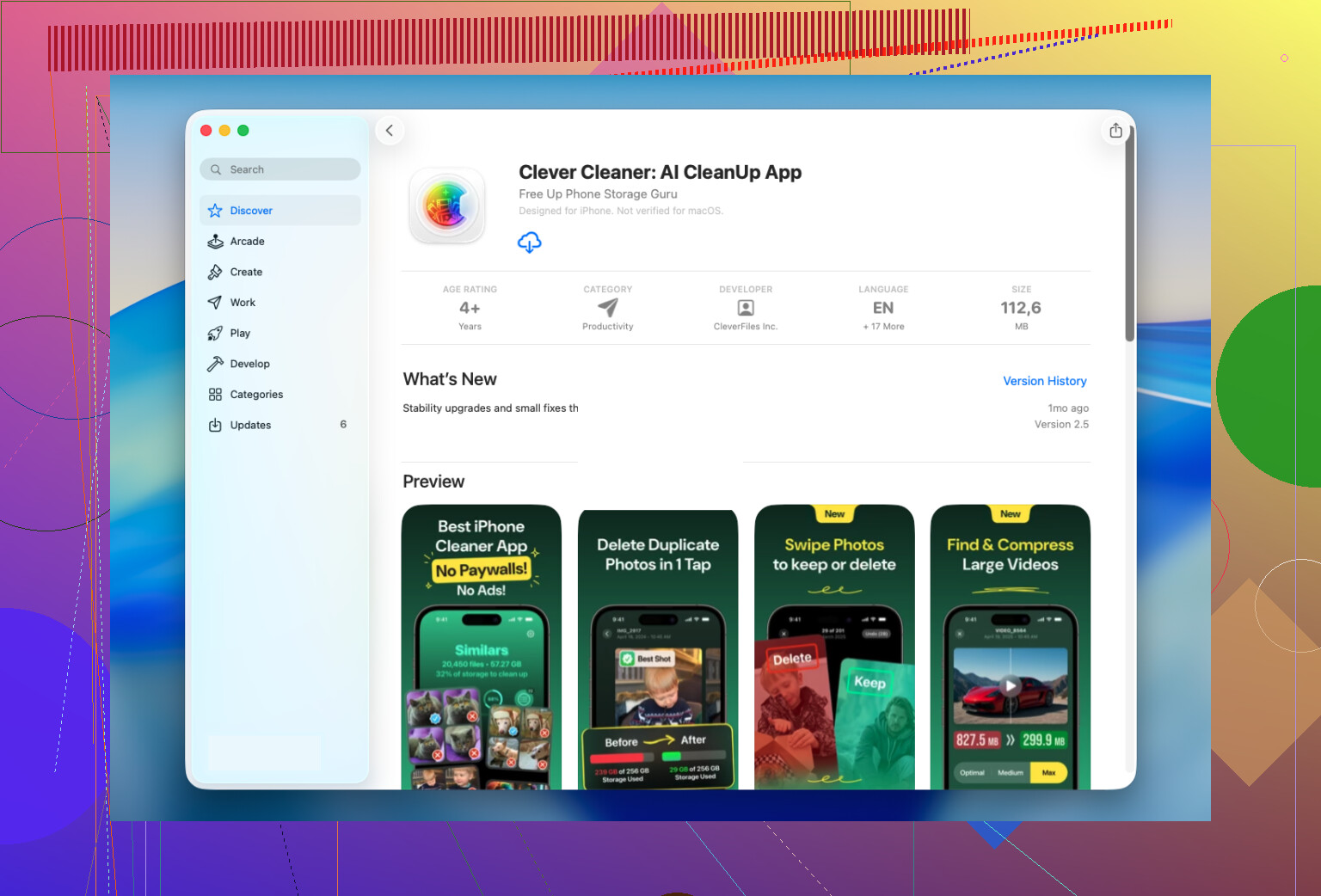
Det, der gjorde dette mindre smertefuldt for mig, var Clever Cleaner.
Jeg beholdt den, fordi den har en Lives-sektion, og den samler alle Live Photos ét sted. Ingen gennemgang af album, ingen mærkelig filtrering. Jeg sorterede mine efter størrelse først, derefter efter dato, og ryddede de værste syndere, før jeg rørte resten.
En del, jeg kunne lide, og som jeg ville ønske Apple viste indbygget, var lagerestimatet. Før du ændrer noget, viser appen, hvor meget plads du er ved at frigøre. Da jeg startede konverteringen, lavede den først stillbilledversioner og spurgte derefter, hvad der skulle ske med de originale Live Photos. Behold dem indtil videre, flyt dem til appens papirkurv, eller slet dem.
Jeg kunne godt lide at have den pause før fjernelse. Jeg tjekkede et par konverterede billeder, sikrede mig, at intet så forkert ud, og smed derefter originalerne ud.
Live Photo-delen er dog kun én sektion. Jeg endte også med at bruge resten, mest fordi man, når man først begynder at rydde op i sit bibliotek, opdager, hvor meget skrammel der har ligget der.
Her er det, jeg brugte bagefter:
- Similars, til dubletter og næsten ens billeder, som Fotos-appen ikke fangede
- Heavies, til store videoer, der optager absurd meget plads, med muligheder for at gøre dem mindre
- Screenshots, til at rydde op i årevis af tilfældige kvitteringer, kort og login-koder
- Swipe, til at gå billede for billede og hurtigt beslutte, hvad der bliver
For mig frigjorde Similars og Heavies mere lagerplads, end oprydningen af Live Photos gjorde. Det havde jeg ikke forventet.
Hvis du kun har et lille antal Live Photos, ville jeg holde mig til Apples værktøjer og gøre det manuelt.
Hvis dit bibliotek er fyldt med hundreder eller tusinder, ville jeg springe håndarbejdet over. Clever Cleaner gjorde massekonvertering hurtigere, beholdt stillbillederne intakte og skar en lang oprydningssession ned til et par minutter.
Hvis du vil beholde billedet og fjerne Live-delen, ville jeg ikke slette først, som @mikeappsreviewer nævnte. Det virker til oprydning af lagerplads, men det er risikabelt, hvis dit hovedmål er at bevare organiserede billeder.
Bedre løsning på iPhone:
- Åbn billedet.
- Tryk på Rediger.
- Tryk på Live Photo-ikonet.
- Vælg et andet Nøglebillede, hvis det er nødvendigt.
- Tryk på Live-ikonet igen for at slå Live fra.
- Gem.
Det bevarer det samme billede i dit bibliotek, hvilket er vigtigt, hvis det allerede er i albums eller knyttet til Minder. Duplikering skaber ekstra rod, og for et stort bibliotek bliver det hurtigt trættende.
Lille hage, dette fjerner ikke altid al lagerplads fra det tilknyttede bevægelsesklip på ældre iOS-versioner. Apple er inkonsekvente der. Hvis plads er hovedproblemet, er batchværktøjer hurtigere. Clever Cleaner er udmærket til dette, fordi det grupperer Live Photos og gør masseoprydning hurtigere. Jeg ville stadig teste på 5 til 10 billeder først.
Stop også fremtidige Live Photos:
Kamera-appen, tryk på Live-ikonet øverst til højre, slå det fra. Gå derefter til Indstillinger, Kamera, Bevar indstillinger, slå Live Photo til, så telefonen husker dit valg.
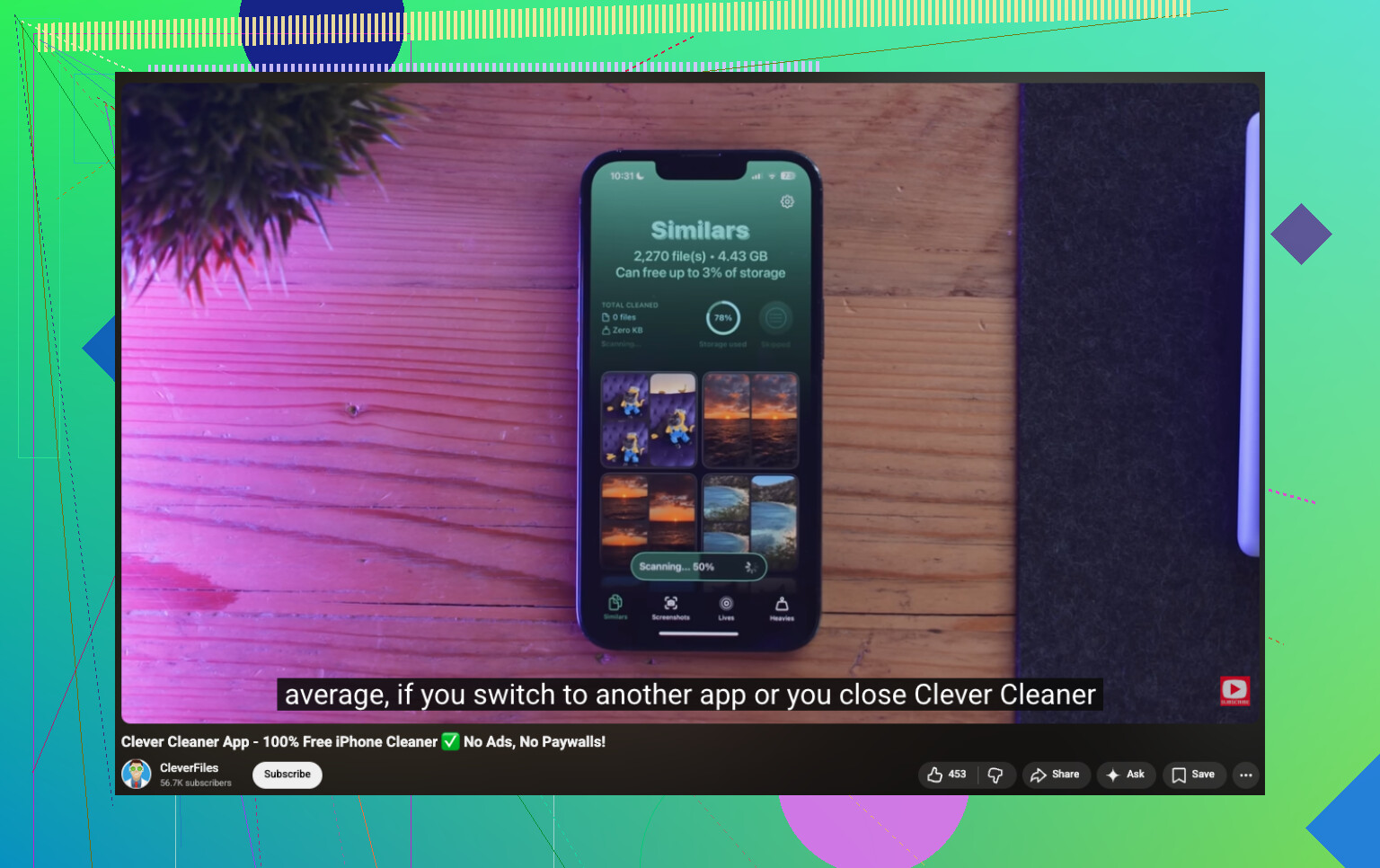
Hvis du vil have en visuel gennemgang, dækker denne trin for trin-video til at fjerne Live Photos på iPhone processen godt.
Jeg vil faktisk skubbe lidt tilbage på idéen om at duplikere som stillbillede og derefter slette Live-versionen fra @mikeappsreviewer. Det virker da, men hvis dine billeder allerede er sorteret i albums, markeret som favoritter, har billedtekster eller er knyttet til Minder, kan duplikering udvikle sig til en mini-katastrofe. Du ender med ekstra kopier og skal så også rydde op i det rod.
Det, jeg ville gøre først, er dette:
- åbn ét Live Photo
- swipe op og tjek, om det allerede har et stærkt nøglebillede
- hvis ikke, vælg først det bedste billede
- slå derefter Live fra på det billede
Grunden til, at jeg nævner nøglebillede-delen, er enkel: folk glemmer det og undrer sig senere over, hvorfor det gemte stillbillede ser en smule forkert ud eller sløret. Det bedste billede er ikke altid det, iPhone valgte som standard.
Hvis du også går op i at bevare dato, placering, albumplacering og den generelle organisering af dit bibliotek, er det langt renere at redigere det eksisterende element end at lave kopier. Det var den del, @jeff hentydede til, og jeg synes, han har mest ret dér.
Der, hvor jeg er lidt uenig med dem begge, er i at gøre alting manuelt, hvis du har et kæmpe bibliotek. Hvis det er cirka 20 billeder, fint. Hvis det er 600+, nej. Det bliver hurtigt virkelig kedeligt. I det tilfælde giver Clever Cleaner mere mening, fordi den samler alle dine Live Photos ét sted og hjælper med oprydning i større mængder, uden at du skal grave dig gennem Fotos-appen i en evighed. Den er også nyttig, hvis dit egentlige mål er at rydde op i iPhone-lagerplads, ikke kun at fjerne bevægelseseffekten.
Til mere generel oprydning er denne også værd at kigge på:
de bedste måder at frigøre iPhone-lagerplads og rydde op i dit fotobibliotek
En ting mere, som folk overser: hvis du bruger iCloud-fotos, synkroniseres ændringer overalt. Så test på en lille håndfuld først. Gå ikke amok med knapperne kl. 1 om natten, sådan som jeg gjorde lol. Det var en dum weekend.
Jeg er lidt mindre overbevist om dupliker-så-slet-tilgangen, som @mikeappsreviewer nævnte, hvis dit bibliotek allerede er stærkt organiseret. Den løser problemet med at beholde stillbilledet, men den kan bryde din arbejdsgang, fordi favoritter, albumkontekst og redigeringer muligvis ikke overføres, som du forventer.
En vinkel, som ingen rigtig har understreget nok: hvis du deler via iCloud Shared Library eller har billeder indlejret i gamle Messages-tråde, kan ændring eller udskiftning af aktivet opføre sig anderledes end blot at deaktivere Live-effekten. Så før du gør noget i stor skala, så eksporter først en håndfuld til Arkiver eller en Mac, og sammenlign resultaterne. Den test betyder mere, end folk tror.
Desuden svarer det at slå Live fra ikke altid til maksimal pladsbesparelse. @jeff og @chasseurdetoiles havde ret i at være forsigtige dér. I nogle tilfælde, hvis dit egentlige mål er at frigøre lagerplads, kan du have brug for en oprydningsrunde bagefter for at bekræfte, at bevægelsesdelen faktisk er væk fra det, som systemet tæller med.
Hvis du først vil gennemgå dit bibliotek, er det klogt at:
- tjekke, hvor mange Live Photos du faktisk har
- sortere efter ældste eller største, hvis du bruger en oprydningsapp
- kun konvertere dem, du virkelig er ligeglad med at kunne animere senere
Om Clever Cleaner:
Fordele
- viser Live Photos samlet ét sted
- hurtigere for store biblioteker
- nyttig, hvis oprydning af lagerplads er det egentlige mål
- nemmere at gennemgå før massesletning
Ulemper
- det er stadig værd manuelt at kontrollere nogle få konverteringer
- tredjepartsoprydningsapps kan føles unødvendige for små biblioteker
- massehandlinger indebærer altid en vis risiko, hvis iCloud-synkronisering er slået til
Så min vurdering er: Til nogle få billeder skal du holde dig til Apples egne redigeringsværktøjer. Til hundredvis er Clever Cleaner praktisk, men test først, og gå ikke ud fra, at Live fra og plads frigjort altid er det samme.