Jeg kom ved et uheld til at slette vigtige filer på min Windows 11-pc og tømte Papirkurven, før jeg indså, at jeg stadig havde brug for dem. Nogle var arbejdsdokumenter og familiebilleder, så jeg prøver at finde den sikreste og mest effektive måde at gendanne slettede filer i Windows 11 på uden at gøre situationen værre. Jeg ville virkelig sætte pris på råd om pålidelige gendannelsesmetoder eller software, der faktisk virker.
Hej,
Jeg stødte på det her på Windows 11 for noget tid siden. En fil så ud til at være væk for altid, ikke i Papirkurven, væk efter Shift+Delete. Jeg regnede med, at den var færdig. Det var den ikke. På Windows betyder slettet som regel, at systemet markerer pladsen som ledig. Dataene ligger der ofte stadig, indtil noget andet skriver over dem.
Så før du kaster gendannelsesværktøjer efter det, ville jeg først tjekke de kedelige ting:
- Papirkurven. Det lyder åbenlyst, men det er stadig værd at kigge.
- OneDrive-papirkurven, hvis dit Skrivebord, Dokumenter eller Billeder synkroniseres der.
- Filhistorik-sikkerhedskopier.
- Tidligere versioner på den mappe, hvor filen lå.
- Ethvert andet backup-sted, ekstern SSD, gammelt USB-drev, cloudkonto, anden pc, hvad end du brugte før.
Det vigtigste her er, at du stopper med at skrive til drevet, hvis du kan. Installer ikke tilfældige apps på det. Smid ikke downloads over på det. Flyt ikke en bunke filer rundt. Hver skrivning sænker dine chancer. SSD'er er værre til det her på grund af TRIM. Når TRIM først har gjort sit, bliver gendannelse hurtigt grimt, nogle gange umuligt.
Hvis ingen af sikkerhedskopierne eller papirkurvene har den, så ville jeg gå videre til gendannelsessoftware.
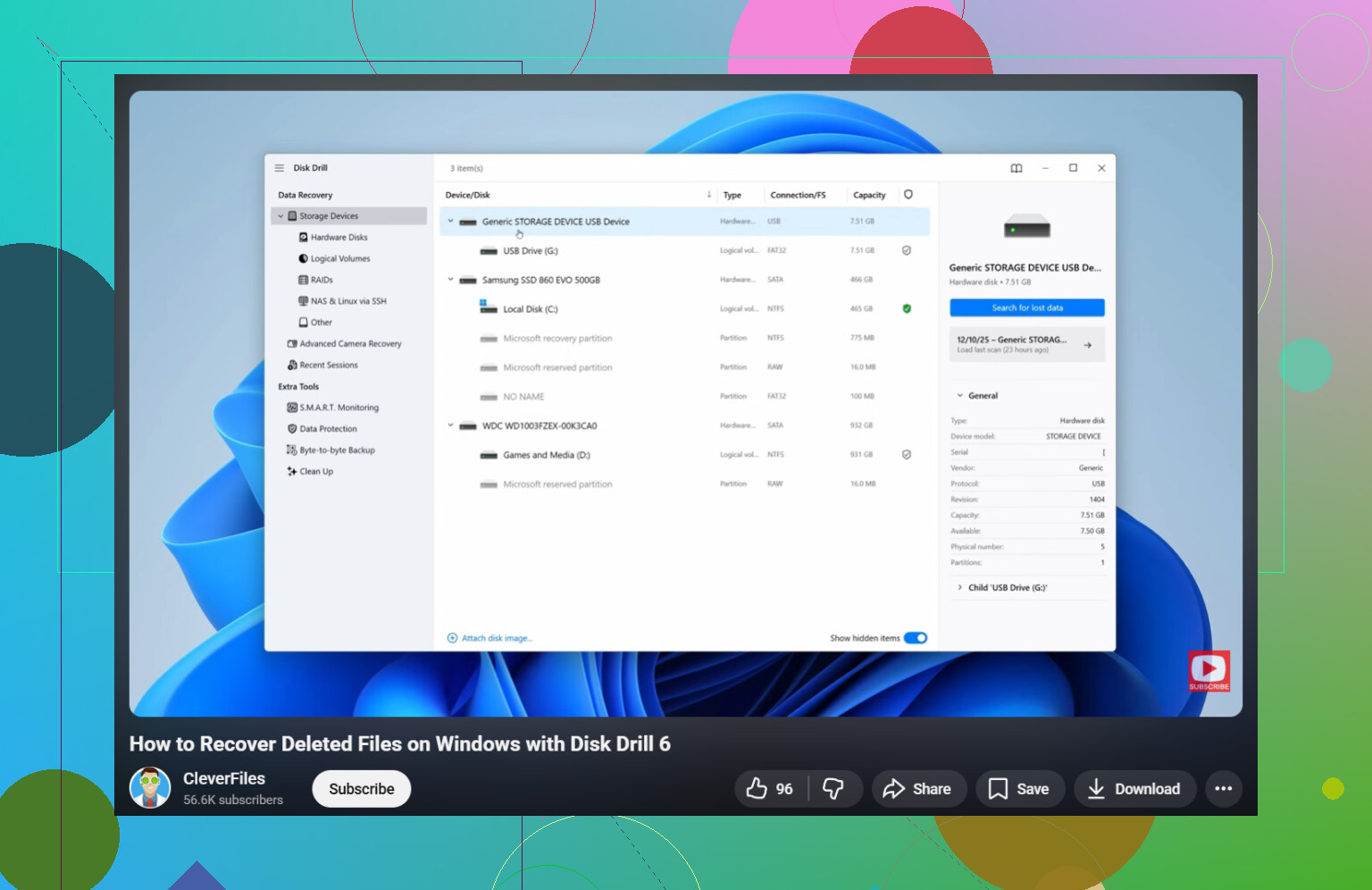
Det, jeg havde mindst bøvl med, var Disk Drill. Jeg brugte det efter at have prøvet et par klodsede værktøjer, og det var langt mindre irriterende. Det scanner slettede filer, formaterede drev og bevarer i nogle tilfælde de gamle navne og mappestrukturen, hvilket sparer en masse sortering senere.
Det, jeg gjorde, var enkelt:
- Installer Disk Drill på et andet drev, ikke det med de manglende filer.
- Åbn det, og vælg drevet, hvor filen var gemt.
- Tryk på Søg efter mistede data.
- Lad scanningen blive færdig. Skynd dig ikke med denne del.
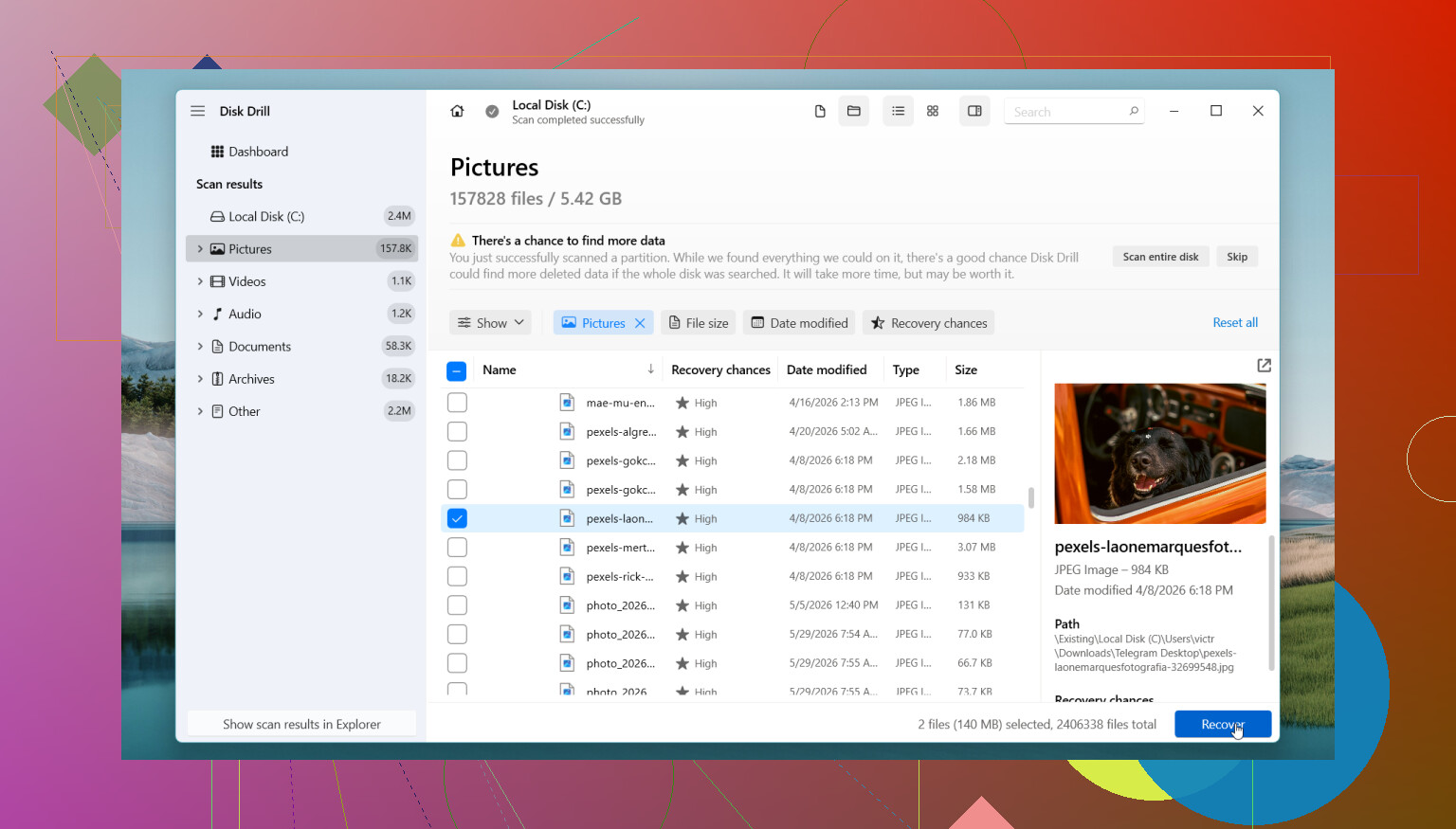
- Brug filtre eller søg efter filtype eller navn.
- Forhåndsvis det, du finder.
- Gendan til et andet drev, aldrig tilbage til det samme.
Den gratis Windows-version giver ubegrænset scanning og forhåndsvisning og gendanner op til 100 MB. Jeg syntes, det var nyttigt, fordi du først får bevis. Hvis din fil dukker op og kan forhåndsvises fint, ved du, hvor du står.
Hvis du vil gå den gratis vej, virker PhotoRec. Jeg har også brugt det. Det henter meget tilbage, men resultaterne er mere rodede. Filnavne er ofte væk, mapper også, så du ender med at rode gennem en bunke gendannede ting. Godt værktøj, mere rå oplevelse.
Der er også et punkt, hvor jeg ville stoppe med at gøre det her selv.
- Drevet klikker, skurrer eller laver andre nye lyde.
- Windows kan ikke længere se drevet.
- Drevet forsvinder tilfældigt under brug.
- SSD'en eller HDD'en har fysisk skade.
- Filerne er vigtige nok til, at ét forkert træk er et problem.
- Gendannelsessoftware finder ikke noget brugbart.
Når hardware begynder at opføre sig mærkeligt, kan forsøg derhjemme nogle gange gøre det værre. Jeg har set folk blive ved med at genscanne en defekt disk, indtil den gav helt op. Hvis dataene er vigtige, er et gendannelsesfirma det sikrere valg.
Så ja, permanent sletning i Windows 11 er ikke altid permanent med det samme. Tjek sikkerhedskopier først. Hold brugen af drevet på et minimum. Scan det så med noget fornuftigt. Hvis du reagerer hurtigt, er dine chancer som regel bedre.
Stop med først at bruge pc’en. Det betyder mere, end folk tror. Hver browserfane, opdatering og installation skriver nye data.
Jeg er enig med @mikeappsreviewer i én ting, gendan til et andet drev. Jeg er lidt uenig om PhotoRec som første gratis valg for almindelige brugere. Det virker, ja, men det er en pine at sortere 5.000 omdøbte filer.
Det ville jeg gøre på Windows 11:
-
Tjek, om filerne var i en cache for en arbejdsapp.
Office, Adobe og nogle fotoapps gemmer midlertidige eller autosave-kopier.
Se i:
C:\Users\YourName\AppData\Roaming
C:\Users\YourName\AppData\Local -
Søg efter filendelse, ikke filnavn.
Brug Stifinder-søgning efter .docx, .xlsx, .jpg, .png i de mapper, hvor de tidligere lå. Nogle gange overlever filen med et mærkeligt navn. -
Hvis det var på en SSD, så skynd dig.
TRIM reducerer gendannelsesraten kraftigt. På HDD’er er chancerne for gendannelse ofte bedre, hvis du stoppede med at skrive tidligt. -
Kør Windows File Recovery, hvis du vil have en Microsoft-løsning.
Det er gratis, kun kommandolinje, og lidt irriterende, men det undgår tilfældige suspekte apps.
Eksempel:
winfr C: E: /regular /n \Users\YourName\Documents*.docx
Det henter fra C: og gemmer til E:. -
Hvis du vil have den nemmere vej, så brug Disk Drill.
Det er et af de mere velordnede værktøjer på Windows 11 til gendannelse af slettede filer. Bedre forhåndsvisninger. Nemmere filtrering. Hurtigere at tjekke familiebilleder, før du gendanner en bunke skrammel. Installer det på et andet drev eller en USB-stick, hvis muligt.
Hvis det også er familiebilleder fra en telefonimport, så tjek selve telefonen, SD-kortet, beskedapps og mailvedhæftninger. Folk overser hele tiden de kopier.
Hvis du vil have en enkel gennemgang, er denne guide til gendannelse af slettede filer til Windows 11 nyttig:
se denne vejledning til gendannelse af slettede filer i Windows
Hvis drevet begynder at klikke, forsvinder eller fryser under scanninger, så stop. Software løser ikke defekt hardware.
En ting, jeg ville tilføje, som @mikeappsreviewer og @kakeru kun berørte indirekte: tjek, om filerne blev slettet fra en ikke-systemmappe med indeksering slået fra eller fra et eksternt drev/kort. Det ændrer sandsynligheden en hel del. Hvis billederne lå på et SD-kort eller USB-drev, så stop også med at bruge den enhed, ikke kun pc’en. Folk glemmer den del og bliver ved med at tilslutte den, hvorefter Windows skriver miniaturebilleder og metadata over det hele.
Jeg ville heller ikke bruge for lang tid på at grave rundt i AppData, medmindre du kender den involverede app. Det kan meget hurtigt blive et kæmpe tidsspilde.
Min rækkefølge ville være:
- Kig efter appspecifik gendannelse i Word, Excel, Adobe, Photos.
- Tjek, om billederne stadig findes på kildeenheden, telefonen, SD-kortet, kameraets lager.
- Hvis det var en HDD, er dine chancer rimelige, hvis du stoppede hurtigt.
- Hvis det var en SSD, så handl hurtigt og hold forventningerne realistiske.
- Hvis der ikke findes nogen backup, så brug Disk Drill først, fordi forhåndsvisning af gendannede filer betyder meget for familiebilleder og dokumenter. Det sparer dig for at gendanne en masse skrammel.
- Hvis drevets tilstand ser tvivlsom ud, så stop gør-det-selv-forsøgene.
Også værd at læse: bedste råd om filgendannelse i Windows 11 til permanent slettede filer
Den største fejl, folk begår, er at gå i panik og prøve 6 værktøjer lige efter hinanden på det samme drev. Det kan gøre en dårlig situation værre, ngl.
En vinkel, jeg ville tilføje ud over det, @kakeru, @jeff og @mikeappsreviewer sagde: tjek rester i Windows Search-indekset og spor i miniaturecache. Ikke for at gendanne selve filen, men for at finde de præcise navne, datoer og mapper før gendannelse. Det gør enhver scanning langt mindre kaotisk.
Et par nyttige steder:
C:\Users\YourName\AppData\Local\Microsoft\Windows\Explorer- Søg efter
thumbcache - Lister over seneste filer i det program, du brugte
- Hurtig adgang i Stifinder
Hvis dokumenterne blev åbnet for nylig, kan Word eller Excel stadig vise stihistorikken, selv hvis filen er væk. Det hjælper med at målrette gendannelsen i stedet for at scanne i blinde.
Jeg er lidt uenig i at bruge for meget tid på brede søgninger efter filendelser med det samme, hvis drevet er en SSD. Tid betyder mere dér. Jeg ville identificere den oprindelige mappe og derefter lave én grundig gennemgang.
Om Disk Drill specifikt:
Fordele
- nemme forhåndsvisninger
- bevarer mappestrukturen oftere end nogle gratis værktøjer
- god filtrering til billeder og dokumenter
- mindre besværligt for almindelige brugere
Ulemper
- begrænset gratis gendannelse på Windows
- dybe scanninger kan returnere en masse skrammel
- ikke magisk, hvis TRIM allerede har ryddet en SSD
- installeres og gendanner stadig bedst til et andet drev
Min vurdering: hvis filerne er værdifulde, men drevet er sundt, er Disk Drill en fornuftig første scanning. Hvis drevet er ustabilt, så stop softwareforsøg og opret først et image af drevet eller få professionel hjælp. Det er ved gentagne genscanninger, folk ødelægger deres chancer.