Borré la caché de Twitter/X en mi iPhone con la esperanza de que acelerara las cosas, pero el teléfono sigue yendo lento y las aplicaciones se sienten lentas. Estoy tratando de averiguar si la caché de Twitter, el almacenamiento del iPhone, la configuración de iOS u otra cosa está causando la lentitud. ¿Qué debería revisar a continuación?
Cuando Twitter ocupa varios gigabytes en un iPhone, normalmente parece peor de lo que es. Gran parte de ese espacio es caché local: imágenes, GIF, vistas previas de videos, datos de enlaces y otros archivos temporales que la app guarda mientras te desplazas. Puedes borrarlo sin eliminar los datos de tu cuenta.
Tus datos de Twitter no se almacenan solo en tu teléfono
Tus tuits, seguidores, marcadores y mensajes directos se almacenan en los servidores de Twitter. Borrar la caché solo elimina archivos temporales del iPhone. No elimina tu cuenta, publicaciones, mensajes ni elementos guardados.
Primero borra la caché de Twitter dentro de la app
La opción está un poco escondida, pero existe:
- Abre Twitter y toca el icono de tu perfil en la esquina superior izquierda
- Ve a Configuración y soporte, luego a Configuración y privacidad
- Toca Accesibilidad, pantalla e idiomas
- Abre Uso de datos
- Desplázate hacia abajo hasta la sección Almacenamiento
Deberías ver allí dos opciones de almacenamiento.
Almacenamiento multimedia es la opción más segura para borrar primero. Eso elimina imágenes en caché, GIF y miniaturas de video que la app ha guardado mientras la usabas. Seguirás con la sesión iniciada y los datos de tu cuenta no se verán afectados.
Almacenamiento web es para páginas y cookies de enlaces abiertos dentro de Twitter. Borrar el almacenamiento de páginas web normalmente solo elimina datos de sitios en caché. Borrar todo el almacenamiento web también elimina las cookies, por lo que puede cerrar tu sesión. Asegúrate de conocer tu contraseña antes de usar esa opción.
Si eso no libera suficiente espacio, descarga la app
Para una limpieza más completa, usa los ajustes de almacenamiento del iPhone:
Ajustes del iPhone > General > Almacenamiento del iPhone > Twitter > Descargar app
Descargar la app la elimina, pero conserva sus documentos y la información de inicio de sesión. Después de eso, toca Reinstalar app. Esto puede borrar videos precargados almacenados y otros datos en caché que los propios ajustes de Twitter no siempre eliminan. En la mayoría de los casos, la app vuelve con la cuenta todavía iniciada.
El problema mayor de almacenamiento a menudo no es Twitter
Borrar la caché de Twitter puede recuperar entre 1 y 3 GB, lo cual ayuda. Pero si el iPhone sigue sintiéndose lento, o la advertencia de almacenamiento vuelve unos días después, probablemente Twitter no era el problema principal.
iOS necesita espacio libre para funcionar correctamente. Cuando el almacenamiento está casi lleno, todo el teléfono puede empezar a ir lento. Las apps se abren despacio, la cámara tarda más en iniciarse y cambiar entre apps se vuelve entrecortado. La caché de Twitter puede contribuir al problema, pero la fototeca suele ser donde se acumula el desorden más grande.
Capturas de pantalla antiguas, videos gigantes, ráfagas y fotos repetidas pueden ocupar silenciosamente mucho más espacio que la caché de una app.
Lo que ayudó con la limpieza real del almacenamiento
Después de borrar la caché de Twitter, el espacio real seguía escondido en la fototeca. Ahí fue donde Clever Cleaner resultó útil. No borra la caché de Twitter, así que igualmente necesitas los pasos manuales anteriores para eso. Pero hace que la limpieza de fotos sea mucho más fácil.
Es gratis, sin anuncios y sin suscripción. También procesa todo en el dispositivo, así que las fotos no se suben a ningún servidor externo.
La pestaña Heavies ordena tu biblioteca por tamaño de archivo, de mayor a menor, con los tamaños exactos mostrados. Eso hace fácil detectar un video olvidado que está ocupando más espacio que semanas o meses de caché de Twitter.
La pestaña Similars agrupa fotos casi duplicadas y elige una Mejor toma de cada conjunto. Eso es especialmente útil para fotos en ráfaga o varios intentos de la misma imagen, ya que no tienes que revisar cada una manualmente.
También muestra los tamaños de archivo de las capturas de pantalla antes de eliminarlas. Si las capturas se han acumulado durante meses, ver el tamaño total hace que la decisión de limpieza sea bastante fácil.
Mejor orden para probar
Empieza borrando la caché multimedia de Twitter. Es rápido y seguro.
Si el teléfono sigue sintiéndose lleno o lento, revisa después la fototeca. Usa Clever Cleaner para los videos grandes, duplicados y capturas de pantalla que son más difíciles de ordenar manualmente.
Después de eliminar fotos o videos, abre Fotos y vacía también Eliminado recientemente. De lo contrario, esos archivos pueden quedarse allí durante 30 días y seguir contando para el almacenamiento de tu iPhone.
Borrar la caché de X no solucionará el lag general del iPhone si el teléfono va lento en todas partes. La caché afecta sobre todo al almacenamiento y a cuánto tiene que recargar la app, no a la velocidad de todo el sistema. Yo revisaría primero Ajustes > Batería > Salud de la batería, porque una batería vieja puede hacer que iOS limite el rendimiento, y luego reiniciaría el teléfono después de liberar almacenamiento. Si eliminaste un montón de fotos o apps, dale también un poco de tiempo, ya que iOS puede estar reindexando en segundo plano. Si el almacenamiento tiene al menos entre 10 y 15 GB libres, la salud de la batería es decente y aun así sigue lento después de reiniciar, probablemente Twitter nunca fue el problema principal.

La caché de Twitter probablemente sea un síntoma aquí, no la causa. Antes de eliminar más cosas, separa el “retraso del teléfono” del “retraso al cargar internet/aplicaciones”: abre Ajustes, deslízate por Fotos, escribe en Notas y cambia entre aplicaciones. Si esas van fluidas pero X, Safari, Instagram, etc. van lentas, revisa el Wi‑Fi, la VPN, iCloud Private Relay, las aplicaciones de DNS/bloqueo de anuncios o una conexión celular débil. Si incluso Ajustes y el teclado se traban, entonces es más probable el tema de batería/almacenamiento de @boswandelaar. También desactivaría el Modo de bajo consumo si está activado, cerraría cualquier VPN temporalmente, reiniciaría una vez y volvería a probar antes de hacer una purga completa de aplicaciones.
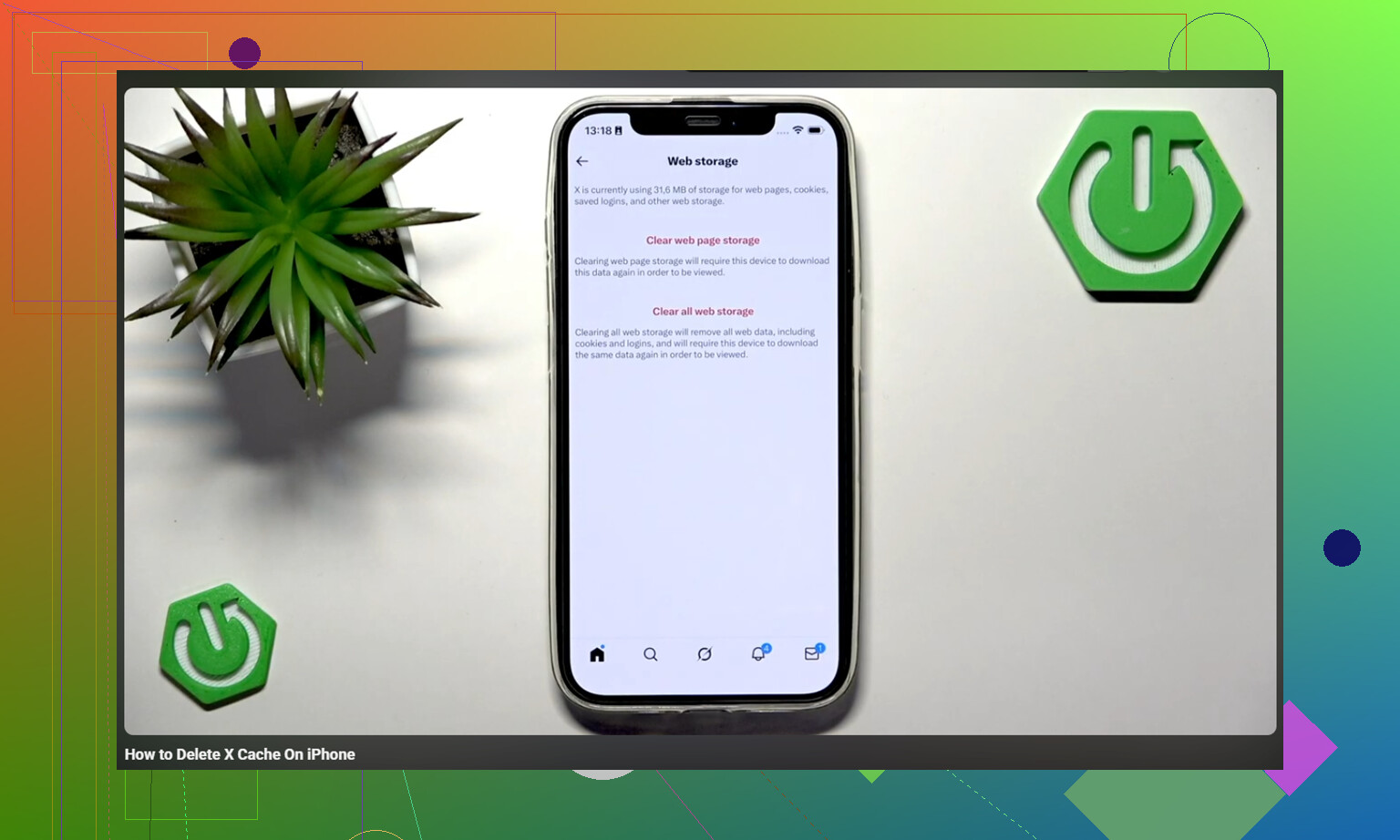
Borrar la caché puede hacer que el día siguiente se sienta más lento, porque las aplicaciones tienen que volver a generar miniaturas, feeds, vistas previas y otros datos locales que solían tener a mano. Si el almacenamiento y la batería están bien, deja el teléfono conectado y en Wi‑Fi durante un rato, y luego evalúalo después de reiniciarlo en lugar de hacerlo justo después de la limpieza.