Limpei o cache do Twitter/X no meu iPhone na esperança de que isso acelerasse as coisas, mas o telefone ainda está travando e os apps parecem lentos. Estou tentando descobrir se o cache do Twitter, o armazenamento do iPhone, os ajustes do iOS ou outra coisa está causando a lentidão. O que devo verificar em seguida?
Quando o Twitter está ocupando vários gigabytes em um iPhone, geralmente parece pior do que realmente é. Boa parte desse espaço é cache local: imagens, GIFs, prévias de vídeos, dados de links e outras coisas temporárias que o app salva enquanto você rola a tela. Você pode limpar isso sem apagar os dados da sua conta.
Seus dados do Twitter não ficam armazenados apenas no seu celular
Seus tweets, seguidores, favoritos e DMs ficam armazenados nos servidores do Twitter. Limpar o cache só remove arquivos temporários do iPhone. Isso não apaga sua conta, publicações, mensagens nem itens salvos.
Primeiro, limpe o cache do Twitter dentro do app
A configuração fica um pouco escondida, mas está lá:
- Abra o Twitter e toque no ícone do seu perfil no canto superior esquerdo
- Vá em Configurações e suporte, depois em Configurações e privacidade
- Toque em Acessibilidade, exibição e idiomas
- Abra Uso de dados
- Role para baixo até a seção Armazenamento
Você deve ver duas opções de armazenamento ali.
Armazenamento de mídia é a opção mais segura para limpar primeiro. Isso remove imagens, GIFs e miniaturas de vídeos em cache que o app salvou enquanto você o usava. Você continua conectado, e os dados da sua conta não são afetados.
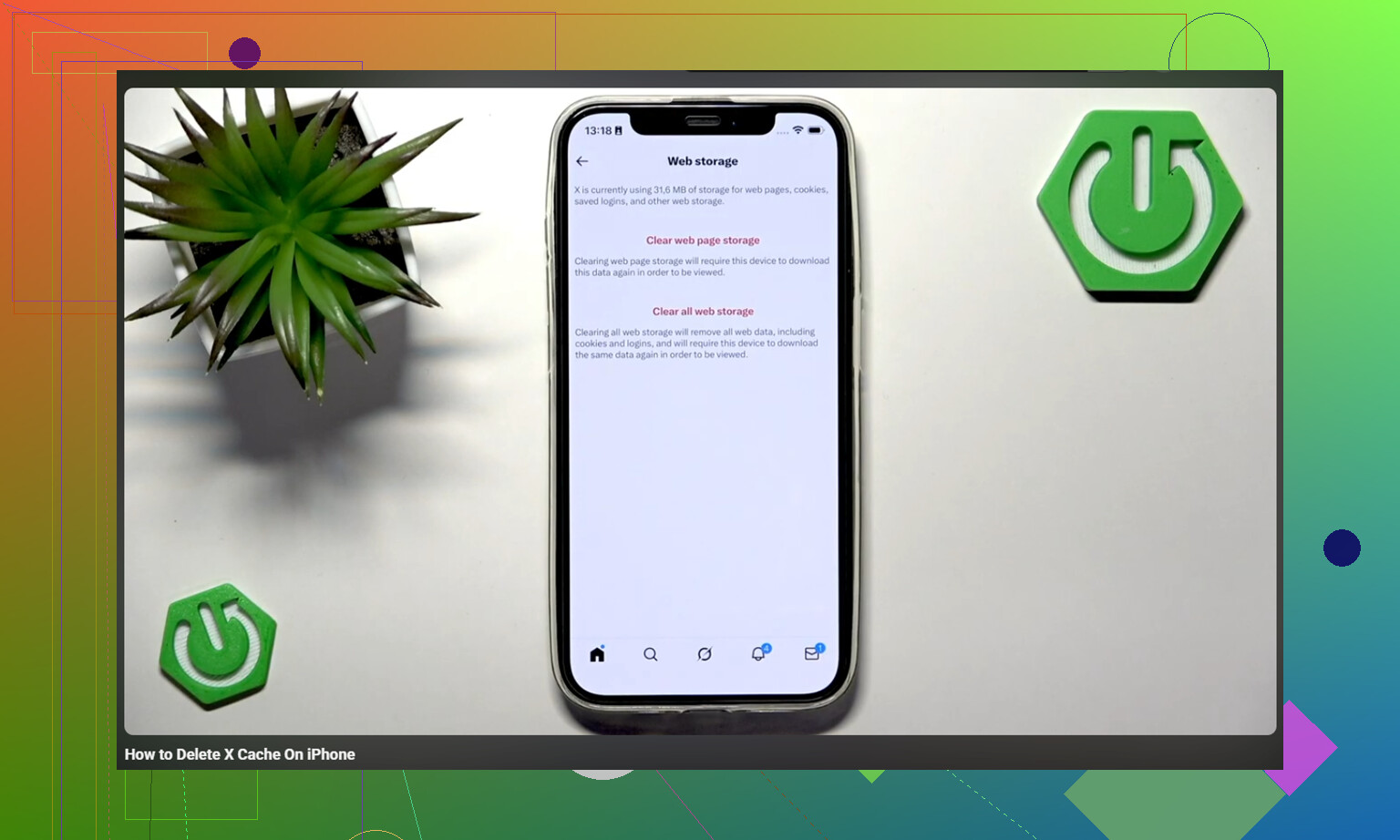
Armazenamento da web é para páginas e cookies de links abertos dentro do Twitter. Limpar o armazenamento de páginas da web normalmente só remove dados de sites em cache. Limpar todo o armazenamento da web também remove cookies, então isso pode desconectar você. Certifique-se de saber sua senha antes de usar essa opção.
Se isso não liberar espaço suficiente, desinstale temporariamente o app
Para uma limpeza mais completa, use os ajustes de armazenamento do iPhone:
Ajustes do iPhone > Geral > Armazenamento do iPhone > Twitter > Desinstalar App
Desinstalar temporariamente remove o app, mas mantém seus documentos e informações de login. Depois disso, toque em Reinstalar App. Isso pode limpar vídeos pré-carregados armazenados e outros dados em cache que as próprias configurações do Twitter nem sempre removem. Na maioria dos casos, o app volta com a conta ainda conectada.
O problema maior de armazenamento muitas vezes não é o Twitter
Limpar o cache do Twitter pode recuperar de 1 a 3 GB, o que ajuda. Mas se o iPhone ainda parecer lento, ou se o aviso de armazenamento voltar alguns dias depois, o Twitter provavelmente não era o problema principal.
O iOS precisa de espaço livre para funcionar direito. Quando o armazenamento está quase cheio, o celular inteiro pode começar a ficar lento. Os apps abrem devagar, a câmera demora mais para iniciar, e alternar entre apps fica travando. O cache do Twitter pode contribuir para o problema, mas a biblioteca de fotos geralmente é onde a bagunça maior se acumula.
Capturas de tela antigas, vídeos enormes, fotos em sequência e fotos repetidas podem consumir silenciosamente muito mais espaço do que o cache de um app.
O que ajudou na limpeza real do armazenamento
Depois de limpar o cache do Twitter, o espaço de verdade ainda estava escondido na biblioteca do Fotos. Foi aí que o Clever Cleaner foi útil. Ele não limpa o cache do Twitter, então você ainda precisa seguir as etapas manuais acima para isso. Mas ele facilita muito a limpeza das fotos.
É gratuito, sem anúncios e sem assinatura. Também processa tudo no dispositivo, então as fotos não são enviadas para algum servidor externo.
A aba Heavies organiza sua biblioteca por tamanho de arquivo, do maior para o menor, com os tamanhos exatos exibidos. Isso facilita identificar um vídeo esquecido que está ocupando mais espaço do que semanas ou meses de cache do Twitter.
A aba Similars agrupa fotos quase duplicadas e escolhe a Melhor Foto de cada conjunto. Isso é especialmente útil para fotos em sequência ou várias tentativas da mesma imagem, já que você não precisa analisar cada uma manualmente.
Ele também mostra os tamanhos dos arquivos nas capturas de tela antes de apagá-las. Se as capturas de tela se acumularam por meses, ver o tamanho total torna a decisão de limpeza bem fácil.
Melhor ordem para tentar
Comece limpando o cache de mídia do Twitter. É rápido e seguro.
Se o celular ainda parecer cheio ou lento, verifique a biblioteca de fotos em seguida. Use o Clever Cleaner para vídeos grandes, duplicatas e capturas de tela que são mais difíceis de organizar manualmente.
Depois de apagar fotos ou vídeos, abra Fotos e esvazie Também Apagados. Caso contrário, esses arquivos podem ficar lá por 30 dias e continuar contando no armazenamento do seu iPhone.
Limpar o cache do X não vai corrigir a lentidão geral do iPhone se o celular estiver lento em tudo. O cache afeta principalmente o armazenamento e o quanto o app precisa recarregar, não a velocidade do sistema inteiro. Eu verificaria primeiro Ajustes > Bateria > Saúde da Bateria, porque uma bateria antiga pode fazer o iOS reduzir o desempenho, e depois reiniciaria o celular após limpar o armazenamento. Se você apagou várias fotos ou apps, dê um tempinho também, já que o iOS pode estar reindexando em segundo plano. Se o armazenamento tiver pelo menos 10 a 15 GB livres, a saúde da bateria estiver razoável e ele ainda continuar lento após reiniciar, o Twitter provavelmente nunca foi o principal problema.

O cache do Twitter provavelmente é um sintoma aqui, não a causa. Antes de excluir mais coisas, separe a lentidão do telefone da lentidão de carregamento da internet/dos apps: abra Ajustes, deslize pelo Fotos, digite no Notas e troque de app. Se esses estiverem fluidos, mas X, Safari, Instagram etc. estiverem lentos, verifique o Wi‑Fi, a VPN, o Retransmissão Privada do iCloud, apps de DNS/bloqueador de anúncios ou um sinal celular fraco. Se até os Ajustes e o teclado estiverem travando, então a hipótese de bateria/armazenamento do @boswandelaar é mais provável. Eu também desativaria o Modo de Pouca Energia se estiver ativado, fecharia qualquer VPN temporariamente, reiniciaria uma vez e testaria de novo antes de fazer uma limpeza completa dos apps.
Limpar o cache pode fazer com que o dia seguinte pareça mais lento, porque os aplicativos precisam reconstruir miniaturas, feeds, visualizações e outros dados locais que costumavam manter à mão. Se o armazenamento e a bateria estiverem em ordem, deixe o telefone conectado no Wi-Fi por um tempo e, depois, avalie-o após uma reinicialização em vez de logo após a limpeza.