J’ai vidé le cache de Twitter/X sur mon iPhone en espérant que cela accélérerait les choses, mais le téléphone continue de ramer et les applications semblent lentes. J’essaie de comprendre si le cache de Twitter, le stockage de l’iPhone, les réglages iOS ou autre chose provoque ce ralentissement. Que devrais-je vérifier ensuite ?
Quand Twitter occupe plusieurs gigaoctets sur un iPhone, la situation paraît souvent pire qu’elle ne l’est. Une grande partie de cet espace correspond au cache local : images, GIF, aperçus vidéo, données de liens et autres éléments temporaires que l’app enregistre pendant que vous faites défiler. Vous pouvez le vider sans supprimer les données de votre compte.
Vos données Twitter ne sont pas stockées uniquement sur votre téléphone
Vos tweets, abonnés, signets et messages privés sont stockés sur les serveurs de Twitter. Vider le cache supprime seulement les fichiers temporaires de l’iPhone. Cela ne supprime pas votre compte, vos publications, vos messages ni vos éléments enregistrés.
Videz d’abord le cache de Twitter dans l’app
Le réglage est un peu caché, mais il existe :
- Ouvrez Twitter et touchez votre icône de profil dans le coin supérieur gauche
- Allez dans Paramètres et assistance, puis Paramètres et confidentialité
- Touchez Accessibilité, affichage et langues
- Ouvrez Utilisation des données
- Faites défiler jusqu’à la section Stockage
Vous devriez y voir deux options de stockage.
Le stockage des médias est l’option la plus sûre à vider en premier. Cela supprime les images, GIF et miniatures vidéo en cache que l’app a enregistrés pendant votre utilisation. Vous restez connecté, et les données de votre compte ne sont pas modifiées.
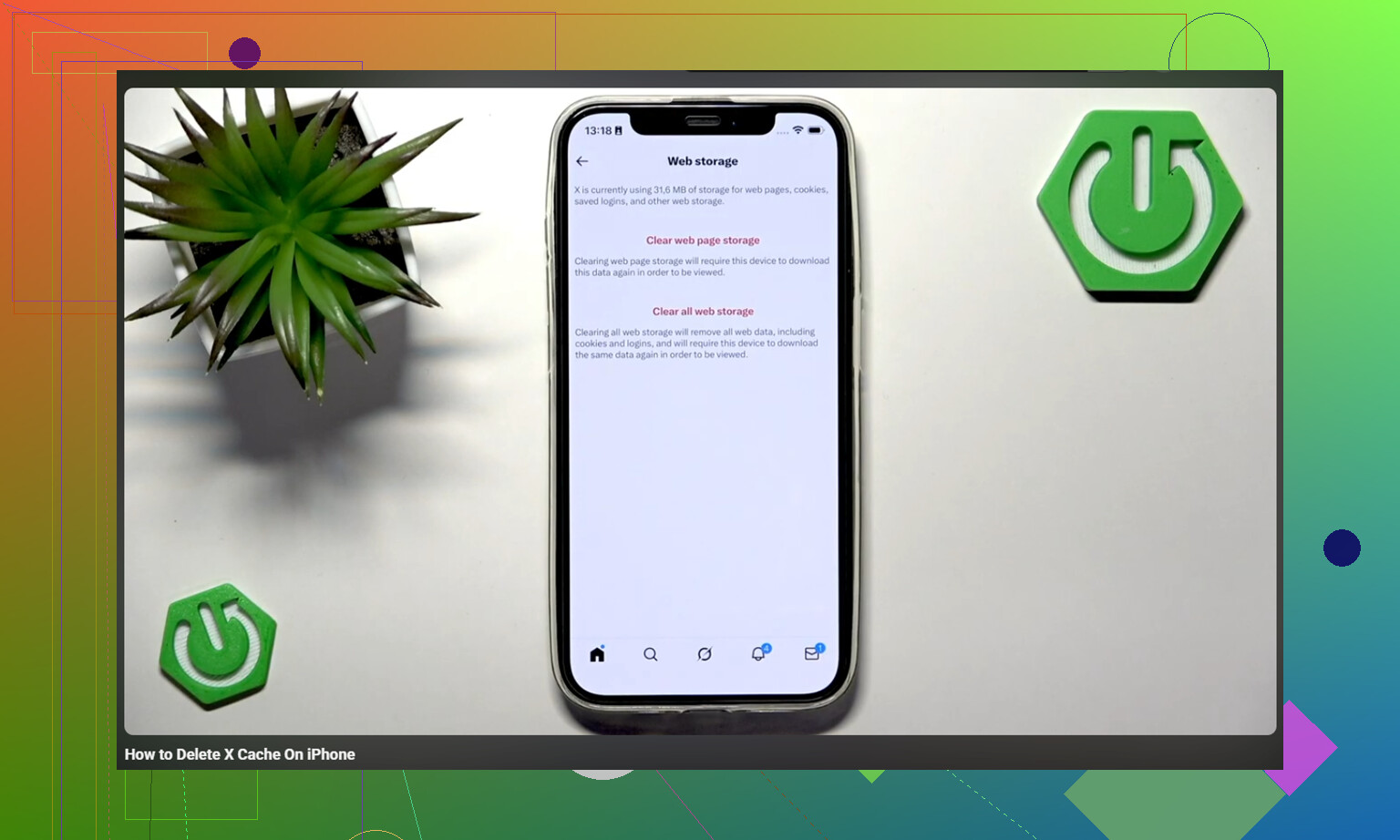
Le stockage web concerne les pages et les cookies provenant des liens ouverts dans Twitter. Vider le stockage des pages web supprime généralement seulement les données de site mises en cache. Vider tout le stockage web supprime aussi les cookies, ce qui peut vous déconnecter. Assurez-vous de connaître votre mot de passe avant d’utiliser cette option.
Si cela ne libère pas assez d’espace, déchargez l’app
Pour un nettoyage plus complet, utilisez les réglages de stockage de l’iPhone :
Réglages iPhone > Général > Stockage iPhone > Twitter > Décharger l’app
Le déchargement supprime l’app mais conserve ses documents et les informations de connexion. Ensuite, touchez Réinstaller l’app. Cela peut effacer les préchargements vidéo stockés et d’autres données en cache que les propres réglages de Twitter ne suppriment pas toujours. Dans la plupart des cas, l’app revient avec le compte toujours connecté.
Le plus gros problème de stockage ne vient souvent pas de Twitter
Vider le cache de Twitter peut récupérer 1 à 3 Go, ce qui aide. Mais si l’iPhone semble toujours lent, ou si l’alerte de stockage revient quelques jours plus tard, Twitter n’était probablement pas le principal problème.
iOS a besoin d’espace libre pour fonctionner correctement. Quand le stockage est presque plein, tout le téléphone peut commencer à ralentir. Les apps s’ouvrent lentement, l’appareil photo met plus de temps à se lancer, et le passage d’une app à l’autre devient moins fluide. Le cache de Twitter peut aggraver le problème, mais c’est généralement dans la photothèque que le plus gros désordre s’accumule.
D’anciennes captures d’écran, de très grosses vidéos, des rafales et des photos répétées peuvent discrètement occuper bien plus d’espace qu’un cache d’app.
Ce qui a aidé pour le vrai nettoyage du stockage
Après avoir vidé le cache de Twitter, le véritable espace occupé se trouvait encore dans la photothèque. C’est là que Clever Cleaner s’est révélé utile. Il ne vide pas le cache de Twitter, donc vous devez toujours suivre les étapes manuelles ci-dessus pour cela. Mais il rend le nettoyage des photos beaucoup plus facile.
Il est gratuit, sans publicité et sans abonnement. Il traite aussi tout directement sur l’appareil, donc les photos ne sont pas envoyées vers un serveur externe.
L’onglet Heavies classe votre photothèque par taille de fichier, du plus grand au plus petit, avec les tailles exactes affichées. Cela permet de repérer facilement une vidéo oubliée qui prend plus de place que des semaines ou des mois de cache Twitter.
L’onglet Similars regroupe les photos presque identiques et choisit la meilleure prise dans chaque série. C’est particulièrement utile pour les photos en rafale ou plusieurs essais de la même image, puisque vous n’avez pas à examiner chacune manuellement.
Il affiche aussi la taille des fichiers des captures d’écran avant leur suppression. Si les captures d’écran se sont accumulées pendant des mois, voir la taille totale rend la décision de nettoyage assez simple.
Meilleur ordre à essayer
Commencez par vider le cache média de Twitter. C’est rapide et sans risque.
Si le téléphone semble toujours plein ou lent, vérifiez ensuite la photothèque. Utilisez Clever Cleaner pour les grosses vidéos, les doublons et les captures d’écran plus difficiles à trier manuellement.
Après avoir supprimé des photos ou des vidéos, ouvrez Photos et videz aussi le dossier Supprimés récemment. Sinon, ces fichiers peuvent y rester 30 jours et continuer à compter dans le stockage de votre iPhone.
Vider le cache de X ne corrigera pas la lenteur générale de l’iPhone si le téléphone est lent partout. Le cache affecte surtout le stockage et la quantité de contenu que l’application doit recharger, pas la vitesse de l’ensemble du système. Je vérifierais d’abord Réglages > Batterie > État de la batterie, car une batterie usée peut pousser iOS à réduire les performances, puis je redémarrerais le téléphone après avoir libéré du stockage. Si vous avez supprimé beaucoup de photos ou d’apps, laissez-lui aussi un peu de temps, car iOS peut être en train de réindexer en arrière-plan. Si le stockage dispose d’au moins 10 à 15 Go libres, que l’état de la batterie est correct et qu’il y a toujours des ralentissements après un redémarrage, Twitter n’a probablement jamais été le principal problème.

Le cache de Twitter est probablement ici un symptôme, pas la cause. Avant de supprimer davantage d’éléments, distinguez le ralentissement du téléphone du ralentissement du chargement d’internet/des applis : ouvrez Réglages, faites défiler Photos, tapez dans Notes et passez d’une app à l’autre. Si tout cela est fluide mais que X, Safari, Instagram, etc. rament, regardez du côté du Wi‑Fi, du VPN, du Relais privé iCloud, des apps DNS/bloqueurs de pub ou d’une connexion cellulaire faible. Si même Réglages et le clavier saccadent, alors la piste de la batterie/du stockage de @boswandelaar est plus probable. Je désactiverais aussi le mode économie d’énergie s’il est activé, fermerais temporairement tout VPN, redémarrerais une fois, puis testerais de nouveau avant de faire une purge complète des apps.
Vider le cache peut donner l’impression que le lendemain est plus lent, car les applications doivent reconstruire les miniatures, les flux, les aperçus et d’autres données locales qu’elles gardaient auparavant à portée de main. Si le stockage et la batterie ne posent pas de problème, laissez le téléphone branché en Wi-Fi pendant un moment, puis évaluez-le après un redémarrage plutôt que juste après le nettoyage.