Bilgisayarım beklenmedik şekilde çöktü ve şimdi sabit diskim bozulmuş gibi görünüyor. Ya dosyaları düzgün açmıyor ya da sürekli hatalar gösteriyor ve önemli verileri kaybetmekten endişeleniyorum. Durumu daha da kötüleştirmeden bozuk diski onarmanın ve dosyaları kurtarmanın en güvenli yolları nelerdir?
HDD hâlâ Disk Management içinde görünüyorsa ve kapasite doğru görünüyorsa, henüz bozulduğunu varsaymazdım. Bir çökme, dosyaları gerçekten silmeden dosya sistemini veya bölüm bilgilerini bozabilir. Bu genellikle Windows'un sürücüyü görebildiği, ancak onu nasıl düzgün açacağını bilmediği anlamına gelir.
Ana mesele, önemli veriler güvenli bir yere kopyalanana kadar “düzeltme” denemelerini durdurmaktır. Windows isterse biçimlendirmeyin. Hemen CHKDSK çalıştırmayın. O sürücüye yeni bir şey kopyalamayın ve birden bağlanır umuduyla tekrar tekrar yeniden başlatmayın. Bu onarım girişimleri dosya sistemini değiştirebilir ve kötü giderse kurtarma daha da zorlaşabilir.
Bunu şu sırayla ele alırdım:
- Disk Management'i kontrol edin ve sürücünün doğru boyutla algılandığını doğrulayın.
- Harici bir HDD ise önce farklı bir USB kablosu, USB portu veya başka bir bilgisayar deneyin. Bu, basit ihtimalleri eler.
- Önemsediğiniz dosyaları kurtarın.
- Ancak bundan sonra sürücüyü onarmayı veya yeniden biçimlendirmeyi deneyin.
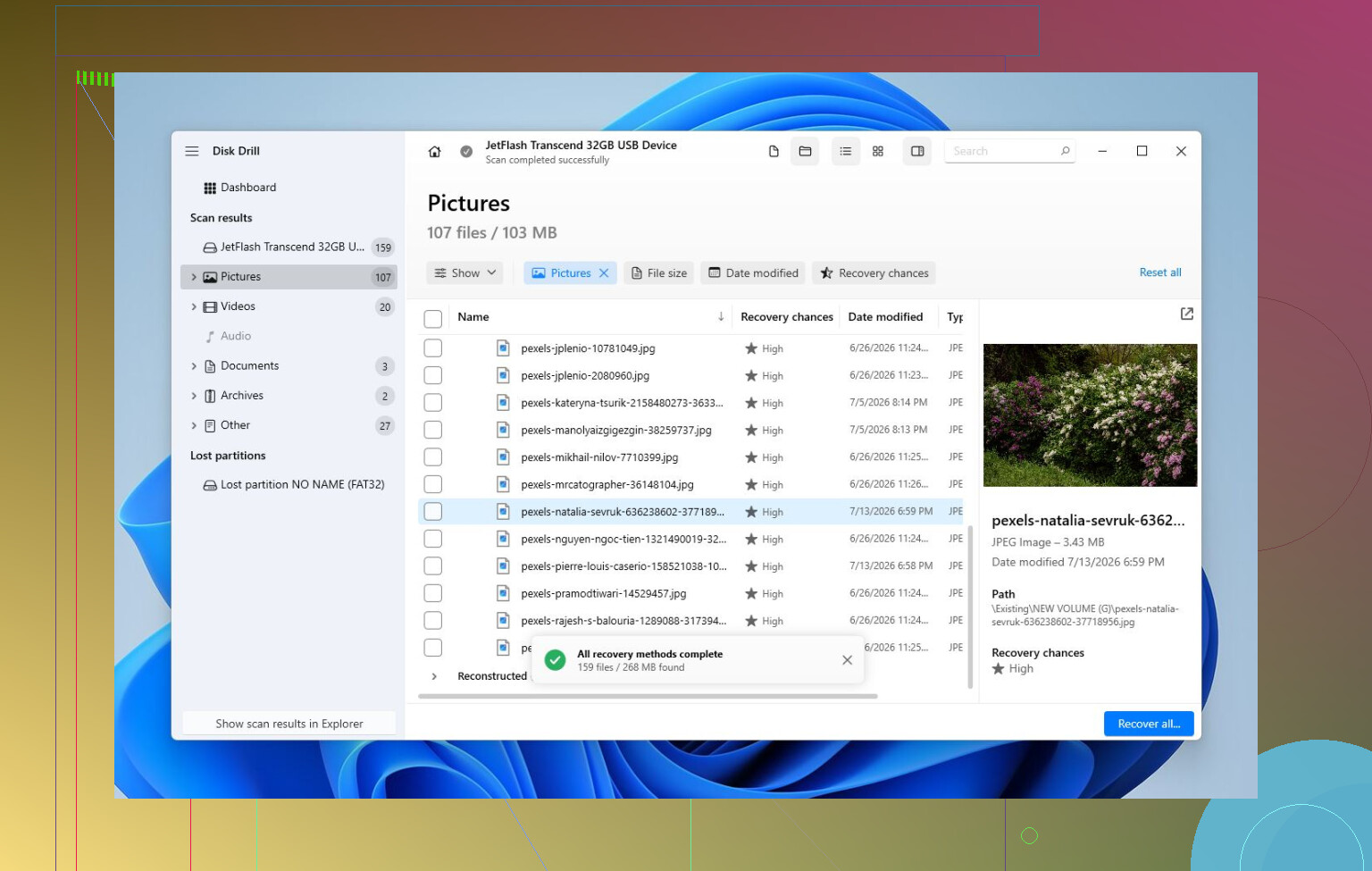
Kurtarma kısmı için, Disk Drill makul bir seçimdir. Faydalı yanı, HDD'nin tam bir imajını oluşturabilmesi ve orijinal sürücüyü tekrar tekrar zorlamak yerine bu imajı tarayabilmesidir. Sürücü kararsızsa bu önemlidir.
Temel iş akışı şöyle olurdu:
- Disk Drill'i bozuk HDD'ye değil, başka bir yere kurun.
- Sorunlu sürücünün tam bir imajını oluşturun.
- İmajı Disk Drill içinde açın ve Universal Scan çalıştırın.
- Bulduğu dosyaları önizleyin.
- Dosyaları başka bir sağlıklı sürücüye kurtarın.
Önizleme adımı yapmaya değer çünkü fotoğraflarınızın, videolarınızın, belgelerinizin vb. her şeyi kurtarmaya zaman harcamadan önce gerçekten okunabilir olup olmadığını gösterir. Ücretli sürüm olmasa bile tarama ve önizleme, dosyaların hâlâ kurtarılabilir olup olmadığı konusunda size iyi bir fikir verebilir.
Veriler güvende olduktan sonra onarımlara başlardım. Dosya sistemi hâlâ bir dereceye kadar okunabiliyorsa, CHKDSK hataları düzeltebilir, ancak sürücüye değişiklik yazdığı için bunu yalnızca kurtarmadan sonra çalıştırırdım. Bölüm RAW olarak görünüyorsa veya bölüm tablosu hasarlı görünüyorsa, TestDisk başka bir seçenektir ve bazen biçimlendirme olmadan erişimi geri yükleyebilir. Hiçbiri işe yaramazsa, hızlı biçimlendirme yeni bir dosya sistemi oluşturabilir ve mantıksal bozulmayı temizleyebilir. Bundan sonra tekrar bozulursa, ona güvenmek yerine sürücüyü değiştirirdim.
Ayrıca HDD'nin nasıl davrandığını da izleyin. Tıklama sesleri, Disk Management'ten kaybolma, yanlış boyut gösterme veya ciddi şekilde yavaşlama daha çok fiziksel arızaya işaret eder. Bunu görürseniz, taramayı durdurun ve denemeler yapmaya devam etmeyin. Her ek okuma durumu daha da kötüleştirebilir.
Bu noktada, profesyonel bir veri kurtarma laboratuvarı daha güvenli yoldur. Donanımı teşhis edebilir, gerekirse sürücüyü stabilize edebilir, uygun ekipmanla klonlayabilir ve dosyaları arızalı diskin kendisinden değil klondan kurtarabilirler. Yazılımdan daha pahalıdır, ancak fiziksel hasarda genellikle en iyi şanstır.
Yani hayır, sadece Windows onu açmıyor diye panik yapmazdım. Sürücü hâlâ doğru şekilde algılanıyorsa, dosyaların hâlâ orada olma ihtimali oldukça yüksektir. Önce verileri çıkarın, sonra sürücüyü düzeltmeyi düşünün.
Gizli dezavantaj şu ki, “bozuk sürücü” aslında kötü bir kablo, sorunlu bir USB kutusu veya ölmekte olan bir güç kaynağı olabilir ve bu da diskin olduğundan daha kötü görünmesine neden olur. Tarama veya onarım yapmadan önce, mümkünse onu doğrudan sorunsuz olduğu bilinen bir kabloyla bağlar, en önemli dosyaları önce kopyalar ve ancak ondan sonra CHKDSK gibi araçların ona dokunmasına izin verirdim.
Onarım araçlarını tek kopya üzerinde çalıştırmayın.
Birçok kişi CHKDSK’yi sihirli bir “diski düzelt” düğmesi gibi görür, ama o daha çok bir kağıt öğütücülü dosyalama görevlisine benzer. Dosya sistemi karıştıysa, ortalığı toparlayabilir. Sürücü gerçekten arızalanıyorsa, kurtarılabilir dağınık verileri düzenli şekilde silinmiş çöpe çevirebilir. Bu yüzden yukarıdaki önce kopyalama veya imaj alma tavsiyesi önemlidir.
Yararlı bir ayrım şudur:
Sürücü normal ses çıkarıyorsa, bağlı kalıyorsa, doğru kapasiteyi gösteriyorsa ve sadece klasör/dosya hataları varsa, dosya sistemi bozulmasıyla uğraşıyor olabilirsiniz.
Tıklama sesi çıkarıyorsa, bağlantısı kopuyorsa, klasörleri açması çok uzun sürüyorsa, yanlış kapasite gösteriyorsa veya takıldığında tüm bilgisayarı donduruyorsa, buna donanım arızası gibi yaklaşın.
Bu iki durum aynı şekilde ele alınmamalıdır.
Yalnızca hafif bozulmuş bir sürücü için, hâlâ açılıyorsa önce yerine konamayacak şeyleri manuel olarak kopyalardım. Gerçekten önem verdiğiniz sadece birkaç klasör varsa önce tüm sürücüyü kopyalamaya çalışmayın. Belgeleri, fotoğrafları, proje dosyalarını, vergiyle ilgili şeyleri, parola kasalarını, yerine koyamayacağınız her şeyi alın. Filmler ve oyun kurulumları bekleyebilir. Zayıf bir diskten ne kadar çok okuma yaparsanız, daha da kötüleşme ihtimali o kadar artar.
Kararsız bir sürücü için, Explorer’da gezinmektense imaj almak daha iyidir. Disk Drill zaten anıldı ve burada önemli olan marka adı değil, önce imaj alma yaklaşımıdır. Kurtarma yazılımını farklı bir sürücüye kurun, imajı farklı ve sağlıklı bir sürücüye kaydedin, sonra imajı tarayın. Dosyaları asla bozuk sürücüye geri kurtarmayın. Bu hata yaygındır ve kurtarmaya çalıştığınız verilerin üstüne yazabilir.
Bir uyarı: disk mekanik sesler çıkarıyorsa veya tekrar tekrar bağlantıyı kesiyorsa, normal kurtarma uygulamaları ona daha da yüklenebilir. Bu durumda, daha güvenli kendin yap seçeneği, kötü bölgeleri atlayıp sonra onlara geri dönmek için tasarlanmış bir klonlama aracıdır; örneğin Linux canlı USB’den GNU ddrescue. Bu, bir Windows uygulaması kadar kullanıcı dostu değildir ama arızalı ortamlar için yapılmıştır. Kötü olan kadar büyük en az bir başka sürücüye ihtiyacınız vardır. Verilerin değeri ciddi miktarda paraysa, evde denemeleri atlayın ve bir veri kurtarma laboratuvarı kullanın.
Bu sizin Windows sistem sürücünüzse, ondan önyükleme yapmaya devam etmezdim. Sürücüyü çıkarıp başka bir makineye ikincil sürücü olarak bağlayın ya da aynı bilgisayarı bir USB bellekten başlatın. Windows otomatik onarımı siz daha söz hakkı bulamadan değişiklik yapabilir ve tekrar eden başarısız açılışlar şüpheli bir disk için sadece ek yıpranmadır.
Dosyalar güvende olduktan sonra onarımları deneyebilirsiniz:
- CrystalDiskInfo gibi bir araçla sürücünün SMART durumunu kontrol edin.
- SMART kötü görünüyorsa, sürücüyü değiştirin. Onarıp kullanmaya devam etmeyin.
- SMART iyi görünüyorsa ve verilerin yedeği alındıysa, o zaman CHKDSK makuldür.
- Bölüm kayıpsa veya RAW durumundaysa, biçimlendirmeden önce bir bölüm kurtarma aracı kullanın.
- Sonunda biçimlendirirseniz, ona yeniden güvenmeden önce afterward tam test yapın.
Can sıkıcı gerçek şu ki “düzeltildi” her zaman “güvenilir” anlamına gelmez. Bir çökme dosya sistemini bir kez bozabilir ve sürücü sonrasında iyi olabilir. Ama hatalar geri gelirse, yedeklemeler başarısız olursa, SMART uyarıları görünürse veya sürücü kaybolmaya başlarsa, kullanımdan kaldırın. Depolama, bunu iki kez yapmaktan daha ucuzdur.