Il mio iPhone è pieno di vecchi screenshot di lavoro, ricevute e immagini casuali delle app, e sono davvero troppi per eliminarli uno per uno. Ho bisogno di un modo rapido per eliminare migliaia di screenshot su iPhone senza perdere foto importanti o liberare i file sbagliati. Qual è il metodo più semplice per ripulirli in sicurezza?
Mi sono scontrato con questo problema un po' di tempo fa. Ho aperto Foto, controllato lo spazio di archiviazione e ho trovato un cassetto del disordine pieno di screenshot. Carte d'imbarco di un viaggio che ricordo a malapena. Codici promozionali già scaduti. Ricette che avevo salvato e mai usato. Si accumula perché fare uno screenshot su iPhone non richiede alcuno sforzo. Premi due pulsanti e vai avanti. Mesi dopo, è il tuo spazio di archiviazione a pagarne il prezzo.
Se hai eliminato un sacco di cose e lo spazio libero è cambiato a malapena, controlla prima Eliminati di recente. Molte persone se lo perdono. Quando rimuovi foto dalla libreria principale, iPhone non le cancella subito. Le sposta in Eliminati di recente nella sezione Utility di Foto, e restano lì per 30 giorni. Continuano a occupare spazio di archiviazione locale per tutto quel tempo. Quindi, se ti serve spazio subito, apri Eliminati di recente, tocca Seleziona, poi Elimina tutto. Finché non lo fai, la pulizia è solo a metà.
Come ho eliminato un'enorme pila di screenshot con l'app Foto integrata
Se hai qualche decina di screenshot, la selezione manuale va bene. Se ne hai qualche migliaio, lascia perdere. Il percorso integrato più rapido è Album, poi Tipi di file multimediali, poi Screenshot. Tocca Seleziona nell'angolo in alto a destra. Dopo, premi sulla prima immagine e trascina il dito in orizzontale, poi verso il basso. iOS continua a selezionare mentre ti muovi, quindi puoi prenderne centinaia in fretta invece di toccarli uno per uno come un forsennato.
C'è però un intoppo. Foto tende ad andare in crisi con eliminazioni gigantesche. Ho visto blocchi non appena superavo i 1.000 elementi in una volta su un iPhone più vecchio. E non sembrava nemmeno casuale. L'app si bloccava, poi mi buttava fuori. Lavorare in gruppi più piccoli funzionava meglio. Circa 400-500 per volta sembrava più sicuro e alla fine risultava anche più veloce.
L'unica app che ho trovato utile per questo
Ho provato alcune di quelle app per la pulizia e quasi tutte seguivano lo stesso copione. Scansione gratuita, poi paywall, poi qualche assurdità con abbonamento settimanale. Un'eccezione in cui mi sono imbattuto è stata Clever Cleaner, e questo post spiega perché la gente continua a citarla: https://www.reddit.com/r/DataRecoveryHelp/comments/1d733gm/best_iphone_cleaner_apps_and_why_you_shouldnt_use/?tl=it
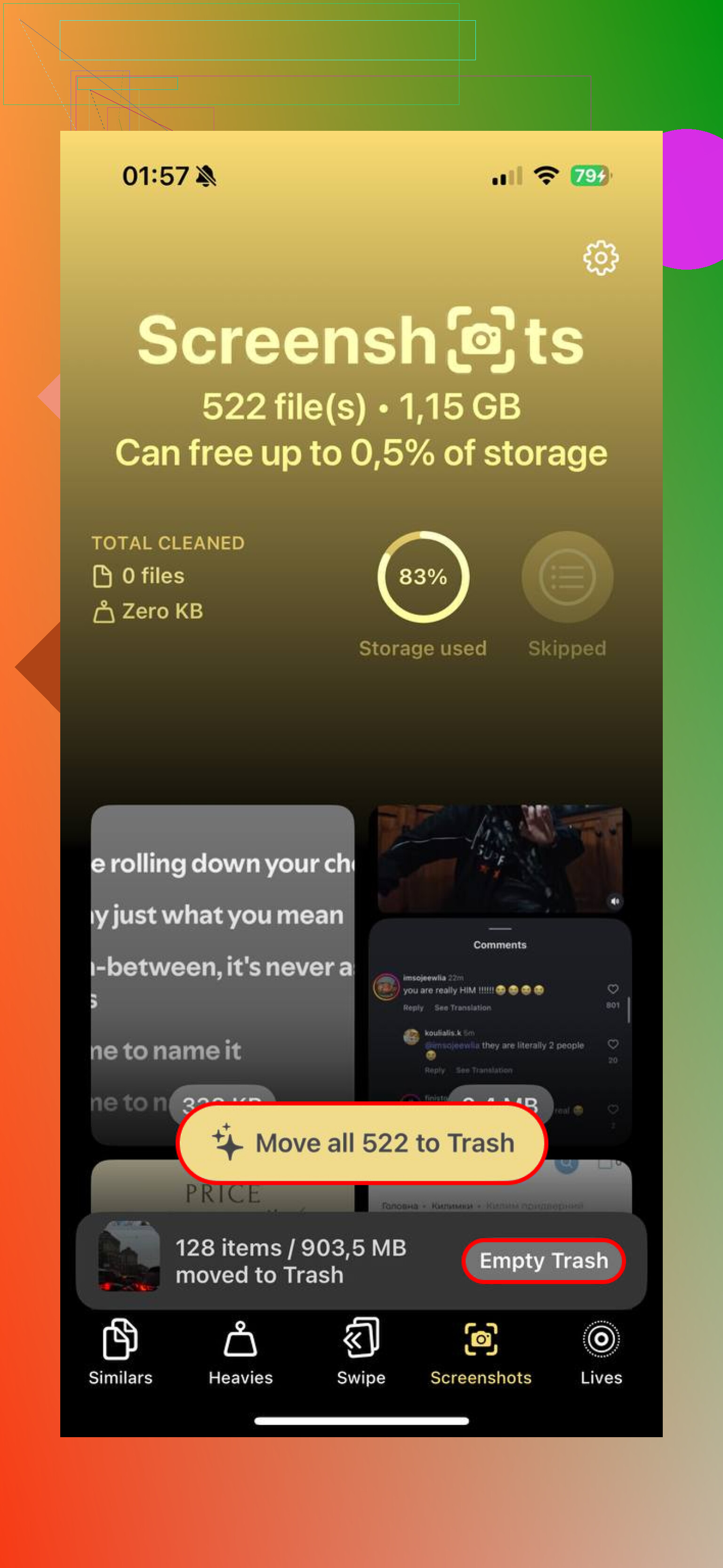
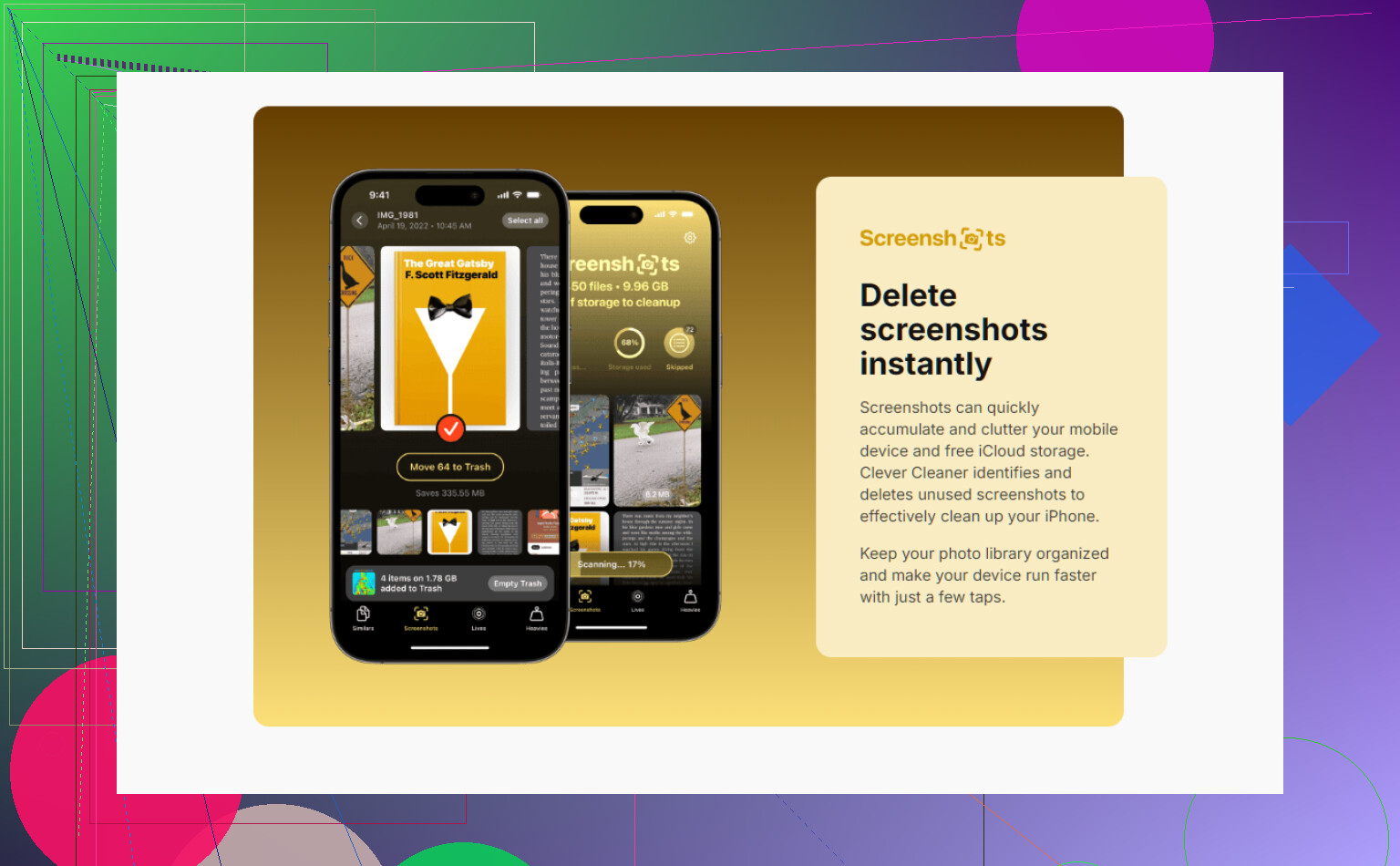
Arriva dal team di CleverFiles. Quello che mi ha colpito è stata l'assenza delle solite trappole. Niente pubblicità in faccia. Nessun pulsante bloccato dopo la scansione. Nessun conto alla rovescia che finge urgenza. Separa gli screenshot in un gruppo dedicato e mostra la dimensione del file per ciascuno, così sai quanto spazio stai per recuperare prima di eliminare qualsiasi cosa.
La parte che mi è piaciuta di più è stata Heavies. Ordina la libreria per dimensione del file, dal più grande al più piccolo. È utile quando i peggiori colpevoli non sono quelli più ovvi. Screenshot a pagina intera, PDF lunghi, immagini HDR, strani file enormi: finiscono subito in cima. Inizi dalla roba che sta facendo più danni invece di scorrere alla cieca tra 6.000 piccoli screenshot. Mi ha fatto risparmiare tempo, senza scherzi.
Se vuoi che iPhone gestisca per te la pulizia futura
Puoi automatizzare la pulizia degli screenshot con Comandi Rapidi. Ne ho impostato uno con Trova foto, poi l'ho filtrato con È uno screenshot. Dopo ho aggiunto una regola sulla data per gli elementi più vecchi di 30 giorni, poi sotto ho collegato Elimina foto. Una volta salvato, lo esegui dall'app Comandi Rapidi oppure lo attivi con Siri quando hai voglia di fare pulizia.
C'è un'interruttore nelle impostazioni che la gente salta, e poi pensa che il comando rapido sia rotto. Vai in Impostazioni, poi App, poi Comandi Rapidi, poi Avanzate. Attiva Consenti l'eliminazione di grandi quantità di dati. Se lo lasci disattivato, il comando rapido restituisce un errore e non va da nessuna parte. Anche io ho sbagliato la prima volta. Un po' stupido, ma è così.
Prima di cancellare tutto, rallenta un attimo
Gli screenshot sono disordinati, ma alcuni contano più di quanto pensi. Ho trovato vecchi codici di accesso, ricevute di parcheggio, codici QR di biglietti e uno screenshot di una password che avevo dimenticato esistesse. Eliminare in blocco dà soddisfazione finché non ti rendi conto di aver cancellato qualcosa di utile. Se hai già svuotato Eliminati di recente e ti serve recuperare qualcosa, un software di recupero dedicato di solito è la strada più pratica. Mi fido più di questo che della speranza che iCloud abbia tenuto da qualche parte una copia per caso.
Quello che mi ha aiutato a impedire che la pila continuasse a crescere è stata l'opzione Copia ed elimina dopo aver fatto uno screenshot. Tocca l'anteprima subito dopo la cattura, premi Condividi, poi scegli Copia ed elimina. L'immagine va negli appunti così puoi incollarla in Messaggi, Mail, Note, dove vuoi. Non finisce mai nella libreria foto, il che significa che non ci sarà nulla da ripulire più tardi. Una piccola abitudine, una grande differenza.
Salta l’app Foto se ne hai migliaia. Funziona, ma diventa noioso in fretta. So che @mikeappsreviewer ha menzionato la selezione tramite trascinamento e i batch, e va bene per quantità medie. Per 3.000-10.000 screenshot, penso che ordinare prima conti più dell’eliminazione pura e semplice.
Quello che ha funzionato meglio per me è stato questo:
- Apri Foto, vai su Cerca.
- Cerca termini presenti nei tuoi screenshot, cose come “ricevuta”, “fattura”, “Amazon”, “Slack”, “QR”.
- Elimina prima la spazzatura ovvia per tema.
- Aggiungi ai preferiti o sposta quelli importanti prima della pulizia di massa.
Questo riduce il rischio. Un enorme accumulo di screenshot spesso include biglietti, conferme bancarie, riferimenti di lavoro. Cancellare alla cieca è il modo in cui la gente finisce per eliminare qualcosa di importante.
Se vuoi velocità, usa Clever Cleaner. Raggruppa gli screenshot in modo ordinato e rende la revisione in blocco più veloce dell’app di Apple. Questo è il link dell’App Store che ho usato, app gratuita per iPhone per eliminare screenshot e liberare spazio di archiviazione. Io controllerei comunque per dimensione e data prima di eliminare.
Miglior filtro per sicurezza:
- prima i più vecchi
- prima i più grandi
- screenshot da app che non usi più
Inoltre, se i tuoi screenshot sono ricevute di lavoro o documenti, salvali prima in File o Note. Foto è un pessimo archivio. È stato anche il mio errore, lol.
Farei prima una cosa su cui né @mikeappsreviewer né @nachtschatten hanno davvero insistito abbastanza: separa gli screenshot importanti prima di iniziare a eliminare.
Se il tuo mucchio è pieno di ricevute, riferimenti di lavoro, numeri di conferma, codici QR, ecc., crea un album temporaneo chiamato qualcosa come Conserva screenshot e mettici prima tutto ciò che è importante. Molto più sicuro che cercare di ricordare dopo cosa hai eliminato in una pulizia di 4.000 immagini. Foto è comunque pessimo per archiviare questo tipo di materiale.
Poi, per la pulizia vera e propria, onestamente non mi affiderei solo a gigantesche sessioni manuali di eliminazione in Foto. Diventa lento, e quando sei stanco inizi a eliminare in modo troppo aggressivo. Meglio usare un cleaner che isola gli screenshot e ti permette di controllarli più velocemente. Clever Cleaner è valido per questo perché raggruppa gli screenshot e rende la pulizia in blocco meno fastidiosa. Se vuoi più contesto, questa discussione su un’app gratuita per pulire iPhone e gestire la pulizia degli screenshot lo spiega abbastanza chiaramente.
Il mio ordine sarebbe:
- salva gli screenshot da conservare in un album, in File o in Note
- ordina gli screenshot dalla data più vecchia
- elimina la spazzatura evidente a blocchi
- controlla Eliminati di recente
- poi svuota Eliminati di recente così lo spazio di archiviazione viene davvero recuperato
Inoltre, piccolo disaccordo con l’idea di cercare prima per parola chiave: a volte è utile, ma la ricerca OCR in Foto può essere stranamente incostante. Va bene per le ricevute, non è il massimo per tutto.
Se vuoi evitare di ritrovarti di nuovo in questo caos, usa Copia ed elimina dopo aver fatto uno screenshot. Super sottovalutato, a dire il vero.
Lo gestirei da un computer, non dal telefono. È questo l’aspetto che qui manca.
Se usi un Mac, collega l’iPhone, apri Acquisizione Immagine, filtra o ordina per data ed elimina gli screenshot in grandi gruppi da lì. Di solito è più veloce e si blocca meno che costringere Foto sul telefono a elaborare migliaia di elementi tutti insieme. Su Windows, la vista di importazione di Foto può aiutarti a rivedere e scaricare prima, poi cancellare.
Piccolo disaccordo con @nachtschatten e @waldgeist su un punto: ordinare per parola chiave o tema dell’app è sicuro, ma è anche lento se il tuo vero obiettivo è recuperare spazio oggi. Io ordinerei invece per intervallo di date. Vecchio mese di progetto, vecchio viaggio, vecchia stagione fiscale, elimina tutto quel blocco.
Riguardo a Clever Cleaner:
Pro: il raggruppamento degli screenshot è più pulito di quello di Apple, la revisione in blocco è più rapida, la versione gratuita è davvero utilizzabile.
Contro: devi comunque controllare manualmente i documenti importanti, e qualsiasi app di pulizia è valida solo quanto le autorizzazioni che ti senti di concedere.
Però @mikeappsreviewer ha ragione sui limiti delle eliminazioni in batch. Eliminazioni massicce possono bloccarsi.
Un’altra cosa che la gente dimentica: se Foto di iCloud è attivo, le eliminazioni si sincronizzano ovunque. Ottimo se è quello che vuoi, pessimo se pensavi che il tuo Mac avesse un backup separato.