Ho usato accidentalmente Shift+Delete su alcuni file importanti, quindi hanno saltato il Cestino e non posso ripristinarli normalmente. Ho bisogno di aiuto con opzioni sicure di recupero file su Windows prima di sovrascrivere qualcosa.
Se hai già svuotato il Cestino, non dare per scontato che il file sia sparito all’istante. Spesso Windows rimuove solo la voce del file e contrassegna quello spazio come nuovamente disponibile. Se quello spazio non è stato ancora sovrascritto, il recupero potrebbe essere ancora possibile.
Per prima cosa, controlla ancora una volta il Cestino. Cerca il nome del file, ma controlla anche la cartella in cui si trovava. Se il file è stato eliminato insieme a una cartella, potrebbe essere più facile individuarlo in quel modo. Se lo trovi, fai clic destro su di esso e scegli Ripristina.
Se sicuramente non è lì, smetti di usare quell’unità il più possibile. Non installare strumenti di recupero su di essa, non scaricare file su di essa e non copiare nuovi dati su di essa. Anche il normale utilizzo può scrivere nuovi dati sopra la vecchia posizione del file eliminato, rendendo il recupero meno probabile.
Poi controlla se Windows ha un backup tramite Cronologia file. Vai alla cartella in cui si trovava il file, fai clic destro sulla cartella e scegli Ripristina versioni precedenti. Esamina le versioni disponibili e scegli una versione precedente all’eliminazione del file, quindi ricopia il file.
Puoi anche aprire Cronologia file da qui:
Pannello di controllo > Sistema e sicurezza > Cronologia file > Ripristina file personali
Usa le frecce per scorrere le date di backup meno recenti e ripristinare il file che ti serve.
Se non c’è un backup, prova un software di recupero. Uno strumento come Disk Drill può eseguire una scansione dei file eliminati che Windows non mostra più.
L’approccio abituale è:
- Installa il programma di recupero su un’unità diversa, non su quella da cui stai cercando di recuperare i dati.
- Seleziona l’unità da cui è stato eliminato il file.
- Esegui la scansione Cerca dati persi.
- Esamina i risultati e visualizza in anteprima tutto ciò che sembra pertinente.
- Recupera il file su un’altra unità.
Una scansione approfondita può talvolta trovare dati anche se il nome file originale o il percorso della cartella non sono più presenti. L’anteprima ti aiuta a vedere se il contenuto del file è ancora leggibile, ma apri comunque la copia recuperata in seguito e controllala con attenzione.
Disk Drill può includere una quantità limitata di recupero gratuito su Windows, ma questo limite può cambiare. Controlla l’attuale disponibilità nell’app o sul sito ufficiale prima di farci affidamento.
Ancora una cosa: se il file eliminato si trovava su un SSD, il recupero può essere molto meno affidabile. Molti SSD usano TRIM, che può cancellare i blocchi di dati eliminati dopo la rimozione. Se ciò è già successo, il software di recupero potrebbe non avere più nulla di utile da ripristinare.
La cosa principale è la rapidità. Meno usi l’unità dopo aver eliminato il file, migliori di solito sono le probabilità.
Se i file si trovavano su un’unità diversa da C:, scollega subito quell’unità e scansionala da un altro PC. Spesso è più sicuro che provare cinque programmi di recupero diversi sulla stessa installazione di Windows in cui è avvenuta l’eliminazione. Se i file eliminati erano su C:, spegni il computer appena puoi e usa un altro computer per creare una USB di recupero o installare l’app di recupero da un’altra parte.
Sono d’accordo con l’avvertimento di non scrivere nuovi dati, ma sarei un po’ più cauto nel eseguire direttamente la scansione dell’unità originale se i file sono molto importanti. Una scansione di solito è in sola lettura, ma il vero problema sono l’installazione degli strumenti, il salvataggio dei risultati, la cache del browser, gli aggiornamenti di Windows e i file temporanei. Se hai un’altra unità abbastanza capiente, creare prima un’immagine settore per settore è la scelta più sicura. Poi esegui la scansione dell’immagine invece di continuare a toccare ripetutamente il disco originale.
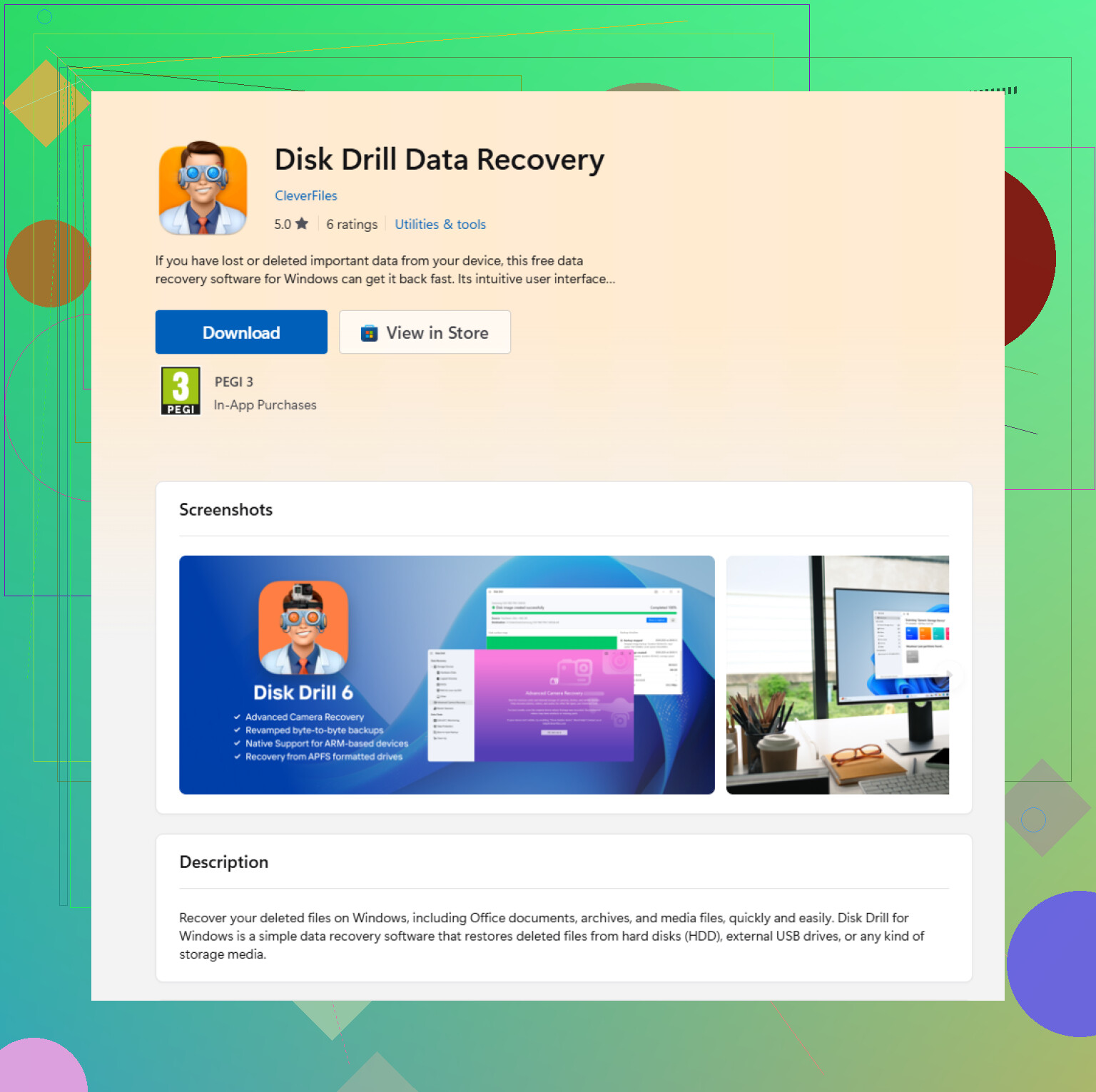
Disk Drill va bene da provare se vuoi un’interfaccia normale e le anteprime, ma non recuperare di nuovo sullo stesso disco. Se lo installi dalla pagina di Microsoft Store di Disk Drill, ricorda che l’installazione finisce comunque sull’unità di sistema Windows. Questo è importante se i file persi sono stati eliminati da C:. In tal caso, usa un PC diverso o un’unità diversa per l’installazione, quindi salva i file recuperati su un disco esterno. Se la scansione trova file con nomi strani, controlla in base alla dimensione del file, alla data e all’anteprima invece di affidarti solo al nome file originale, poiché il recupero dopo Shift+Delete non sempre conserva in modo pulito la struttura delle cartelle.
Non riavviare in quell’installazione di Windows solo per “controllare ancora una cosa” se i file eliminati erano sullo stesso SSD. Ogni accesso, avvio del browser, aggiornamento, cache delle miniature, aggiornamento dell’indice di ricerca e file temporaneo può ridurre le tue probabilità.
Shift+Delete non è più davvero un “ripristino dal Cestino”. È un recupero di file eliminati. Questa differenza conta perché il Cestino mantiene un normale record di ripristino, mentre Shift+Delete rimuove il percorso di ripristino semplice e ti lascia dipendere da backup, cronologia cloud, record del file system o recupero grezzo dei file.
Prima di eseguire un software di recupero, controllerei i posti che non toccano molto l’unità danneggiata:
Apri la versione web di OneDrive, Google Drive, Dropbox, ecc. se la cartella era sincronizzata. Uno Shift+Delete in Windows potrebbe comunque lasciare qualcosa nel cestino online o nella cronologia versioni del servizio cloud. Le persone se ne dimenticano perché il Cestino locale è vuoto, ma l’account cloud potrebbe avere una propria area elementi eliminati.
Controlla se il file era allegato in un’email, caricato da qualche parte, copiato su una chiavetta USB, salvato in un’app di chat o incluso in un vecchio ZIP/esportazione. Sembra ovvio, ma spesso è più sicuro che scansionare il disco originale per ore.
Se era un file di Office, controlla i file recenti di Office e le posizioni di AutoRecover, ma fai attenzione a non salvare nulla di nuovo sulla stessa unità. A volte trovi una copia temporanea o salvata automaticamente invece dell’esatto file eliminato.
Sono d’accordo con @andarilhonoturno sul creare prima un’immagine se i file sono preziosi. È la risposta noiosa, ma è quella giusta quando i dati contano. Scansionare un’immagine è meno stressante perché se il primo strumento dà risultati confusi, puoi provare un altro strumento sull’immagine invece di continuare a toccare ripetutamente il disco originale.
Il problema è che creare un’immagine richiede un’altra unità almeno grande quanto l’area sorgente utilizzata, e idealmente grande quanto l’intero disco. Se non ce l’hai, allora il compromesso più sicuro successivo è:
- Smetti di usare l’unità interessata.
- Metti lo strumento di recupero su un altro computer o su un’altra unità.
- Scansiona l’unità dei file eliminati in sola lettura.
- Salva i file recuperati solo su un disco diverso.
- Verifica le copie recuperate prima di presumere che il lavoro sia finito.
Disk Drill va bene per una scansione e un’anteprima più facili da usare, soprattutto se stai cercando di identificare foto, documenti, video o archivi senza avere a che fare con strumenti da riga di comando. L’anteprima è importante. Il fatto che un nome file compaia nei risultati della scansione non significa sempre che il file sia integro. Se l’anteprima non funziona, il file recuperato potrebbe comunque essere corrotto o recuperato solo parzialmente.
Un’alternativa leggermente più economica è provare Windows File Recovery di Microsoft, ma è meno intuitivo e può creare confusione se non ti senti a tuo agio con la sintassi della riga di comando. Anche lì vale la stessa regola: non installarlo sull’unità da cui stai cercando di recuperare, e non recuperare di nuovo su quell’unità.
Per gli SSD, tieni basse le aspettative. TRIM può far sparire molto rapidamente i file Shift+Deleted dagli strumenti di recupero. Non dipende dal fatto che l’app di recupero sia scarsa. All’unità potrebbe essere già stato detto che quei blocchi non sono più necessari. Su un hard disk, le probabilità di solito sono migliori se hai smesso subito di scriverci sopra.
Se vuoi una guida visiva prima di toccare qualsiasi cosa, questo video sul recupero dei file può aiutare, ma guardalo da un altro dispositivo se i file eliminati erano sull’unità di sistema.
L’errore più grande da evitare: trovare i file persi nei risultati della scansione e poi recuperarli sulla stessa unità perché è l’opzione predefinita o la più comoda. Questo può sovrascrivere altri file eliminati durante il recupero stesso. Usa un’unità esterna, un’altra unità interna o una posizione di rete. Una volta che hai le copie recuperate al sicuro altrove, potrai poi esaminare i duplicati, i file rinominati e quelli danneggiati senza rischiare ulteriormente l’unità originale.

Non eseguire prima chkdsk, defrag, “pulizia del disco” o qualsiasi strumento di riparazione su quel disco. Questi possono modificare il file system abbastanza da rendere più difficile ricostruire un file recuperabile eliminato con Shift+Canc, ancora prima di provare Disk Drill o qualsiasi altro scanner.
Se devi testare qualcosa, prova il recupero su una chiavetta USB o un’unità esterna di riserva, mai di nuovo sulla stessa partizione.