Lo spazio di archiviazione del mio iPhone è quasi pieno e credo che video, foto o allegati scaricati occupino la maggior parte dello spazio. Ho bisogno di aiuto per capire come rivedere i contenuti multimediali scaricati su iPhone e vedere effettivamente quali file sono i più grandi, così da poter eliminare quelli giusti senza rimuovere tutto.
Continuavo a imbattermi nella stessa cosa su iPhone. La pagina Archiviazione mostrava questo enorme blocco “Media” che si mangiava spazio, e toccare qua e là non mi portava da nessuna parte. Nessun elenco di file. Nessuna suddivisione. Niente di utile. Ho passato fin troppo tempo in Impostazioni cercando di capire perché lo spazio libero continuasse a diminuire quando non avevo scattato molte foto e non pensavo di aver scaricato molto.
Cosa Apple inserisce dentro “Media”
È un contenitore caotico. Ci finisce molta più roba di quanto la maggior parte delle persone si aspetti. Brani salvati da Apple Music o Spotify, episodi di podcast offline, film dall’app TV, memo vocali, vecchie suonerie personalizzate, tutto finisce racchiuso sotto un’unica etichetta.
Sulle versioni più recenti di iOS potresti vedere anche “Media sincronizzati”. Di solito significa file trasferiti da un Mac o PC tramite iTunes o Finder. Vecchie librerie musicali. Video di famiglia. File casuali che avevi spostato anni fa e dimenticato. Apple ha cambiato il modo in cui parte di questi dati viene segnalata, quindi invece di comparire sotto app separate, viene tutto unito in un’unica grossa sezione Media o Media sincronizzati. Se prima il tuo archivio sembrava normale e poi all’improvviso non più, io controllerei prima lì.
Un’altra cosa che ho notato: le app di streaming aggiungono dati anche quando non stai cercando di salvare nulla. YouTube archivia i Download intelligenti. Le app di podcast scaricano nuovi episodi in background. Le app mettono da parte artwork, anteprime e miniature così i feed si caricano più velocemente dopo. I piccoli pezzi si accumulano. Non li vedi chiaramente, ma il grafico di archiviazione sì.
Perché la vista integrata di iPhone è pessima per questo
Impostazioni ti dà il totale e poi praticamente alza le spalle. Potresti vedere 40GB o 50GB sotto Media, ma non ti dice quale file sia il problema. Così finisci a controllare le app una per una, Musica, TV, Podcast, Spotify, Netflix, qualunque cosa usi. Anche in quel caso, spesso ottieni il totale dell’app, non un elenco di file con le dimensioni.
Questa parte per me è stata la più fastidiosa. Se 20GB comparivano dal nulla, potevano essere due video enormi. Oppure venti download più piccoli sparsi tra sei app. iPhone non li ordina per te. Non ti indica il colpevole principale. Devi curiosare in giro e sperare.
Cosa ha funzionato meglio per me
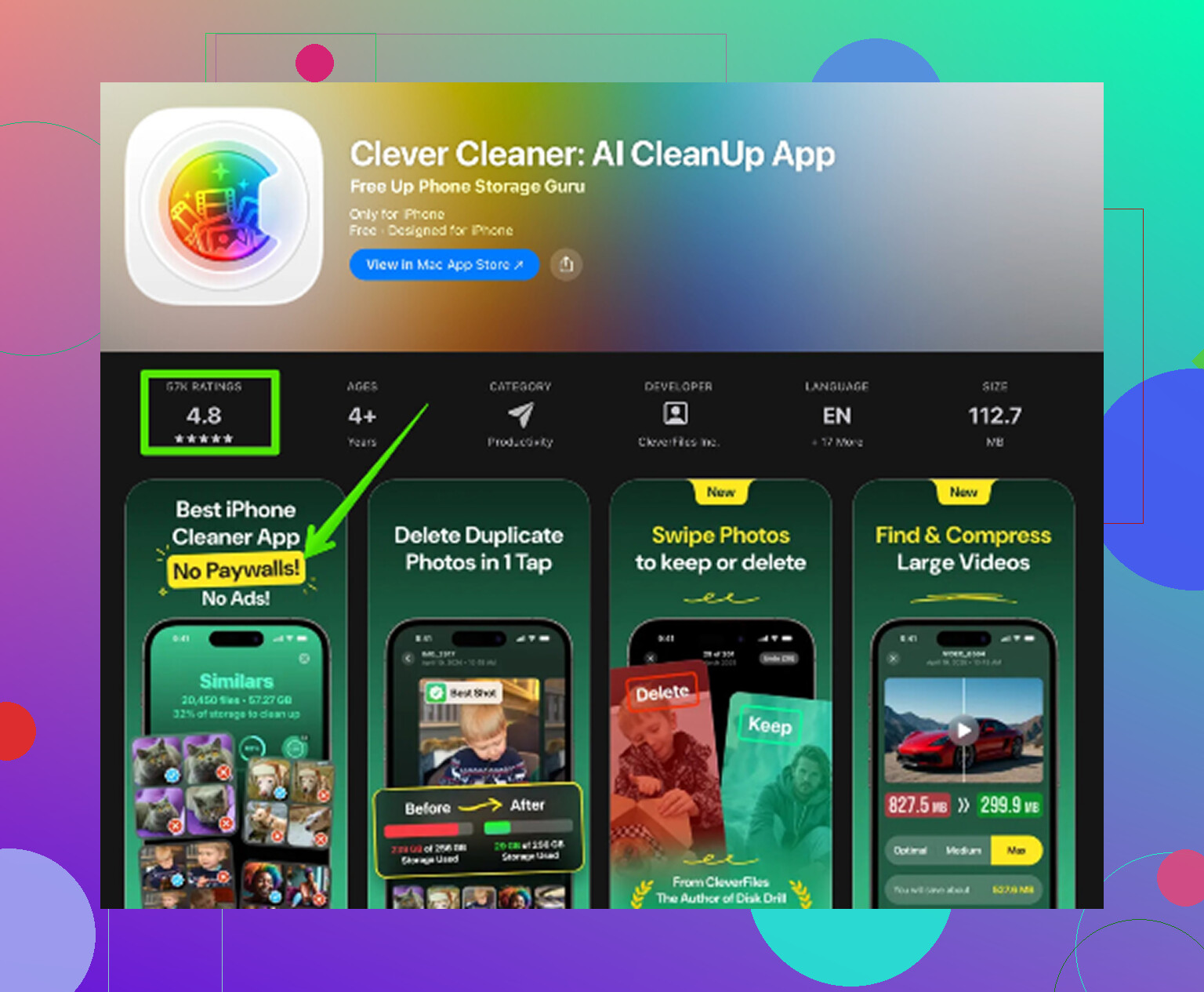
All’inizio ho provato le solite cose per pulire. Alleggerire le app. Cancellare i dati di Safari. Controllare gli allegati dei messaggi. Ha aiutato appena. Poi ho iniziato a provare app di pulizia, e la maggior parte faceva il solito giochetto: installazione gratuita, poi paywall nel momento in cui provi a rimuovere qualcosa. Clever Cleaner si è distinta perché non lo faceva. Nessuna pubblicità quando l’ho usata. Nessun piano a pagamento sbattuto in faccia. Abbastanza raro per questa categoria.
Il motivo principale per cui mi ha aiutato più di Impostazioni è semplice. Analizza la tua libreria e mostra dettagli che Apple nasconde. Ecco come l’ho usata:
Scheda Heavies
Per me è stata la più importante. Mostra video e file di grandi dimensioni dal più grande al più piccolo, con la dimensione del file visibile direttamente su ogni elemento. Foto di Apple non ti offre una vista così chiara. Ho trovato vecchie registrazioni dello schermo in 4K che mi ero dimenticato, ognuna occupava gigabyte. Una volta visti i numeri, eliminarle è stato facile.Scheda Similars
Raggruppa foto quasi duplicate. Cose come cinque scatti della stessa ricevuta, dieci tentativi della stessa inquadratura, foto in sequenza dove conta solo un’immagine. Invece di scorrere all’infinito, scegli quella che vale la pena tenere e butti via il resto in fretta. Mi ha fatto risparmiare più tempo di quanto mi aspettassi.Scheda Screenshots
Gli screenshot si accumulano come polvere. Carte d’imbarco, codici di accesso, meme casuali, conferme d’ordine, segnalazioni di bug, tutta la roba che ti serviva per un’ora e poi hai dimenticato. Questa sezione li separa dalle foto normali e mostra anche le dimensioni dei file. Utile se vuoi fare pulizia senza toccare il rullino fotografico.Elaborazione sul dispositivo
Per me contava. La scansione viene eseguita sul telefono, quindi foto e video non vengono caricati altrove per l’analisi. Se la tua libreria contiene cose personali, screenshot bancari, video di famiglia o altro, probabilmente per te conta più di quanto gli sviluppatori di app sembrino pensare.
Cose rapide che vale la pena controllare prima
Prima di fare una pulizia più ampia, aprirei YouTube, Netflix, Spotify e qualsiasi app di podcast usi. Controlla manualmente i download offline. Nel mio caso, erano tra i maggiori divoratori di spazio. Vai anche in Impostazioni > Messaggi > Mantieni i messaggi e impostalo su 30 giorni o 1 anno. Se lo lasci per sempre, i vecchi allegati video continuano ad accumularsi.
La parte che la gente si perde
Questa cosa mi ha fregato una volta. Eliminare i file non libera sempre spazio subito perché prima finiscono in Eliminati di recente. Restano lì fino a 30 giorni, continuando a occupare spazio di archiviazione. Se vuoi che il numero scenda subito, vai su Album > Eliminati di recente > Elimina tutto. Finché non lo fai, la pulizia è solo a metà. Molte persone pensano che l’app o il telefono abbiano fallito, invece no, è questo il motivo.
Se vuoi prima i file più grandi, l iPhone di per sé è utile solo a metà.
Inizia da qui.
Impostazioni > Generali > Spazio su iPhone
Qui vedi quali app usano più spazio. Tocca prima quelle più grandi. Foto, Messaggi, Musica, TV, File, Podcast, WhatsApp, Instagram, YouTube. Ignora le app piccole.
Poi controlla questi punti uno per uno.
App Foto:
Album > Video
Album > Registrazioni schermo
Album > Eliminati di recente
Apple continua a non ordinare bene per dimensione del file in Foto, ed è questa la parte fastidiosa. Puoi ordinare per data, non per dimensione. Quindi se la tua libreria è enorme, qui tutto rallenta in fretta.
Messaggi:
Impostazioni > Generali > Spazio su iPhone > Messaggi
Questa parte è meglio di quanto la gente pensi. Spesso suddivide i dati in Foto, Video, GIF, Adesivi, Conversazioni principali. I video in Messaggi sono spesso i veri divoratori nascosti di spazio.
App File:
Sfoglia > Sul mio iPhone
Sfoglia > iCloud Drive > Download
Tocca i tre puntini, passa alla vista Elenco, poi ordina per Dimensione se la cartella lo supporta. Questo è uno dei pochi punti nativi in cui hai una vista basata sulla dimensione.
Mail e Safari:
I download di Safari spesso finiscono in File > Download.
Gli allegati di Mail restano nascosti dentro Mail, quindi il totale dell app in Spazio su iPhone conta più che cercare file per file.
Non sono del tutto d accordo con @mikeappsreviewer su un punto. Impostazioni è pessimo per i dettagli a livello di singolo file, sì, ma resta comunque il modo più rapido per capire quale app merita per prima il tuo tempo. Non saltarlo.
Se Foto è il problema principale, Clever Cleaner aiuta perché mostra i video grandi più velocemente di Apple. È lì che molte persone risparmiano tempo. Se vuoi una guida visiva, questa guida video per pulire lo spazio su iPhone spiega il processo chiaramente.
Le maggiori fonti di spazio che vedo più spesso:
- Video nei messaggi
- Registrazioni schermo
- Contenuti multimediali in streaming scaricati
- Download dell app File
- Foto duplicate
Controlla prima questi. Di solito così riesci a sbloccarti abbastanza in fretta.
Onestamente, la parte che aggiungerei a quanto hanno detto @mikeappsreviewer e @caminantenocturno è questa: se vuoi vedere i file davvero più grandi, spesso il miglior trucco nativo è allontanarti per un attimo dallo schermo dell’iPhone.
Se hai un Mac, collega il telefono e usa Acquisizione Immagine o la vista di importazione di Foto. Di solito lì puoi individuare i video enormi molto più velocemente che dentro iOS, che continua a nascondere le informazioni sulle dimensioni dei file in troppi posti. Anche su Windows le cartelle DCIM possono aiutare, anche se Apple rende la cosa più fastidiosa di quanto dovrebbe essere.
Alcuni punti che la gente dimentica:
- App Memo Vocali, soprattutto registrazioni lunghe
- GarageBand, iMovie, CapCut, VN o app di editing con bozze esportate
- Media di WhatsApp/Telegram dentro il gestore di archiviazione di ogni app
- App Libri per PDF/audiolibri scaricati
- App di podcast diverse da Apple Podcasts
Un piccolo disaccordo con gli altri: non passerei troppo tempo a inseguire subito i “Dati di sistema”. La gente ci si ossessiona, ma di solito la vittoria più facile sono i download nascosti delle app e i video giganteschi.
Se vuoi una scansione visiva più veloce, Clever Cleaner è utile soprattutto per far emergere video grandi e confusione tra le foto in un unico posto invece di cercare tra le app. Vale anche la pena leggere: guarda questa recensione di Clever Cleaner per iPhone e guida alla pulizia.
Il mio ordine sarebbe:
- App di editing
- App di messaggistica
- Download in File
- App di streaming offline
- Memo Vocali
È lì che ti fregano gli elementi di archiviazione più subdoli. Il menu di archiviazione di Apple è… diciamo “filosoficamente utile”, non davvero utile.
Un aspetto che gli altri hanno appena sfiorato: usa Cerca dentro Foto. Prova registrazione schermo, video, filmato, importati e perfino nomi di app come CapCut o Instagram. Non è un vero ordinamento per dimensione, quindi non sono del tutto d’accordo con chi dice “basta usare gli strumenti nativi”. Gli strumenti nativi sono decenti per i totali, deboli per scovare i mostri.
Controlla anche i cestini specifici delle app:
- Eliminati di recente di Foto
- Eliminati di recente di File
- Note con PDF scansionati
- Eliminati di recente di Memo vocali
E cerca le copie modificate. Le app su iPhone adorano conservare l’originale più la versione esportata.
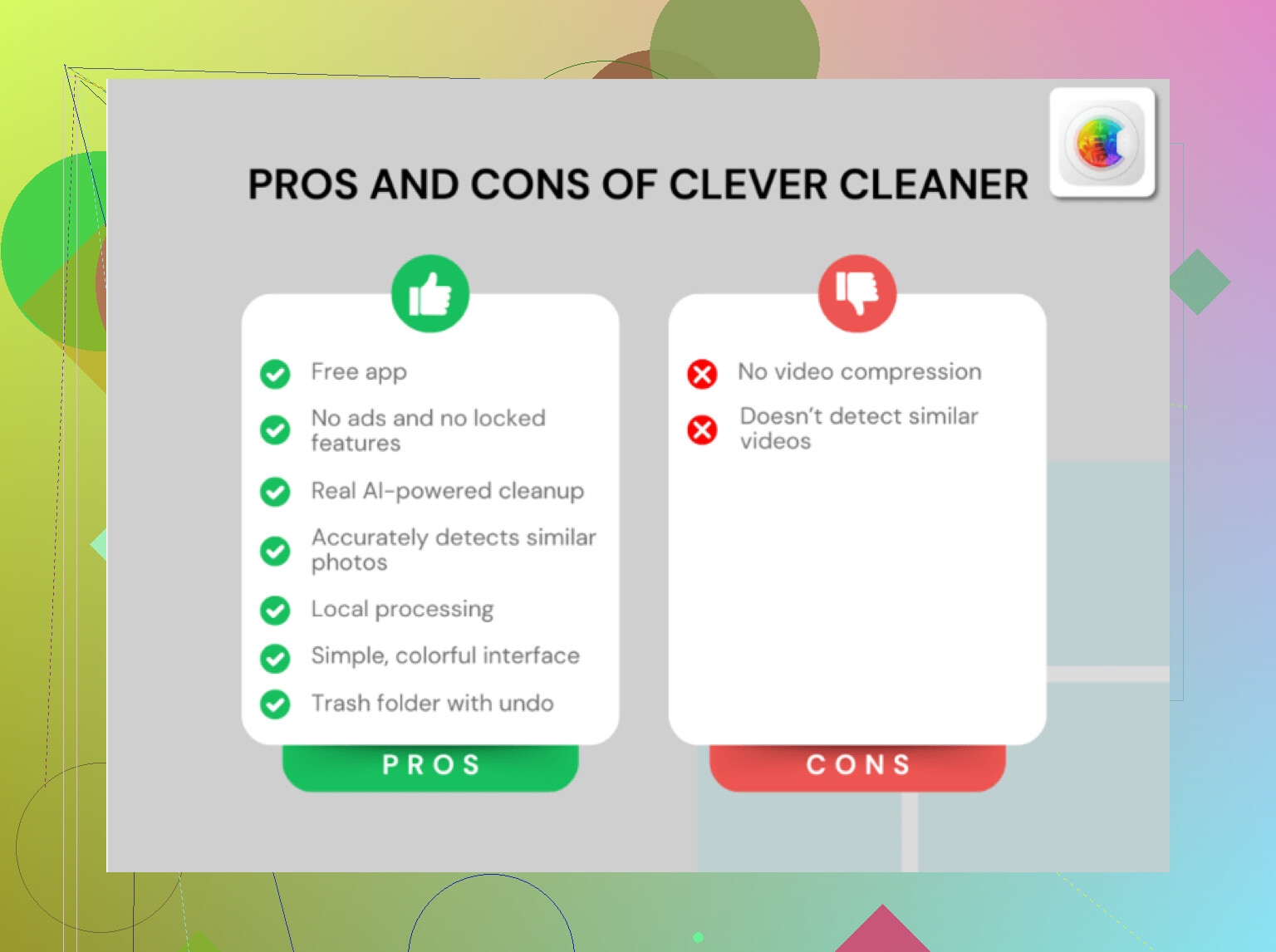
Per Clever Cleaner, la parte utile è vedere rapidamente i file multimediali grandi raggruppati.
Pro
- mostra rapidamente i video pesanti
- più facile che saltare da un’app all’altra
- utile per il disordine di duplicati/simili
Contro
- è per lo più focalizzato sulla pulizia di foto/video, non sulla cache di ogni app
- comunque non mostrerà tutto ciò che è nascosto dentro le app di terze parti
@caminantenocturno, @sonhadordobosque e @mikeappsreviewer hanno già coperto bene la solita mappa dello spazio di archiviazione. Aggiungerei solo questo: se lo spazio non diminuisce dopo aver eliminato dei file, riavvia il telefono. A volte iOS aggiorna in ritardo il numero dello spazio libero.