Il mio iPhone è quasi pieno e ho iniziato a ricevere avvisi di archiviazione quando ho provato ad aggiornare iOS e a scattare foto. Ho bisogno di aiuto per capire come controllare cosa sta usando più spazio di archiviazione e quali sono i modi più rapidi per liberare spazio senza eliminare nulla di importante. Cerco semplici passaggi per gestire lo spazio di archiviazione dell iPhone e liberare memoria.
Continuo a imbattermi in questo problema con gli iPhone. Sembra che vada tutto bene, poi provi a registrare un video o a scaricare un aggiornamento enorme di un’app, ed eccolo lì, ‘Spazio di archiviazione quasi esaurito’. Dopo un po’ ho smesso di trattarlo come un piccolo avviso. Quando lo spazio libero si riduce, il telefono inizia a comportarsi in modo strano, in modi che percepisci prima ancora di misurarli.
Se vuoi controllare lo spazio di archiviazione senza aprire Impostazioni, con un computer ho avuto i risultati migliori.
Su Mac, collega l’iPhone e apri Finder. Seleziona il telefono dalla barra laterale. Su Windows, usa Apple Devices o iTunes. In basso dovresti vedere la barra di archiviazione con la suddivisione per categorie.
Mi fido di più di questa vista quando mi serve un controllo rapido prima di installare qualcosa di pesante. La pagina di archiviazione del telefono a volte resta lì a ricalcolare. La vista dal computer tende a dare un numero più pulito e, da quello che ho visto, il passaggio di sincronizzazione spesso cancella prima la cache temporanea, quindi lo spazio disponibile sembra più vicino a quello che hai davvero in quel momento.
Se il telefono non si avvia nemmeno, oppure stai controllando un dispositivo più vecchio prima di venderlo, la capacità totale si può comunque verificare tramite una ricerca IMEI. Ho dovuto farlo una volta con un vecchio telefono trovato in un cassetto.
Di solito puoi trovare l’IMEI qui:
- Sul vassoio SIM, su molti iPhone più recenti
- Sul pannello posteriore, su modelli più vecchi come iPhone 6
- Sulla confezione originale
- Nella pagina del tuo operatore, spesso nella sezione gestione dispositivo
La parte su cui la maggior parte delle persone si confonde è Dati di sistema, che prima compariva come Altro. Se lì vedi un blocco enorme, non mi preoccuperei ancora. È la categoria che raccoglie un po’ di tutto.
Di solito include:
- Cache delle app
- Log di sistema
- Voci di Siri
- Font
- Dizionari locali
- File multimediali temporanei dalle app di streaming
Quindi, se ascolti molta musica o guardi molti video in streaming, il telefono ne memorizza delle parti per caricarli più velocemente in seguito. iOS dovrebbe cancellarne una parte quando lo spazio si riduce. Per mia esperienza, lo fa, ma più lentamente di quanto vorrei.
Poco spazio libero incide anche sulle prestazioni più di quanto alcune persone si aspettino. L’ho visto su un iPhone 13 qualche mese fa. Le app si aprivano lentamente. La fotocamera esitava. Lo scorrimento risultava poco fluido. Alla fine avevo circa 2 GB liberi. Dopo aver liberato spazio, il telefono è tornato a funzionare normalmente.
I consigli integrati di Apple aiutano un po’. Disinstalla le app inutilizzate. Controlla gli allegati grandi. Va bene. Ma se il vero problema è la libreria foto, quegli strumenti sembrano limitati.
Quello che per me ha funzionato meglio è stato ordinare prima i contenuti multimediali per dimensione e duplicati. L’app che alla fine ho continuato a usare è stata Clever Cleaner.
Perché l’ho tenuta:
- Uso gratuito, nessuna pubblicità nei miei test
- Nessuna finta prova gratuita
- Si concentra su foto e video, che erano ciò che occupava più spazio sul mio telefono
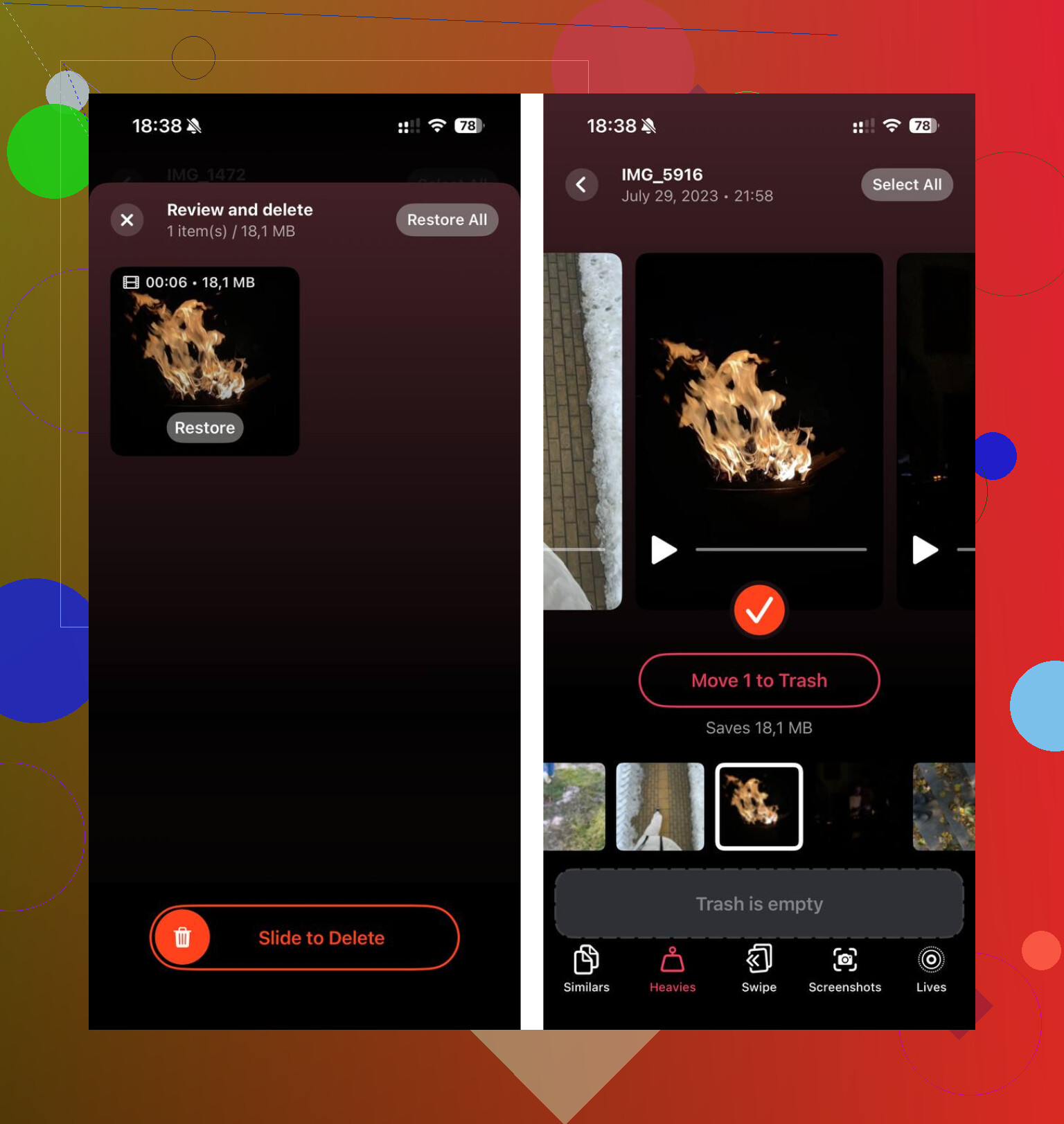
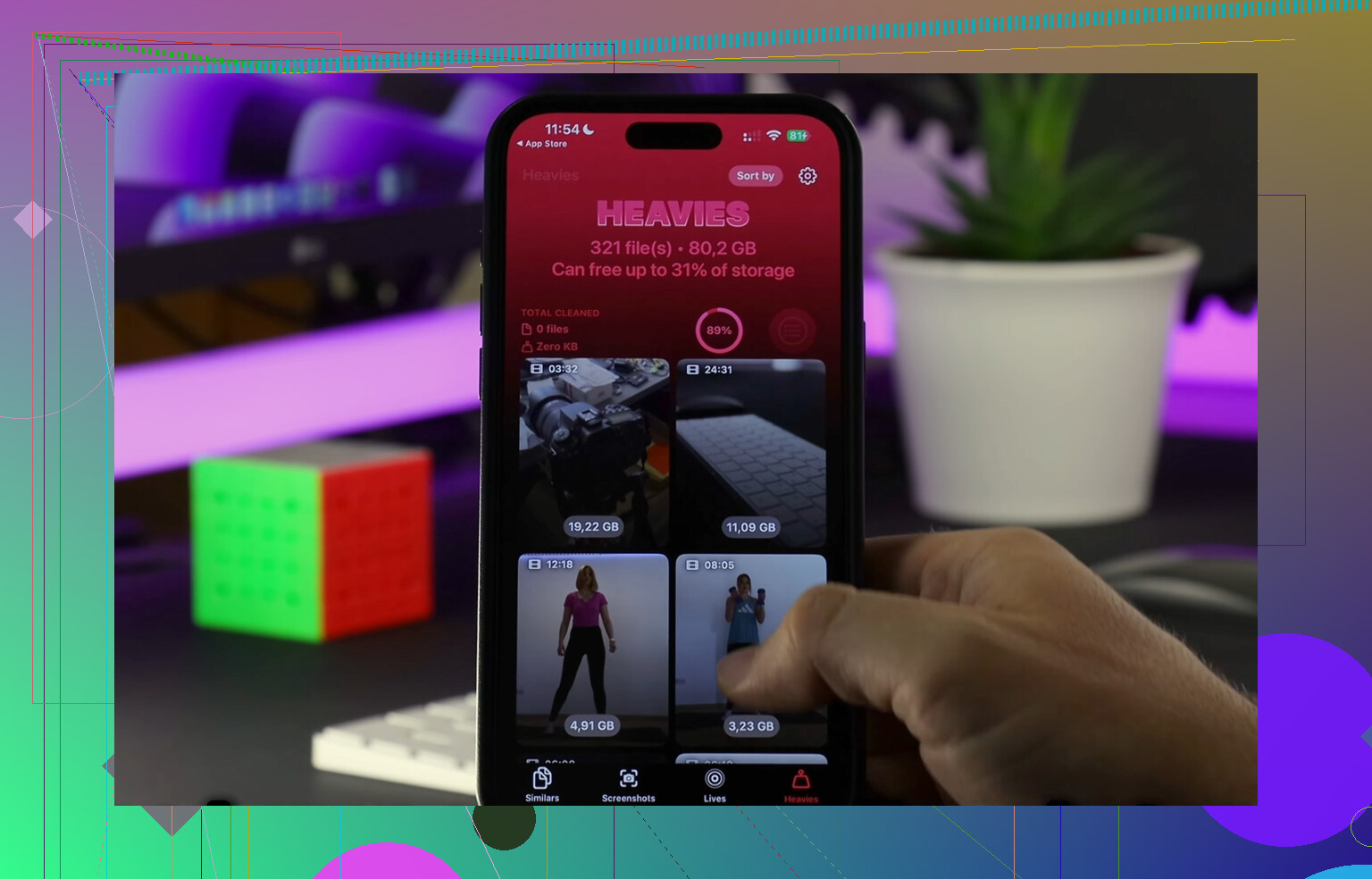
- Mostra rapidamente i file grandi tramite la sezione Heavies
- Trova scatti simili tramite la sezione Similars
- Elabora tutto sul dispositivo, cosa che per me era importante per la privacy
La vista Heavies ha fatto la differenza maggiore. Vedi subito i clip più pesanti, compresi i vecchi video in 4K che occupano 1 GB o 2 GB ciascuno. Niente supposizioni. Niente scorrimento infinito in tutta la libreria.
Anche la scansione delle foto simili è stata utile. Faccio continuamente più scatti della stessa cosa e poi me ne dimentico. Li raggruppava insieme così potevo tenerne uno ed eliminare il resto. Mi è piaciuto anche vedere le dimensioni esatte dei file degli screenshot, perché rendeva la pulizia qualcosa di misurabile invece che vaga.
Se il tuo iPhone sembra lento, controllerei lo spazio di archiviazione disponibile prima di fare qualsiasi altra cosa. Se sei vicino al limite, eliminare video grandi e foto duplicate spesso risolve rapidamente i rallentamenti. Per me, cancellare app a caso è stata la scelta sbagliata. I contenuti multimediali erano i veri divoratori di spazio.
Apri Impostazioni, poi Generali, quindi Spazio su iPhone. Quella pagina svolge due funzioni contemporaneamente. Mostra cosa occupa spazio e offre opzioni di pulizia proprio sotto il grafico.
Prima i metodi più rapidi.
-
Tocca Abilita accanto a Ottimizza foto, se usi Foto di iCloud.
Questo mantiene versioni più piccole sul telefono. Un grande risparmio per chi ha tantissime foto. -
Controlla i media scaricati.
Musica, Netflix, Spotify, YouTube, Podcast. I file offline si accumulano in fretta. Una volta ho liberato 8 GB solo dai download dei podcast. -
Elimina i vecchi allegati di Messaggi.
In Spazio su iPhone, tocca Messaggi. Controlla Foto, Video, GIF, Adesivi. Le grandi chat di gruppo consumano spazio senza farsi notare. -
Cancella i dati dei siti web di Safari.
Impostazioni, Safari, Cancella cronologia e dati dei siti web. Non è enorme, ma aiuta quando hai disperatamente bisogno di 1 o 2 GB. -
Controlla la dimensione dell’app rispetto a Documenti e dati.
Se un’app è di 200 MB ma Documenti e dati è di 5 GB, eliminala e reinstallala. Le app social lo fanno spesso. Non sono del tutto d’accordo con @mikeappsreviewer sul fare prima affidamento su un computer. La pagina di archiviazione del telefono è migliore per la pulizia perché rimanda direttamente ai principali responsabili. -
Imposta l’eliminazione automatica dei messaggi.
Impostazioni, App, Messaggi, Conserva i messaggi. Passa da Per sempre a 1 anno o 30 giorni se non ti servono le vecchie conversazioni. -
Svuota Eliminati di recente.
Sia Foto che File conservano gli elementi eliminati per un po’. Se salti questo passaggio, lo spazio non torna subito disponibile.
Se il problema principale sono foto e video, vale la pena dare un’occhiata a Clever Cleaner. Rende più veloce la pulizia di duplicati e video di grandi dimensioni rispetto alla vista integrata di Apple.
Inoltre, se hai bisogno di un esempio passo passo, questo video di Facebook su come liberare spazio su iPhone è facile da seguire.
Salterei la strada del computer come prima scelta, a meno che la schermata di archiviazione del tuo iPhone non sia completamente bloccata. @mikeappsreviewer ha ragione sul fatto che Finder/iTunes offre una panoramica chiara, ma per risolvere davvero il problema in fretta, il telefono stesso è più utile.
Quello che farei e che non è ancora stato detto:
- Vai su Impostazioni > Fotocamera > Formati e passa a Alta efficienza se è impostato su Più compatibile. Le foto e i video futuri occuperanno meno spazio.
- In Impostazioni > Fotocamera > Registra video, passa da 4K a 1080p, a meno che tu non abbia davvero bisogno del 4K. Così eviti che il problema si ripresenti subito.
- Controlla Memo vocali. Stranamente viene spesso trascurata, e le registrazioni lunghe possono occupare parecchi GB.
- Apri app File > Sul mio iPhone e ordina per dimensione. Molte persone si dimenticano di ZIP scaricati, PDF, modifiche video, ecc.
- Dai un’occhiata a GarageBand, iMovie, CapCut, Lightroom, bozze di TikTok se li usi. Le cache di bozze/esportazioni sono micidiali.
Per una combinazione rapida di controllo + pulizia, userei comunque prima Impostazioni > Generali > Spazio iPhone, poi mi concentrerei sui contenuti multimediali. È lì che app come Clever Cleaner aiutano più degli strumenti integrati di Apple, soprattutto per foto duplicate e video enormi. Se la tua libreria è la causa principale, questa guida su il miglior cleaner per iPhone per liberare rapidamente spazio di archiviazione probabilmente vale la pena di essere letta.
Inoltre, riavvia il telefono dopo aver eliminato un bel po’ di roba. A volte iOS si comporta come se avesse liberato spazio ma non lo mostra completamente subito. Fastidioso, ma sì, succede.
Una cosa che aggiungerei, che gli altri hanno appena sfiorato: controlla cosa ricrescerà già domani, non solo cosa è grande oggi.
In Impostazioni > Cellulare puoi vedere quali app scaricano o sincronizzano continuamente. App come WhatsApp, Instagram, TikTok, Telegram e i drive cloud riempiono di nuovo lo spazio in silenzio dopo ogni pulizia. In realtà sono un po in disaccordo con la priorità data a eliminare i dati di Safari. Aiuta, certo, ma se il tuo telefono è quasi pieno, di solito la vera perdita sono le cache multimediali ricorrenti e i download delle chat.
Alcuni controlli utili che completano ciò che @andarilhonoturno, @cacadordeestrelas e @mikeappsreviewer hanno già trattato:
- App Mail: allegati enormi e caselle di posta offline possono occupare una quantità sorprendente di spazio.
- App Libri e PDF: libri di testo, manuali, fumetti e audiolibri scaricati.
- Mappe: mappe offline in Apple Maps o Google Maps.
- Impostazioni delle app di streaming: molte app scaricano automaticamente contenuti intelligenti in background.
- App di chat di terze parti: alcune hanno un proprio gestore di archiviazione dentro l app, che è meglio che eliminare l intera app.
Se il problema principale sono le foto, Clever Cleaner è una delle scorciatoie migliori per eliminare duplicati e video enormi.
Pro
- Scansione visiva rapida
- Ottimo per foto duplicate o simili
- Aiuta a individuare rapidamente i video molto grandi
Contro
- È utile soprattutto per la pulizia di foto e video
- Serve comunque una pulizia manuale per cache delle app, download e messaggi
- Gli strumenti per foto simili richiedono sempre un rapido controllo umano prima di eliminare
Il mio ordine sarebbe:
- Pagina Archiviazione iPhone
- File multimediali di Messaggi/chat
- Download e contenuti offline
- Pulizia di foto e video con Clever Cleaner se il problema è la libreria
- Riavviare e ricontrollare lo spazio libero
Inoltre, lascia almeno da 5 a 10 GB liberi dopo. Se liberi solo 1 GB, di solito l avviso torna subito.