Ho eliminato le foto dall’album Nascoste sul mio iPhone e ho svuotato Eliminati di recente, ma alcune continuano a ricomparire dopo la sincronizzazione con iCloud. Ho bisogno di aiuto per capire se si tratta di un problema di Foto di iCloud, di un album condiviso o di un backup che le ripristina, e come rimuoverle definitivamente.
L’album Nascosto può essere stranamente fastidioso, soprattutto dopo un aggiornamento di iOS quando Apple sposta in giro piccoli elementi. Di solito le foto non sono sparite. L’album è semplicemente nascosto alla vista, bloccato dietro Face ID o entrambe le cose.
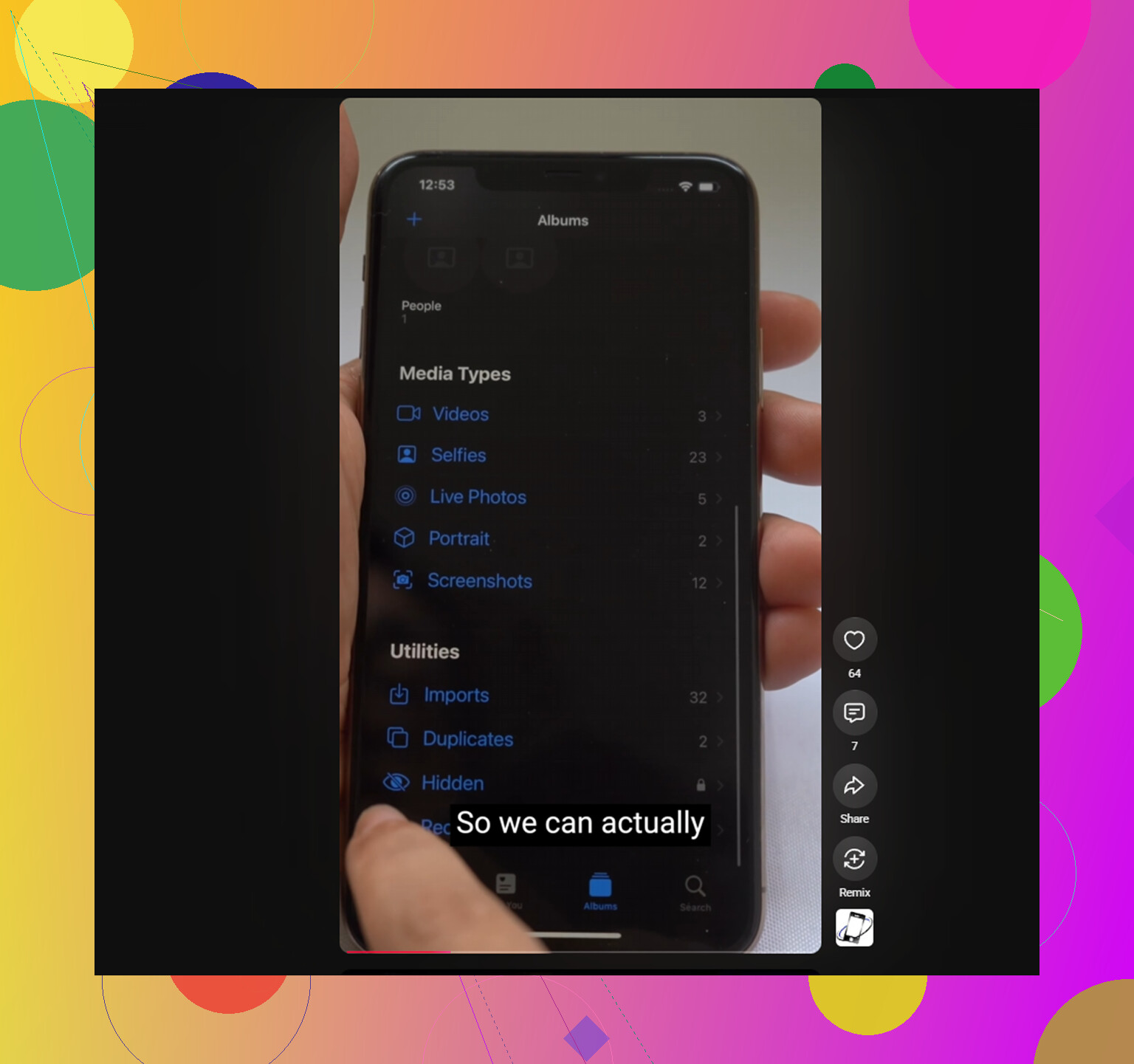
La prima cosa da controllare: vai su Impostazioni, poi Foto, e attiva Mostra album Nascosto. Se questo interruttore è disattivato, l’album Nascosto non comparirà affatto in Foto. Una volta abilitato, dovresti vederlo vicino alla parte inferiore della scheda Album sotto Utility.
Se l’album compare ma Face ID non si attiva mai, riavvia l’iPhone. Da iOS 16, l’album Nascosto è protetto con dati biometrici e Foto non offre un modo integrato per aggirare quel blocco. Un riavvio forzato di solito risolve il bug quando la richiesta rimane bloccata.
Una volta entrato, non devi eliminare tutto una foto alla volta. Tocca Seleziona nell’angolo in alto a destra, poi trascina il dito sulla griglia delle foto per selezionarne molte in una volta sola. Dopo, tocca l’icona del cestino.
La parte che spesso sfugge alle persone è che questo non libera ancora spazio di archiviazione. Le foto eliminate finiscono in Eliminati di recente, sempre sotto Utility, e continuano a occupare lo stesso spazio per 30 giorni. Se vuoi recuperare subito lo spazio, apri Eliminati di recente dopo aver svuotato Nascosto e usa Elimina tutto.
E sì, se Foto di iCloud è attivo, queste eliminazioni si sincronizzano ovunque. L’album Nascosto non è una cassaforte locale separata. Fa comunque parte della stessa libreria foto di iCloud. Eliminare qualcosa da Nascosto sul tuo iPhone lo rimuove anche dagli altri dispositivi che usano lo stesso ID Apple. Se gli elementi continuano a ricomparire, probabilmente è un problema di sincronizzazione. Disattivare e riattivare Foto di iCloud in Impostazioni può forzare la reindicizzazione della libreria e di solito risolve quel ciclo.
Svuotare Nascosto può aiutare, ma spesso indica un problema più grande: probabilmente anche la libreria principale è disordinata. Vecchi screenshot, raffiche ripetute, foto quasi duplicate e video enormi tendono ad accumularsi in silenzio. Quando lo spazio di archiviazione si avvicina al limite, iOS ha meno margine per funzionare e l’intero telefono può iniziare a sembrare lento: avvio della fotocamera, passaggio tra app, digitazione, tutto quanto.
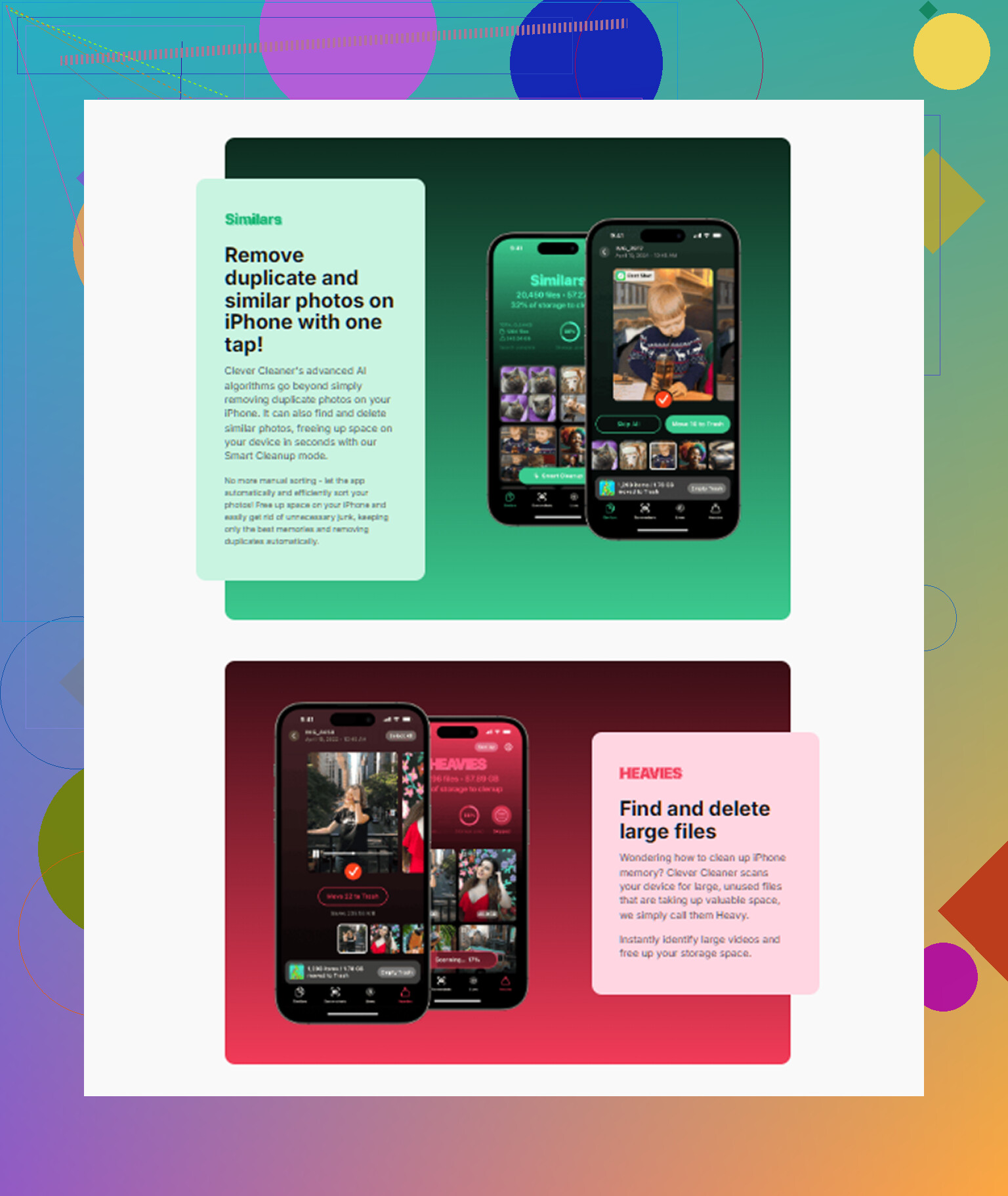
Per l’album Nascosto stesso, la pulizia deve essere manuale. Clever Cleaner non può accedere a Nascosto perché Apple impedisce alle app di terze parti di leggere quella cartella.
Per il resto della libreria di Foto, però, può essere utile. È gratuito, senza pubblicità, abbonamento o funzioni di pulizia bloccate da paywall.
La scheda Simili cerca gruppi di foto quasi identiche nella tua libreria normale. Le raggruppa, sceglie la più nitida come quella da tenere e ti consente di eliminare gli extra con un solo tocco.
Anche la scheda Pesanti è comoda perché ordina i file in base alla dimensione reale. Invece di cercare tra anni di video, gli elementi che occupano più spazio compaiono subito in cima.
Gli screenshot mostrano la dimensione del file prima che tu elimini qualcosa, il che rende più facile valutare una pulizia in blocco. Anche la scansione e la pulizia restano sul telefono, quindi la libreria viene elaborata localmente invece di essere caricata da qualche parte.
Se la stessa identica foto ricompare dopo che la elimini, è diverso dal caso in cui una nuova copia venga aggiunta di nuovo da un altro dispositivo. Controllerei prima su iCloud.com, perché lì vedi ciò che Foto di iCloud considera la libreria reale. Elimina lì una delle foto problematiche, svuota lì anche Eliminati di recente, poi osserva se ricompare prima di toccare di nuovo l iPhone. Se ritorna, cerca un altro iPad, Mac, vecchio telefono o una configurazione di Foto di iCloud per Windows ancora connessa e che sincronizza una vecchia libreria locale. È meno probabile che si tratti di un album condiviso, a meno che tu non abbia salvato di nuovo l immagine da lì nella tua libreria. Di solito un ripristino da backup è la causa solo se di recente hai inizializzato o ripristinato il telefono, non con la normale sincronizzazione di Foto di iCloud. Farei attenzione a disattivare e riattivare Foto di iCloud finché non sai quale dispositivo le sta reintroducendo, perché questo può trasformare un piccolo ciclo di sincronizzazione in un lungo pasticcio di sincronizzazione infinita.
Non ripristinare nulla finché non sai se si tratta dello stesso elemento.
@caminantenocturno ha ragione sul fatto che iCloud.com sia il posto migliore per capire cosa contiene davvero la libreria. Il controllo aggiuntivo che farei prima di eliminare è nelle informazioni della foto: nome del file, data, dispositivo di origine se mostrato e se stai usando la Libreria foto condivisa di iCloud. La Libreria foto condivisa è diversa da un normale Album condiviso, e un altro partecipante o un altro dispositivo connesso può far sembrare che le foto eliminate siano ricomparse quando in realtà sono state reintrodotte.
Sarei un po’ cauto nel disattivare e riattivare Foto di iCloud come soluzione iniziale. A volte può aiutare, ma se un Mac, iPad, vecchio iPhone o client iCloud per Windows ha ancora foto non aggiornate in attesa di essere caricate, cambiare queste impostazioni potrebbe solo rendere il problema di sincronizzazione più difficile da capire. Per prima cosa metti tutti gli altri dispositivi in modalità aereo oppure disconnettili temporaneamente da Foto, poi elimina una foto di prova da iCloud.com e svuota lì Eliminati di recente. Aspetta un po’. Se resta eliminata, ricollega i dispositivi uno alla volta e di solito individuerai quello che le sta reinserendo.
Il ripristino da un backup probabilmente è una falsa pista, a meno che tu non abbia cancellato di recente il telefono. Se Foto di iCloud è attivato, le foto si sincronizzano come libreria, non si comportano come il normale contenuto di un backup. Nascoste è solo un’etichetta sulla foto, non un archivio separato, quindi concentrati su quale dispositivo o libreria condivisa sta aggiungendo di nuovo il file invece che sull’album Nascoste stesso.
Scegli una foto che continua a ricomparire e rendila temporaneamente visibile prima di provare a eliminarla. Sembra controintuitivo, ma rende la risoluzione del problema più chiara perché puoi vedere se sta tornando prima alla libreria principale e poi viene nascosta di nuovo, oppure se il contrassegno Nascosta stesso si sta sincronizzando di nuovo da qualche parte.
Sono d’accordo con gli altri sul fatto che iCloud.com sia il posto giusto per fare il test, ma non darei per scontato che sia la stessa foto solo perché sembra identica. Se la foto ha una nuova data di aggiunta, un nome file leggermente diverso o compare in Importazioni, allora qualcosa sta salvando una nuova copia. Questo indica meno un problema di iCloud Foto e più un’altra fonte che sta alimentando di nuovo la tua libreria.
I posti noiosi da controllare sono spesso quelli che la gente si perde: allegati di Messaggi che hai salvato, cartelle dell’app File, una libreria Foto su Mac che è stata aperta dopo essere rimasta offline, iCloud per Windows o un vecchio iPad dimenticato in un cassetto collegato al Wi‑Fi. Un album condiviso di solito non si rimette da solo nella tua libreria personale a meno che qualcuno non lo salvi di nuovo da lì, ma una Libreria foto condivisa di iCloud può essere più confusa perché un altro partecipante può influire su ciò che vedi a seconda di dove si trova l’elemento.
Per questo eviterei di ripristinare un backup. Se Foto di iCloud è attivo, ripristinare il telefono per lo più ti ricollega semplicemente alla stessa libreria cloud, quindi puoi perdere ore e ritrovarti nello stesso punto. Il test più pulito è questo: scollega ogni altro dispositivo dalla rete, elimina la foto di prova da iCloud.com, svuota lì Eliminati di recente, aspetta, poi ricollega i dispositivi uno alla volta. Il dispositivo che la fa riapparire è il sospettato.
Clever Cleaner o qualsiasi normale app per pulire le foto non risolverà l’album Nascosti in sé perché le app di terze parti non hanno il normale accesso a quell’area protetta. Può comunque essere utile più avanti per eliminare duplicati e video grandi dalla libreria normale, ma per questo problema specifico il compito è trovare il dispositivo, la libreria condivisa o l’app che sta reintroducendo il file. Altrimenti continui semplicemente a eliminare lo stesso pasticcio più e più volte.