Sto cercando di ripulire un album specifico nell’app Foto di iPhone, ma non voglio eliminare ogni foto una per una. Ho bisogno di aiuto per capire come selezionare ed eliminare più foto da un album senza rimuovere accidentalmente le foto sbagliate dalla mia libreria.
Se il tuo iPhone continua a lamentarsi dello spazio di archiviazione, Foto è di solito uno dei primi posti che vale la pena controllare. Ho avuto lo stesso problema e pensavo di aver già eliminato la spazzatura più ovvia, poi ho scoperto di avere ancora più di 18.000 foto lì. Toccare manualmente così tante foto è una perdita di tempo, quindi è meglio scegliere il metodo di pulizia in base a ciò che stai cercando di eliminare.
Usa l'app Foto quando devi eliminare solo un gruppo
Per pulizie più piccole, come un viaggio, un evento o qualche centinaio di scatti casuali, la normale app Foto va benissimo.
- Apri Foto.
- Tocca Seleziona nell'angolo in alto a destra.
- Trascina il dito sulle foto invece di toccarle una per una separatamente.
- Per sezioni più grandi, allarga le dita fino alla vista Mesi, così puoi selezionare blocchi più grandi più velocemente.
- Tocca l'icona del cestino una volta selezionato ciò che vuoi eliminare.
Questo resta comunque il modo più controllato per farlo perché decidi esattamente cosa viene eliminato. Diventa solo fastidioso quando la tua libreria è enorme.
Elimina intere categorie di contenuti multimediali quando ha senso
Se vuoi soprattutto cancellare screenshot, registrazioni dello schermo, scatti in sequenza o simili elementi superflui, Apple ne organizza già molti per te.
- Apri Foto.
- Vai alla scheda Raccolte.
- Scorri fino a trovare Tipi di file multimediali.
- Apri una sezione come Screenshot, Scatti in sequenza o Registrazioni dello schermo.
- Tocca Seleziona, poi Seleziona tutto.
- Elimina gli elementi selezionati.
È molto più veloce che scorrere l'intero rullino, soprattutto perché questi album ti offrono davvero l'opzione Seleziona tutto.
Usa Clever Cleaner se la libreria è troppo grande per essere ordinata a mano
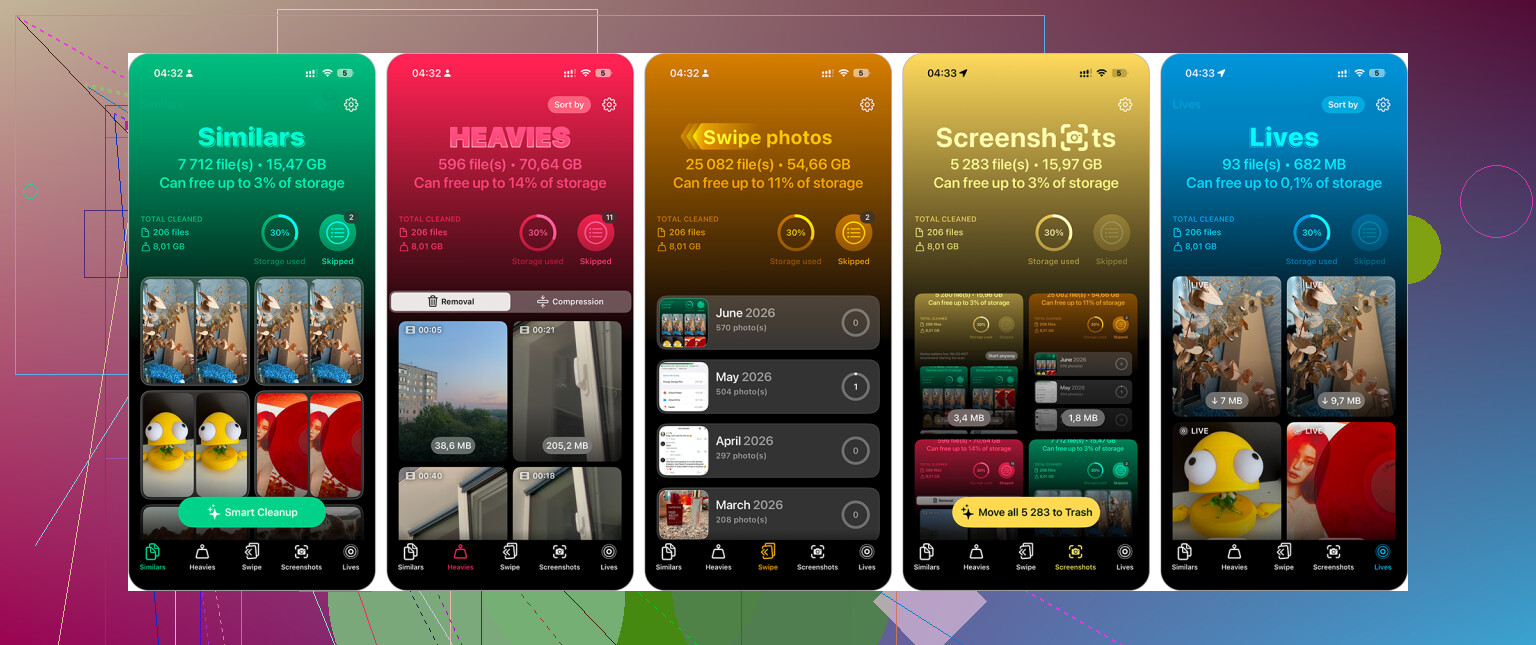
Per una libreria di foto davvero grande, Clever Cleaner fa risparmiare molto tempo perché raggruppa il caos in sezioni facili da ripulire invece di costringerti a cercare tutto da solo.
- Installa Clever Cleaner e aprilo.
- Controlla Simili per trovare foto quasi identiche. Suggerisce anche lo scatto migliore da tenere.
- Scorri e rimuovi i duplicati o i quasi duplicati che non vuoi.
- Usa la sezione Screenshot se vuoi eliminarli in blocco.
- Guarda le Live Photos se vuoi trasformarle in normali foto statiche e risparmiare spazio.
- Apri Pesanti per trovare i video più grandi, perché eliminare un solo video di grandi dimensioni può liberare più spazio che cancellare un sacco di foto normali.
Di solito sono piuttosto scettico riguardo alle app di pulizia perché molte sono piene di pubblicità o spingono agli abbonamenti, ma questa è gratuita e gestisce le librerie grandi meglio di quanto si possa fare manualmente.
Usa un computer per eliminare in massa
Quando hai a che fare con migliaia di foto, usare un computer è semplicemente più facile. Tastiera e mouse sono meno faticosi che trascinare il dito sullo schermo del telefono all’infinito.
- Vai su iCloud.com dal tuo computer se usi Foto di iCloud.
- Accedi al tuo account.
- Usa Maiusc-clic per selezionare grandi gruppi di foto.
- Elimina le foto che non ti servono più.
- Attendi che le modifiche si sincronizzino di nuovo con il tuo iPhone.
Questa è probabilmente l’opzione più comoda se sai già che eliminerai una quantità enorme di foto.
Ripristina alle impostazioni di fabbrica solo se vuoi eliminare tutto
Se non ti interessa conservare le foto o qualsiasi altra cosa sul telefono, un ripristino è il modo più veloce per cancellarlo completamente. Assicurati solo prima di aver eseguito il backup di tutto ciò che è importante.
- Vai su Impostazioni > Generali > Trasferisci o inizializza iPhone.
- Tocca Inizializza contenuto e impostazioni.
- Segui le istruzioni per inizializzare il dispositivo.
Non lo farei se c’è anche solo la possibilità che ti serva ancora qualcosa sul telefono. Ma se lo stai vendendo, lo stai dando a qualcun altro o vuoi ripartire completamente da zero, questa è di gran lunga l’opzione più rapida.
Non toccare il cestino a meno che tu non voglia davvero che quelle foto spariscano da tutta la libreria, non solo da quell’album. In un normale album su iPhone, apri l’album, tocca Seleziona, trascina sulle foto che vuoi, poi usa il menu con i tre puntini o l’opzione di rimozione e scegli Rimuovi dall’album se è questo che intendi. Questo pulisce solo la disposizione dell’album. Se tocchi l’icona del cestino, quelle immagini vanno in Eliminati di recente e spariscono anche dalla libreria principale. Il consiglio di Mike sulla selezione in blocco è corretto, ma questa differenza tra album e libreria è la parte che confonde di più le persone.
Se l’“album” che stai guardando è Recenti, Libreria, Screenshot, Preferiti o un’altra sezione creata automaticamente, la risposta cambia perché quelli non sono album normali che puoi semplicemente ripulire. Eliminare lì significa eliminare dalla libreria, e per i Preferiti dovresti solo togliere il cuore invece di rimuoverli da un album.
Per un normale album che hai creato, @viajeroceleste ha ragione sul fatto di evitare il cestino. Apri quell’album, tocca Seleziona, poi trascina il dito lungo una riga di miniature e continua a trascinare verso il basso se vuoi prenderne tante in una volta. Dopo averle selezionate, usa il menu con i tre puntini e scegli Rimuovi dall’album. Questo le toglie da quell’album ma le lascia nella tua libreria fotografica principale.
Piccola seccatura: se le foto sono state sincronizzate sull’iPhone da un computer, il telefono potrebbe non permetterti di gestirle allo stesso modo. In quel caso di solito devi modificare l’album sincronizzato sul computer e sincronizzare di nuovo. Quindi, se manca l’opzione Rimuovi dall’album, potrebbe non essere che ti sfugge un pulsante. Potrebbe essere il tipo di album.
Aspettati che i nomi dei pulsanti varino un po’ a seconda del tipo di album in cui ti trovi. Se è un album che hai creato tu, entra in quell’album, tocca Seleziona, poi trascina sulle miniature che vuoi. Puoi tenere il dito vicino alla parte inferiore dello schermo e dovrebbe continuare a scorrere mentre selezioni, il che è più veloce che toccare 80 piccoli segni di spunta.
Dopo, non usare il cestino a meno che tu non voglia davvero eliminare tutto da Foto. Cerca il menu con i tre puntini o l’opzione Rimuovi e scegli Rimuovi dall’album. Questo rimuove gli elementi selezionati solo da quell’album. L’avviso di @viajeroceleste è quello importante qui perché Apple fa sembrare rimuovi dall’album e elimina foto fin troppo simili tra loro.
Piccola avvertenza: rimuovere da un album non è come eliminare in Eliminati di recente. Se rimuovi la foto sbagliata dall’album, non c’è nulla che la ripristini automaticamente in quell’album. La foto è ancora nella tua libreria, ma dovresti ritrovarla e aggiungerla di nuovo. Se l’album è importante, seleziona prima un gruppo più piccolo e assicurati di vedere Rimuovi dall’album prima di fare tutta la pulizia.