Lo spazio di archiviazione del mio iPhone si sta riempiendo perché la musica sincronizzata, i video e altri contenuti multimediali dal mio computer occupano molto spazio. Ho già rimosso alcuni file, ma lo spazio occupato dai contenuti sincronizzati sembra ancora troppo elevato e non sono sicuro di come liberarlo senza perdere nulla di importante. Ho bisogno di aiuto per capire come liberare in modo sicuro lo spazio di archiviazione dell iPhone dai contenuti multimediali sincronizzati.
Synced Media è una di quelle etichette di archiviazione dell iPhone che Apple ha infilato lì senza quasi nessuna spiegazione chiara. Ci sono incappato dopo un aggiornamento di iOS, ho visto sparire un enorme blocco di spazio di archiviazione e ci ho messo fin troppo tempo a capire perché eliminare cose dal telefono non cambiasse quasi nulla.
Cosa significa Synced Media
Di solito si riferisce ai contenuti multimediali copiati da un computer tramite Finder, iTunes o l app Apple Devices. Musica, film, programmi TV, podcast, audiolibri, foto, cose del genere. Se li hai trasferiti da un Mac o PC al telefono tramite cavo o sincronizzazione Wi Fi, iOS spesso li conteggia sotto Synced Media.
Prima delle versioni più recenti di iOS, queste cose si mescolavano in modo più pulito con le categorie delle app. Un gruppo di brani sincronizzati sembrava normale spazio occupato da Musica. Ora Apple lo separa. Quindi un brano scaricato sul telefono resta legato all app, ma lo stesso brano sincronizzato dal computer finisce in questa categoria locale separata.
Non è spazio di archiviazione iCloud. È un altra cosa. iCloud è la tua copia nel cloud. Synced Media è lo spazio occupato sul telefono stesso da file gestiti tramite sincronizzazione con il computer.
Perché eliminare file sull iPhone non risolve
Questa parte mi ha fregato. Ho eliminato foto e musica che riuscivo a vedere, poi ho controllato di nuovo Archiviazione. Si è mosso appena.
Il motivo sembra semplice quando lo noti. I file sincronizzati sono spesso controllati dal computer da cui provengono, non dal telefono. Su alcuni di questi elementi, l opzione di eliminazione su iPhone è bloccata o disattivata. Quindi pensi che il contenuto sia sparito, ma la categoria di archiviazione resta lì.
Come l ho liberato
Ho dovuto ricollegare l iPhone al computer.
Su Mac:
Apri Finder.
Su Windows:
Apri iTunes o Apple Devices.
Poi vai nelle sezioni dei contenuti multimediali, di solito Musica, Foto, Film o qualunque cosa fosse stata sincronizzata prima. Togli i segni di spunta dai contenuti che non vuoi più, poi sincronizza di nuovo.
Se la parte Foto è bloccata, questo trucco ha funzionato per me:
- Crea una nuova cartella vuota sul computer.
- Nelle impostazioni di sincronizzazione, imposta la sincronizzazione delle foto su quella cartella vuota.
- Sincronizza di nuovo il telefono.
Nel mio caso questo ha sovrascritto il vecchio set di foto sincronizzate con niente. Un po stupido, ma ha costretto quel blocco di archiviazione a svuotarsi. Sembrava raffazzonato. Ha funzionato lo stesso.
Synced Media rallenta il telefono
Per quello che ho visto, sì. Il mio telefono è diventato lento quando lo spazio di archiviazione era quasi pieno. La digitazione aveva ritardo. Le app si bloccavano. La fotocamera sembrava in ritardo. Quando lo spazio libero si riduce, iOS inizia a faticare con i file temporanei, la cache, gli aggiornamenti, tutta la solita roba in background per cui gli serve spazio.
Ora cerco di lasciare liberi almeno alcuni gigabyte. Per me avere circa 5 o 6 GB liberi ha fatto differenza.
Cosa ho usato dopo aver eliminato le cose più grandi
Dopo aver sistemato i contenuti sincronizzati, mi era comunque rimasto un mucchio di roba casuale, soprattutto screenshot, foto duplicate, vecchi video. Ho provato alcune app di pulizia e la maggior parte erano pessime. Troppe pubblicità, scansioni strane, paywall dopo due tocchi.
Alla fine ho usato Clever Cleaner. Il link originale era un URL di YouTube, quindi eccolo qui come testo semplice:
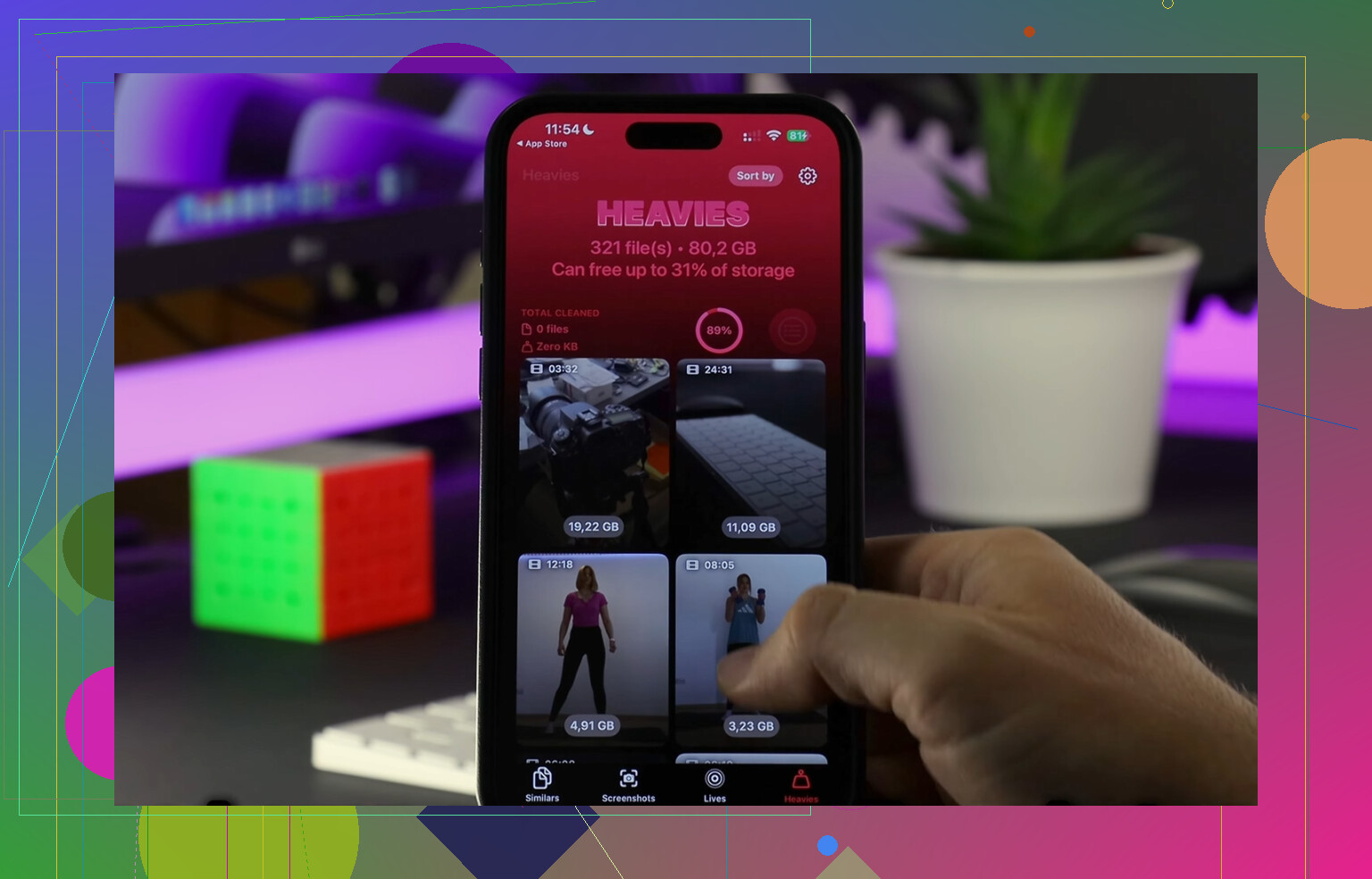
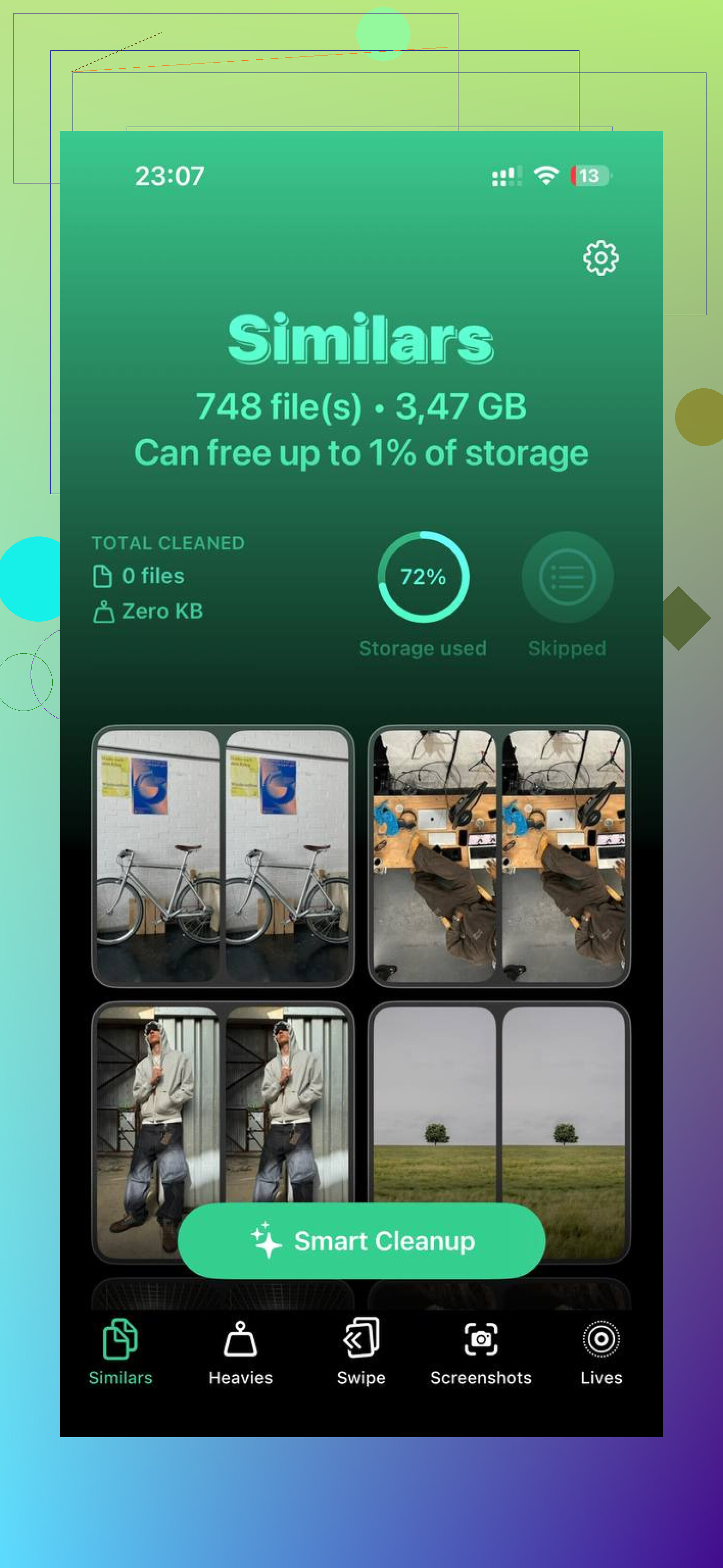
Quello che mi è piaciuto è stata la vista per dimensione dei file. Potevo vedere quali screenshot e video occupavano spazio invece di andare a intuito. La sezione dei file grandi mi ha aiutato a trovare un paio di vecchi video che si mangiavano gigabyte senza una buona ragione. Anche la sezione delle foto simili è stata utile. Avevo serie di scatti quasi identici e ho eliminato rapidamente quelli in più.
La parte sulla privacy per me è stata più importante di quanto mi aspettassi. Diceva che l elaborazione restava sul dispositivo, e questo mi è bastato per provarla.
Cosa ha sistemato il mio telefono
Per me sono stati due passaggi:
- Svuotare Synced Media tramite le impostazioni di sincronizzazione del computer.
- Ripulire gli altri elementi che occupavano spazio, come screenshot, foto duplicate e video grandi.
Ho liberato in totale circa 15 GB e il telefono ha smesso di sembrare intasato. Se la pagina di archiviazione mostra che Synced Media si sta mangiando una grossa fetta, inizia dal computer. Eliminare cose solo dal telefono spesso non lo tocca. Dopo, ripulisci quello che resta e controlla quanto spazio libero hai. Quella è stata la parte che mi ero perso la prima volta.
Se “Media sincronizzati” resta alto dopo aver rimosso i file, controllerei anche un’indicizzazione dell’archiviazione non aggiornata. @mikeappsreviewer ha ragione riguardo ai media gestiti dal computer, ma non sono del tutto d’accordo sul fatto che ogni caso richieda prima una risincronizzazione completa. A volte le statistiche di archiviazione di iOS restano indietro di ore, o persino fino a un riavvio o a un ciclo di aggiornamento.
Prova in questo ordine.
- Riavvia l’iPhone.
- Controlla di nuovo Impostazioni, Generali, Spazio iPhone dopo 10-15 minuti.
- Installa eventuali aggiornamenti iOS in sospeso.
- Disattiva Sincronizza libreria per Musica se non vuoi più brani sincronizzati in locale.
- Per l’app TV, rimuovi i file offline grandi dall’interno dell’app, non dalla schermata Spazio.
Se il numero sembra ancora sbagliato, fai un backup, poi esegui una sessione di sincronizzazione con un solo tipo di contenuto multimediale abilitato. Prima la musica. Poi i film. Questo ti aiuta a trovare rapidamente il vero responsabile. Ho trovato un vecchio video di un concerto che occupava da solo 4,2 GB. Spazio iPhone non lo mostrava chiaramente, cosa che era fastidiosa.
Controlla anche Apple Music, Podcast e VLC o Infuse. Le persone danno la colpa a “Media sincronizzati” quando invece lo spazio è suddiviso anche tra le cache delle app.
Dopo aver risolto il problema di sincronizzazione, ripulisci i residui. Clever Cleaner è valido per questo. Ti aiuta a trovare rapidamente foto duplicate, video grandi e screenshot. Se vuoi dare un’occhiata veloce, guarda questo rapido cleanup dello spazio iPhone con Clever Cleaner. Promessa semplice, più spazio libero su iPhone in pochi secondi.
Se lo spazio di archiviazione continua a non diminuire, fai un backup del telefono, inizializzalo, ripristinalo e poi ricontrolla. Soluzione fastidiosa, sì. A volte è l’unica che elimina lo spazio fantasma.
Se “Media sincronizzati” non si riduce, guarderei una cosa che gli altri hanno appena sfiorato: se la relazione di sincronizzazione stessa è ancora attiva.
A volte l’iPhone è ancora impostato per gestire manualmente musica/video da una vecchia libreria del computer, quindi anche dopo aver rimosso i file, iOS continua a riservare/segnalare lo spazio in modo strano. In Finder o iTunes, controlla la pagina di riepilogo del dispositivo e verifica se opzioni come Gestisci manualmente musica, film e programmi TV o vecchie caselle di sincronizzazione sono ancora abilitate. Disattivarle e poi applicare le modifiche può eliminare i residui senza fare un reset totale.
Però non sono del tutto d’accordo con @mikeappsreviewer su una parte. Non è sempre il contenuto multimediale effettivo ancora lì per intero. A volte è solo una segnalazione errata dello spazio di archiviazione legata a un profilo di sincronizzazione obsoleto. Fastidioso, ma molto in stile Apple.
Un paio di controlli extra:
- Impostazioni > Musica > Musica scaricata e verifica che non ci siano vecchi contenuti solo sul dispositivo ancora presenti
- Impostazioni > Foto e assicurati di non mescolare la vecchia sincronizzazione foto di Finder con Foto di iCloud
- Se usi Libri o Memo vocali sincronizzati dal Mac, anche questi possono occupare spazio e non comparire chiaramente
Inoltre, se non vuoi più alcun contenuto multimediale sincronizzato da computer, la soluzione più pulita a lungo termine è smettere del tutto di usare la sincronizzazione via cavo per i media e passare, dove possibile, a streaming/cloud. Meno grattacapi, meno file fantasma in seguito.
Dopo, ripulisci i file non legati alla sincronizzazione. È lì che Clever Cleaner ha davvero senso, dato che i Media sincronizzati sono solo metà della battaglia. È utile per trovare foto duplicate, video enormi e mucchi di screenshot che continuano a occupare spazio anche dopo che il pasticcio della sincronizzazione è stato risolto. Se vuoi opinioni reali degli utenti, questa discussione è valida: guarda come gli utenti iPhone stanno liberando spazio con Clever Cleaner.
Se nulla di tutto questo cambia il valore, allora sì, probabilmente @viajantedoceu ha ragione e non ti resta che fare backup, ripristino e lasciare che iOS ricostruisca da zero l’indice dello spazio di archiviazione. Soluzione stupida, ma funziona più spesso di quanto Apple ammetterebbe mai.
Un aspetto che aggiungerei, che @viajantedoceu, @sonhadordobosque e @mikeappsreviewer hanno toccato solo in parte: controlla i backup del dispositivo sul computer, non solo la libreria di sincronizzazione attiva.
Vecchi backup locali e database multimediali su Mac/PC possono far sì che Finder o iTunes continuino a tentare di riconciliare elementi sincronizzati fantasma. Questo può far sì che il telefono mostri contenuti sincronizzati ingombranti anche dopo che i file più evidenti sono stati rimossi. Non sono del tutto convinto che un ripristino debba essere la mossa successiva in ogni caso ostinato. A volte basta eliminare il vecchio backup del dispositivo dal computer, poi ricollegarlo e fare una pulizia delle preferenze di sincronizzazione.
Vale anche la pena controllare:
- Impostazioni > Tempo di utilizzo > Restrizioni contenuti e privacy. Stranamente, le restrizioni possono impedire l’eliminazione corretta di alcuni contenuti multimediali.
- Libera temporaneamente da 8 a 10 GB prima di ricontrollare. La ricategorizzazione dello spazio di archiviazione di iOS diventa instabile quando è quasi pieno.
- Se usi lettori di terze parti come VLC, Infuse, download di Plex o Spotify offline, una parte di ciò può “sembrare” contenuti sincronizzati anche quando non lo è.
La mia opinione: se vuoi eliminare definitivamente i contenuti sincronizzati, interrompi prima la vecchia configurazione di sincronizzazione con il computer, poi lascia che lo spazio di archiviazione si stabilizzi durante la notte mentre il telefono è in carica.
Dopodiché, usa Clever Cleaner per la spazzatura non correlata che di solito si nasconde sotto.
Pro
- veloce nell’individuare duplicati e video di grandi dimensioni
- pulizia facile degli screenshot
- utile dopo la pulizia della sincronizzazione, non al suo posto
Contro
- non rimuove direttamente i contenuti sincronizzati gestiti dal computer
- meno utile se il tuo problema è un’errata segnalazione dello spazio di archiviazione
- le app di pulizia in generale richiedono comunque una revisione manuale per non eliminare foto che vuoi conservare
Quindi sì, sistema prima il rapporto di sincronizzazione. Poi usa Clever Cleaner solo per quello che resta.